
yolov8目标检测数据集制作——make sense
make sense数据标注工具的快捷键,导入导出的支持格式和使用说明。希望刚刚接触这个工作的同志不要再踩坑。
·
背景
在前几天我进行了录制视频以准备足够多的数据集,同时使用利用python自定义间隔帧数获取视频转存为图片,所以今天我准备对我要训练的数据集进行标注。我要做的是一个基于yolo的检测项目,在搜索资料后得知大家多是用labelimg这是labelimg的使用方法或者make sense进行数据标注,在此我使用了make sense对数据进行标注,但由于前期了解不全面导致踩了坑,在此留作记录。
make sense网站
工作须知
如果有刚开始接触这个标注工具的同志请一定提前看好你标注的格式支不支持导出,我在标注过程未提前了解它不支持点标注的yolo导出,浪费了很长时间。
这是make sense的github网址:make sense的GitHub
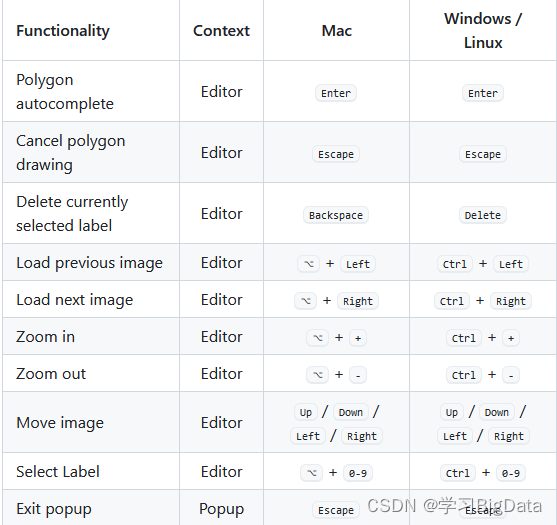
这是它的一些快捷键:
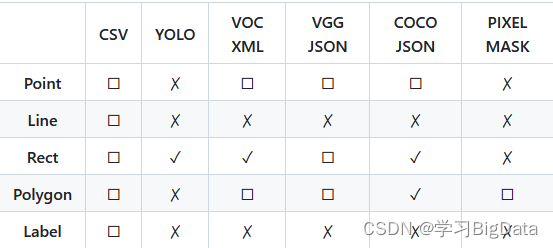
这是它支持导出的格式
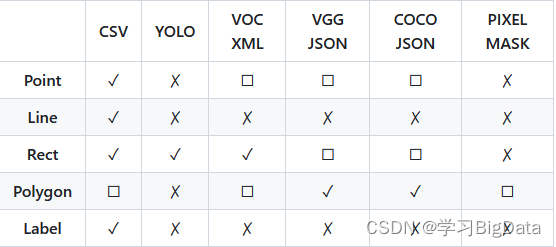
这是它支持导入的格式
标注步骤
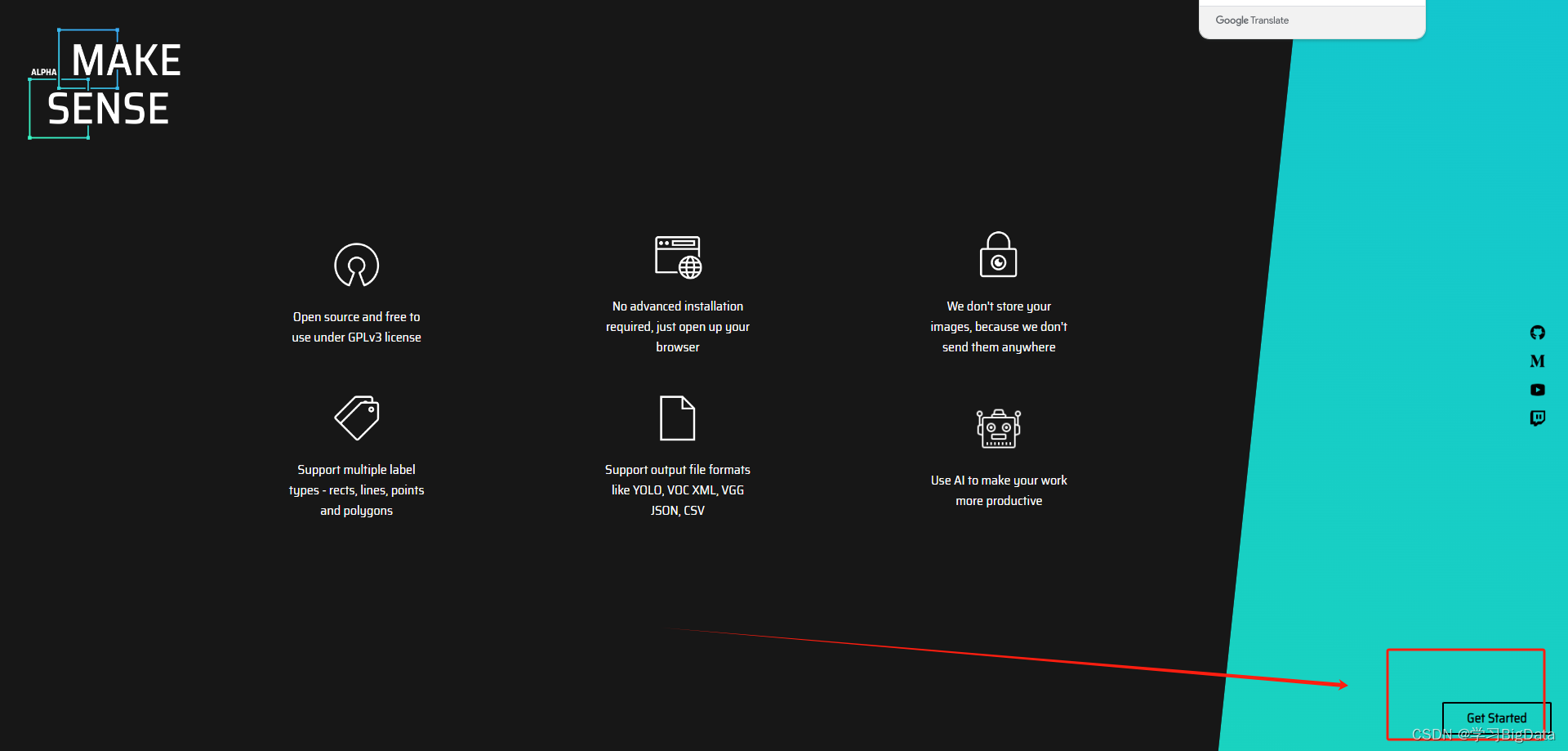
1、开始
2、选择文件放进去
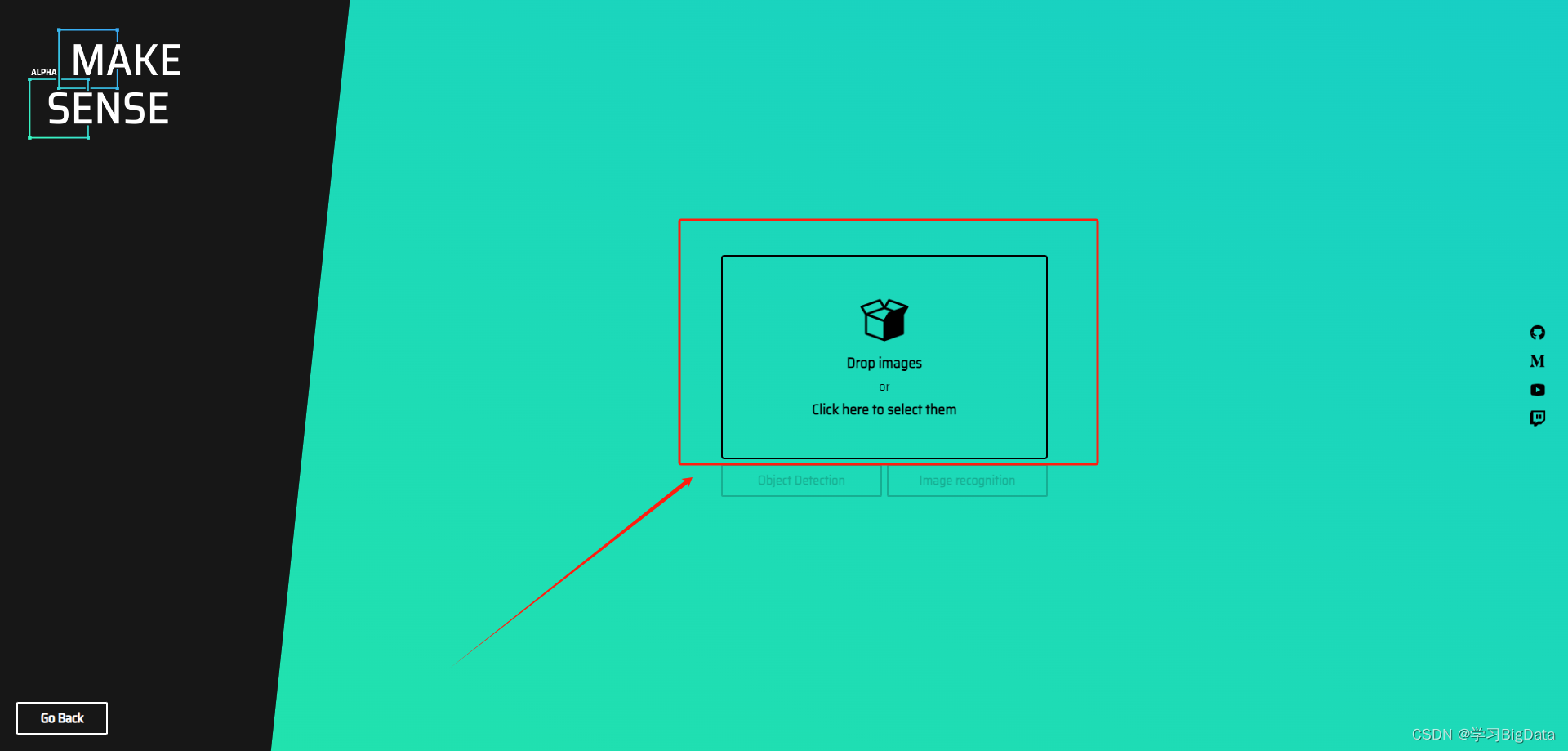
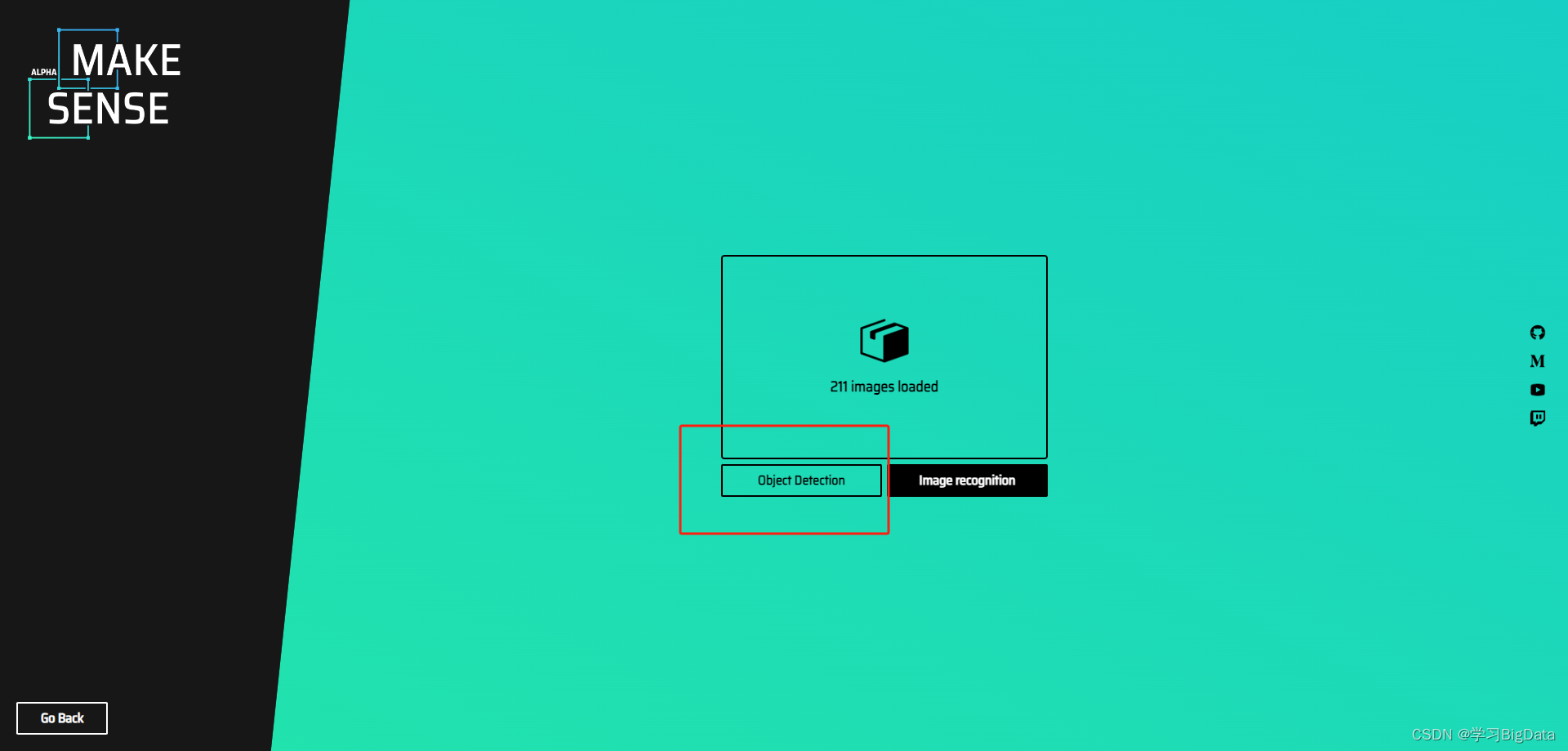
3、图像检测项目
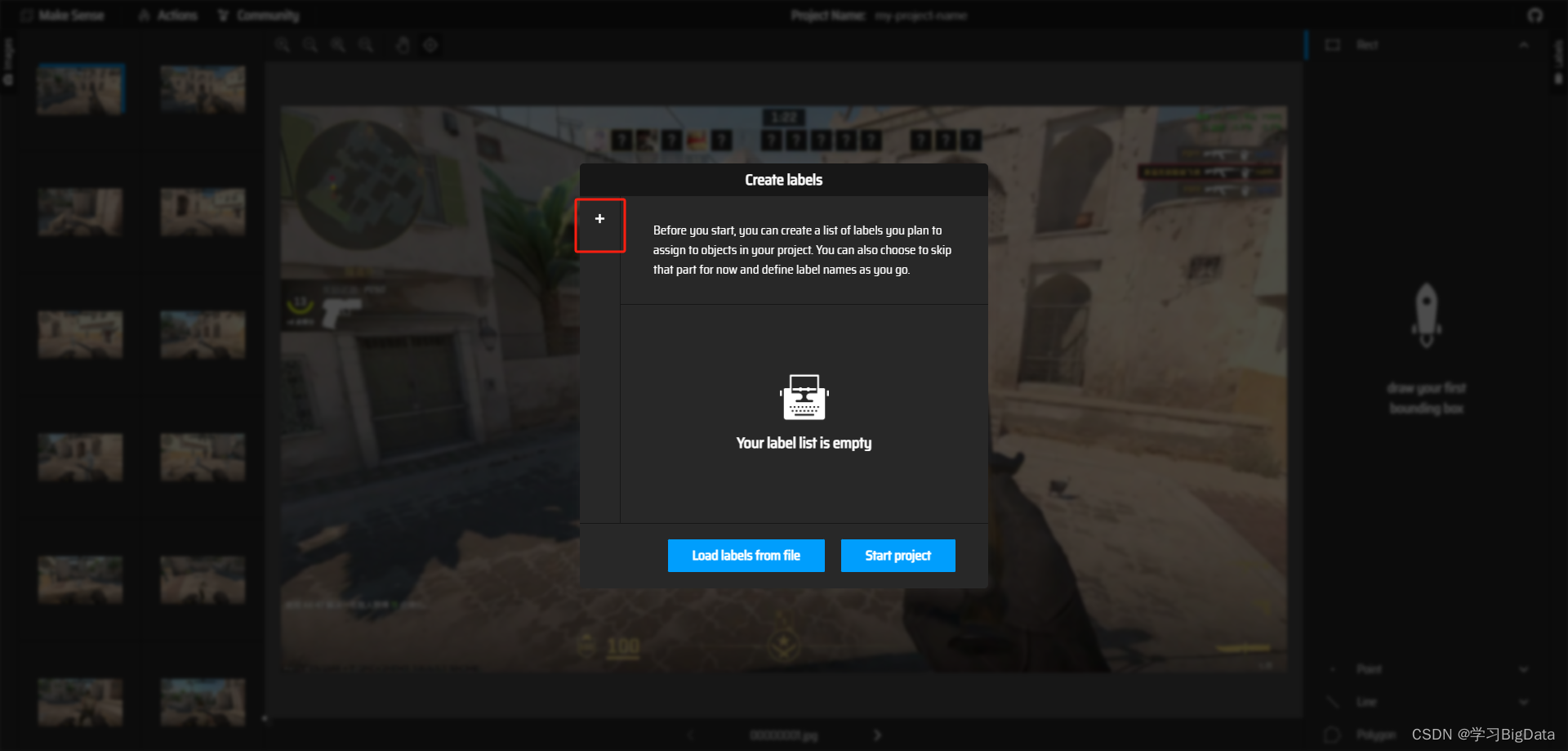
4、添加标签类别
在这里你可以选择逐次添加标签或者一次性添加标签。
(1)逐次添加标签
(2)一次性添加标签
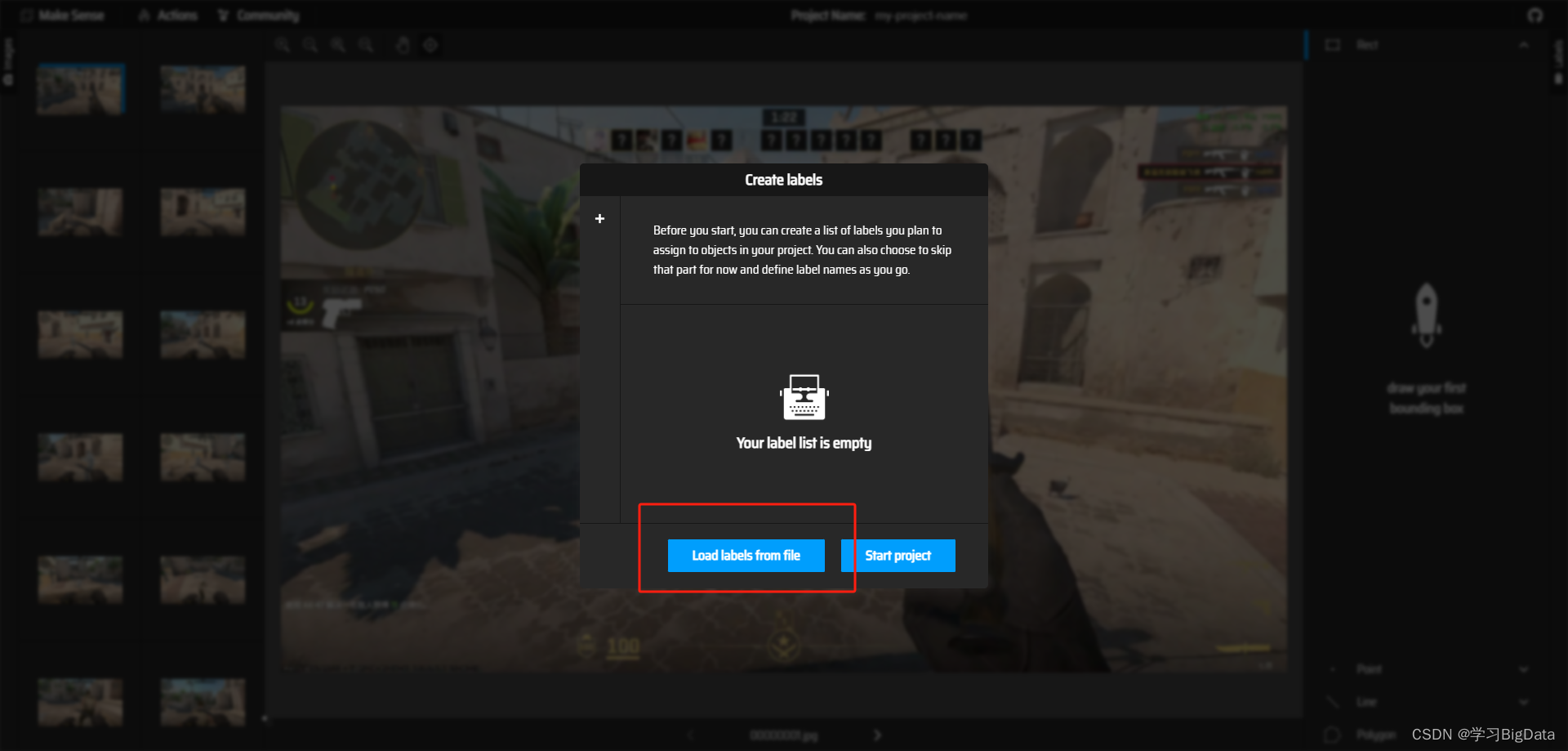
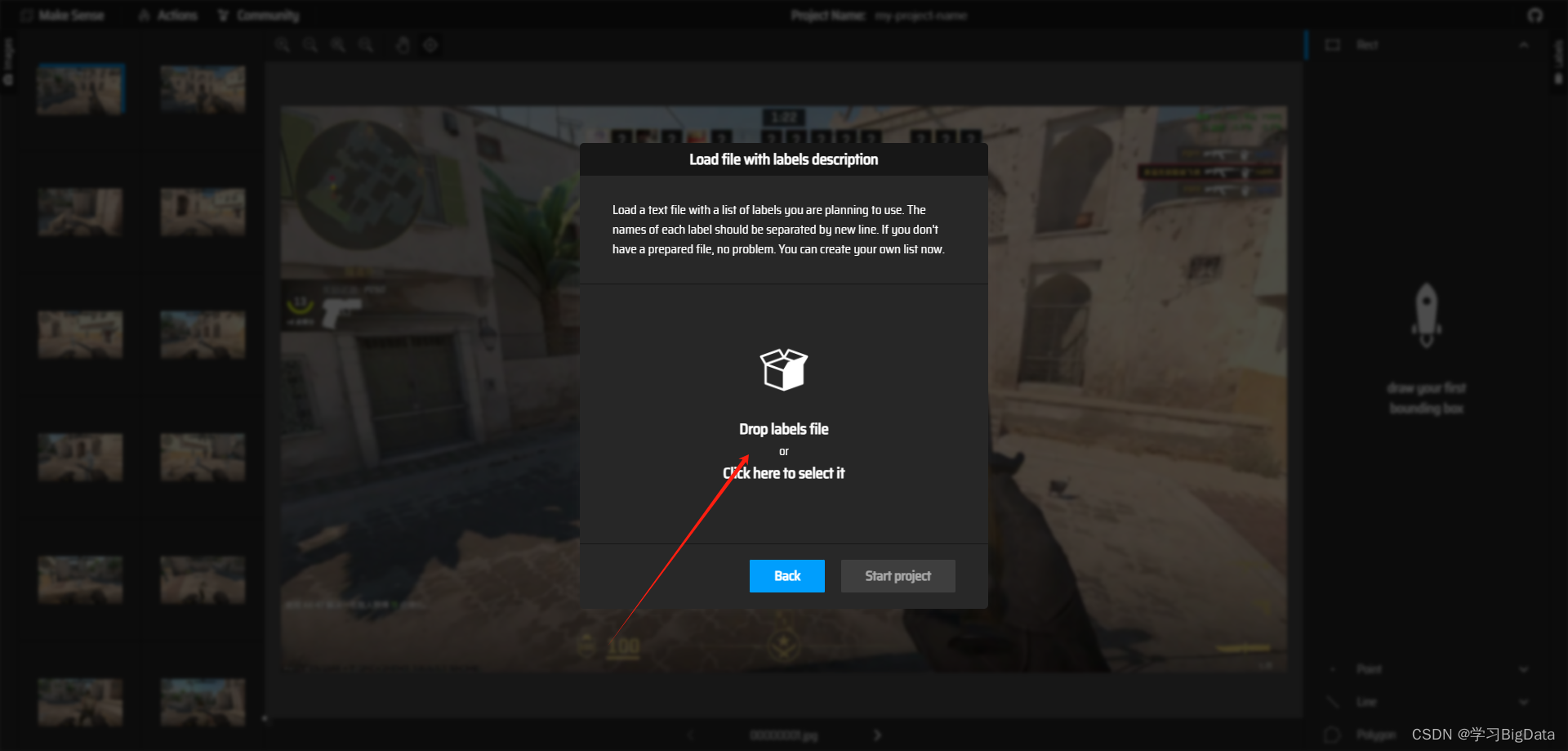
将你的标签类别文件拖入这里
标签类别文件形式如下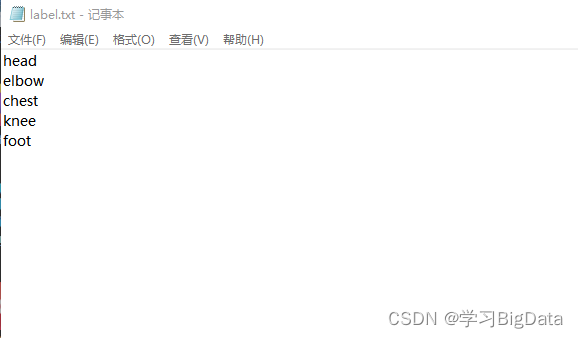
5、开始项目
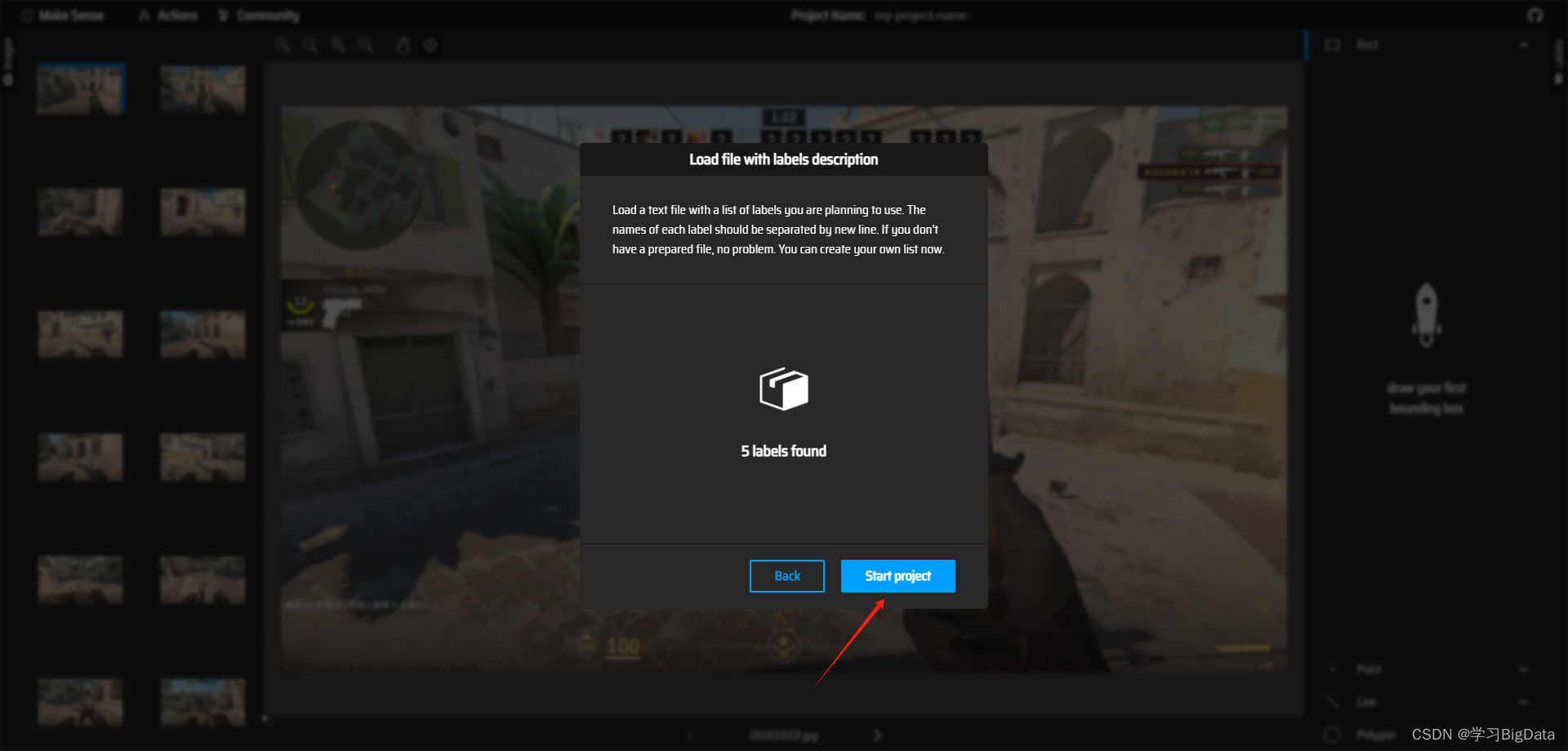
6、工具
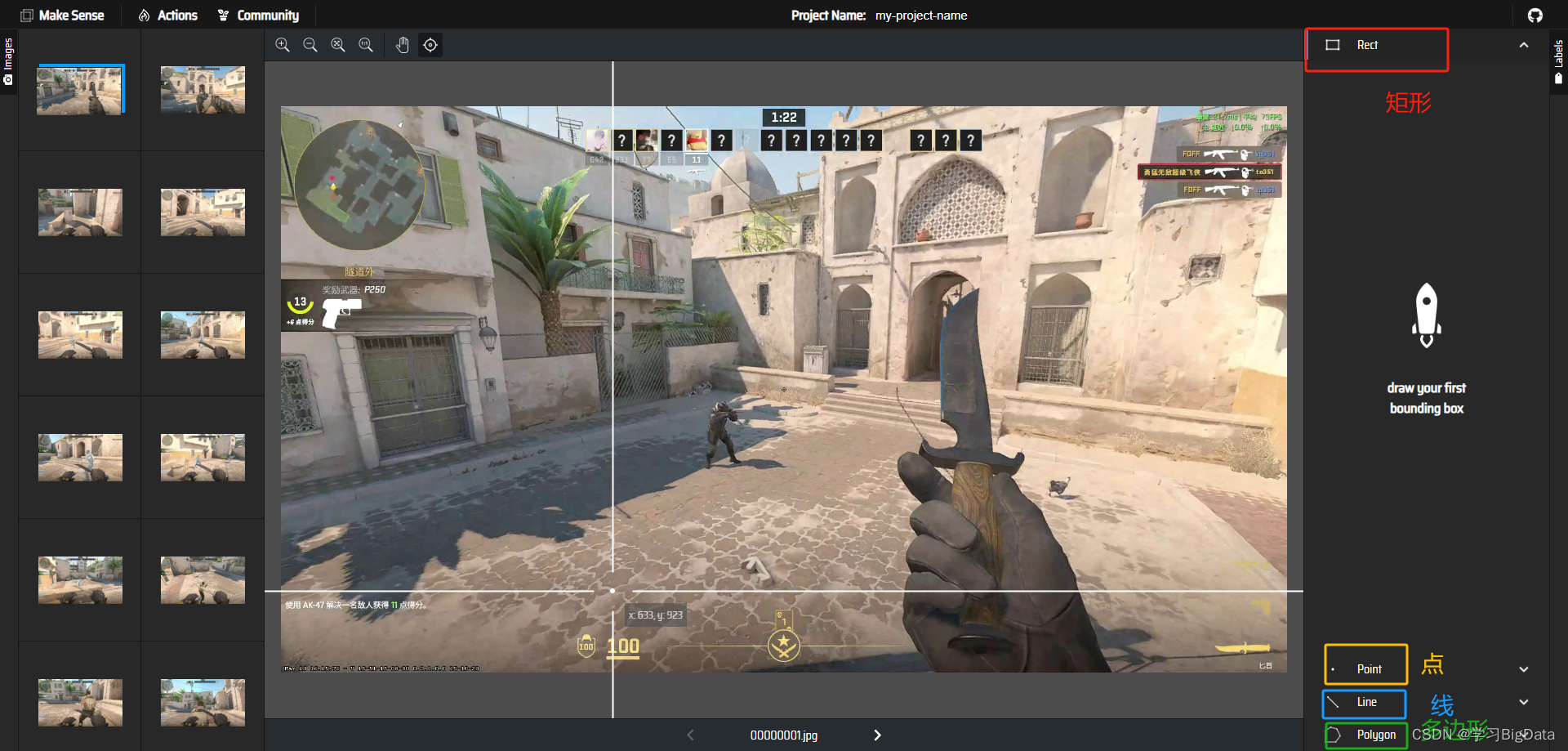
7、标注数据
1:标注,2:选择类别,3:下一个图片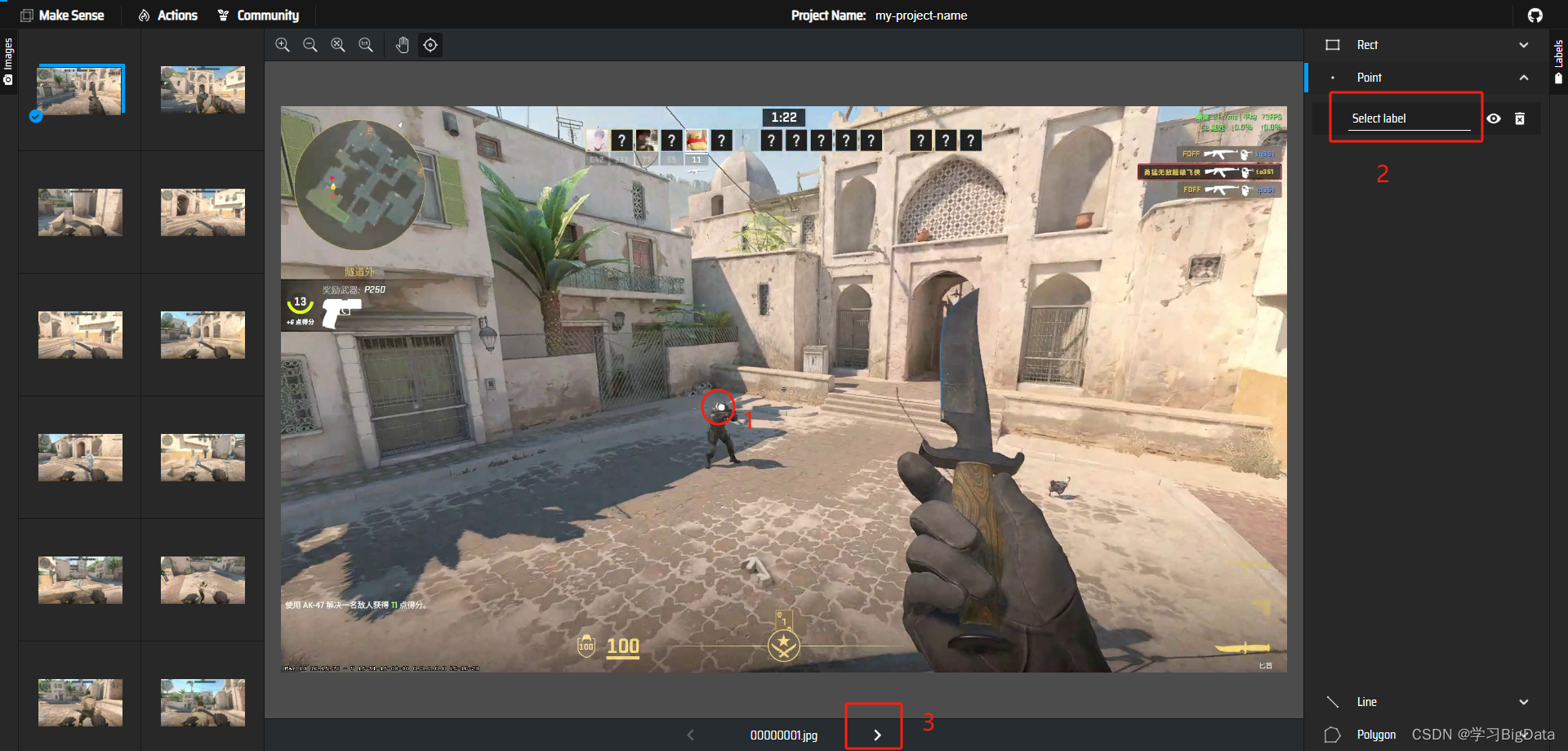
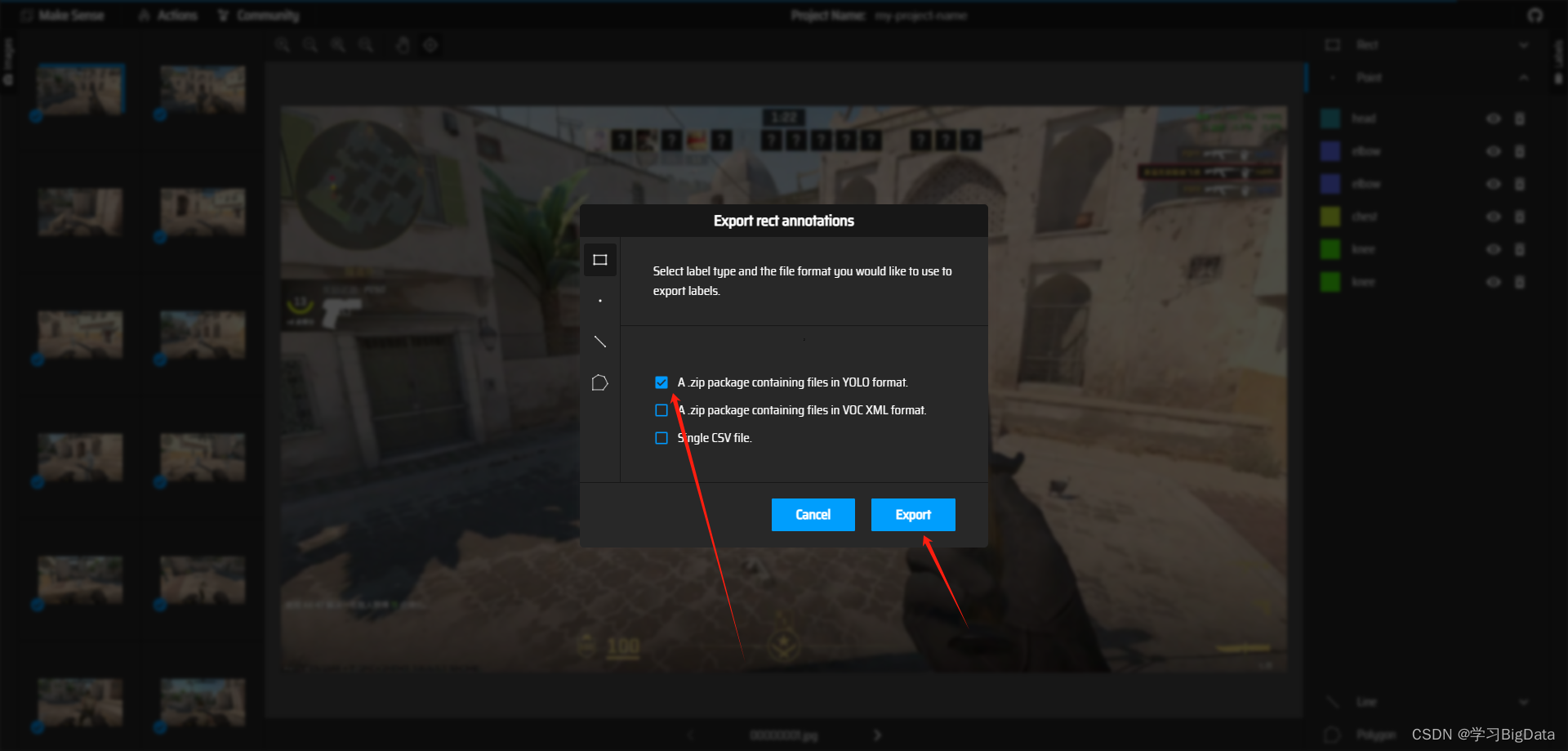
8、导出标注文件
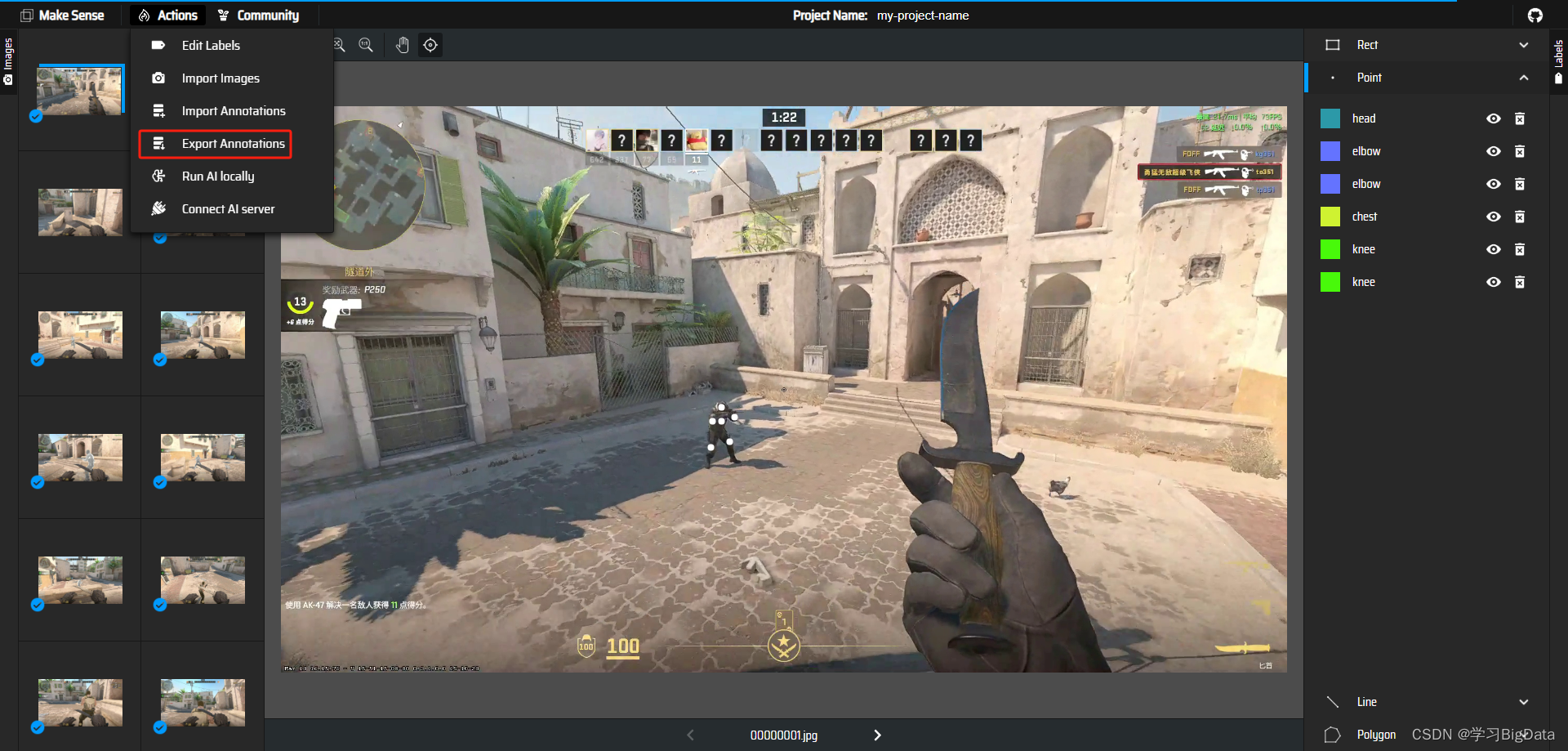 选择yolo格式后导出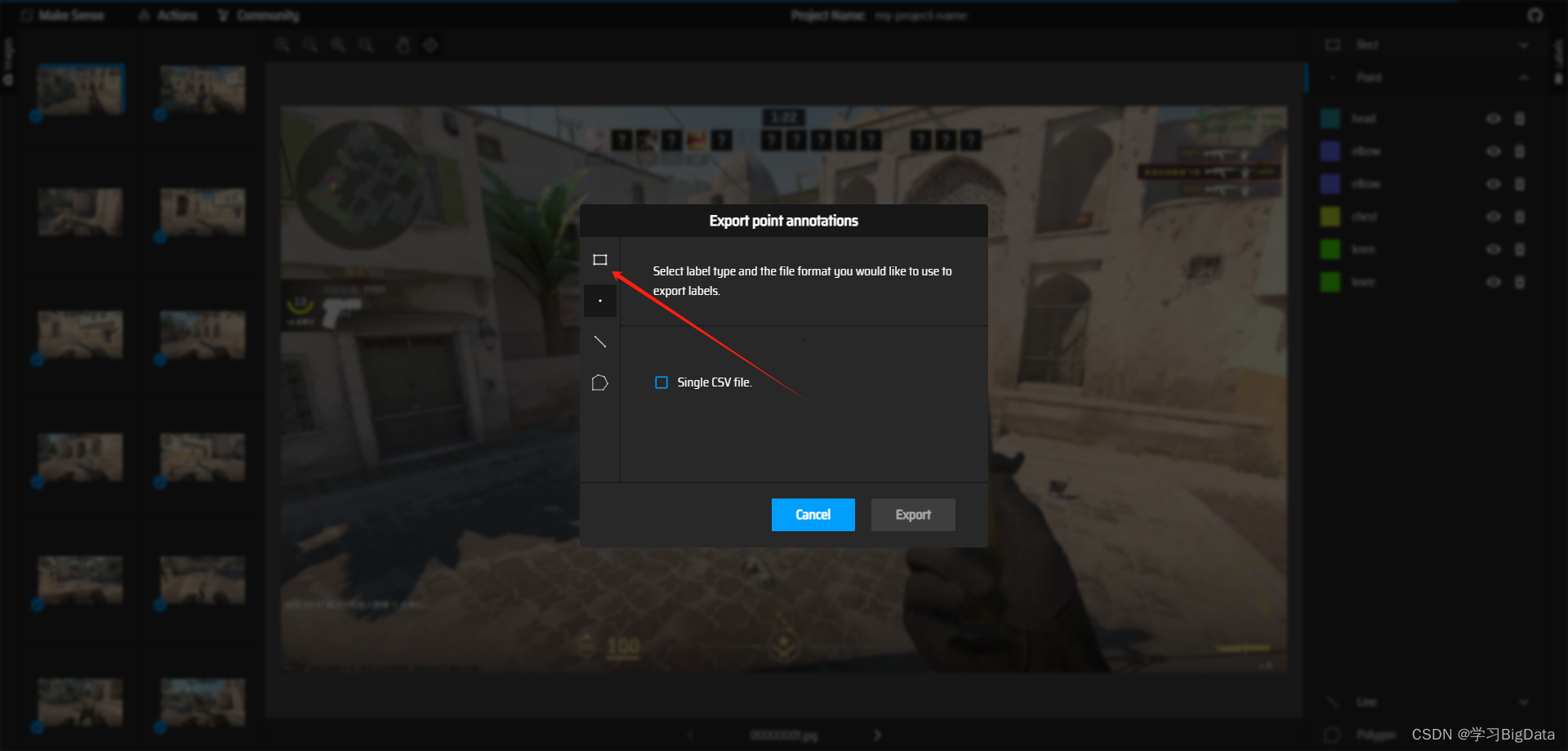
总结
正常来说到这里就可以开心的准备下一项工作了,但正是由于我准备工作时了解不充分,导致白白浪费了时间,希望下次引以为戒。
更多推荐

 7
7 0
0- 0


 已为社区贡献2条内容

所有评论(0)