
蓝耘算力云使用(类似AutoDL)
蓝耘算力云平台和AutoDL的使用非常类似,可以说几乎是一模一样下面这个是我的注册码,第一次注册填写后会送20的券创建GPU实例注册完成后进入容器云市场创建自行选择是否扩容数据盘(免费50G),选择镜像后点击立即购买立即购买后,会出现以下提示,点击确定点击确定后等待开机,当开机状态为运行中,则可以连接了,这里我之前已经有实例了,就不新开了。
蓝耘算力云使用
创建GPU实例
-
蓝耘算力云平台和AutoDL的使用非常类似,可以说几乎是一模一样
-
下面这个是我的注册码,第一次注册填写后会送20的券
https://cloud.lanyun.net/#/registerPage?promoterCode=a1dbf3fcee
-
创建GPU实例
注册完成后进入容器云市场
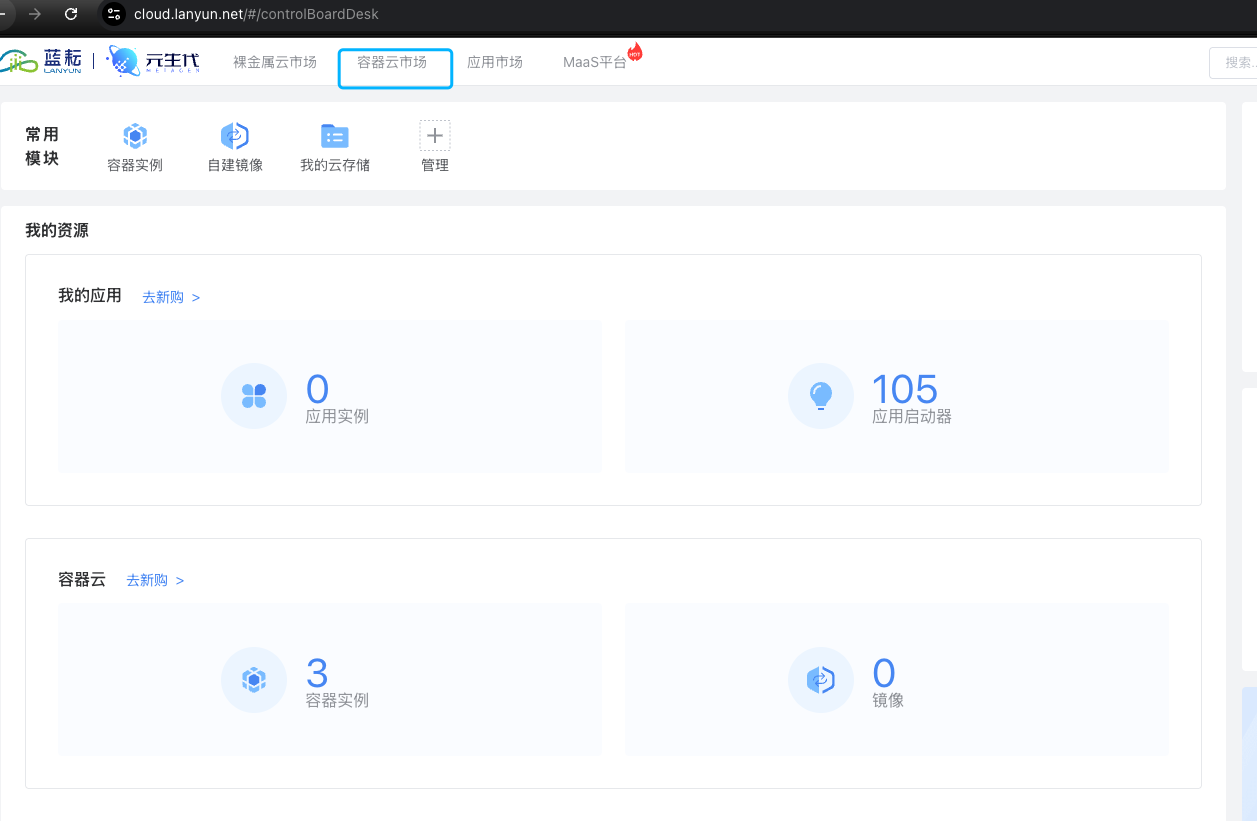
创建
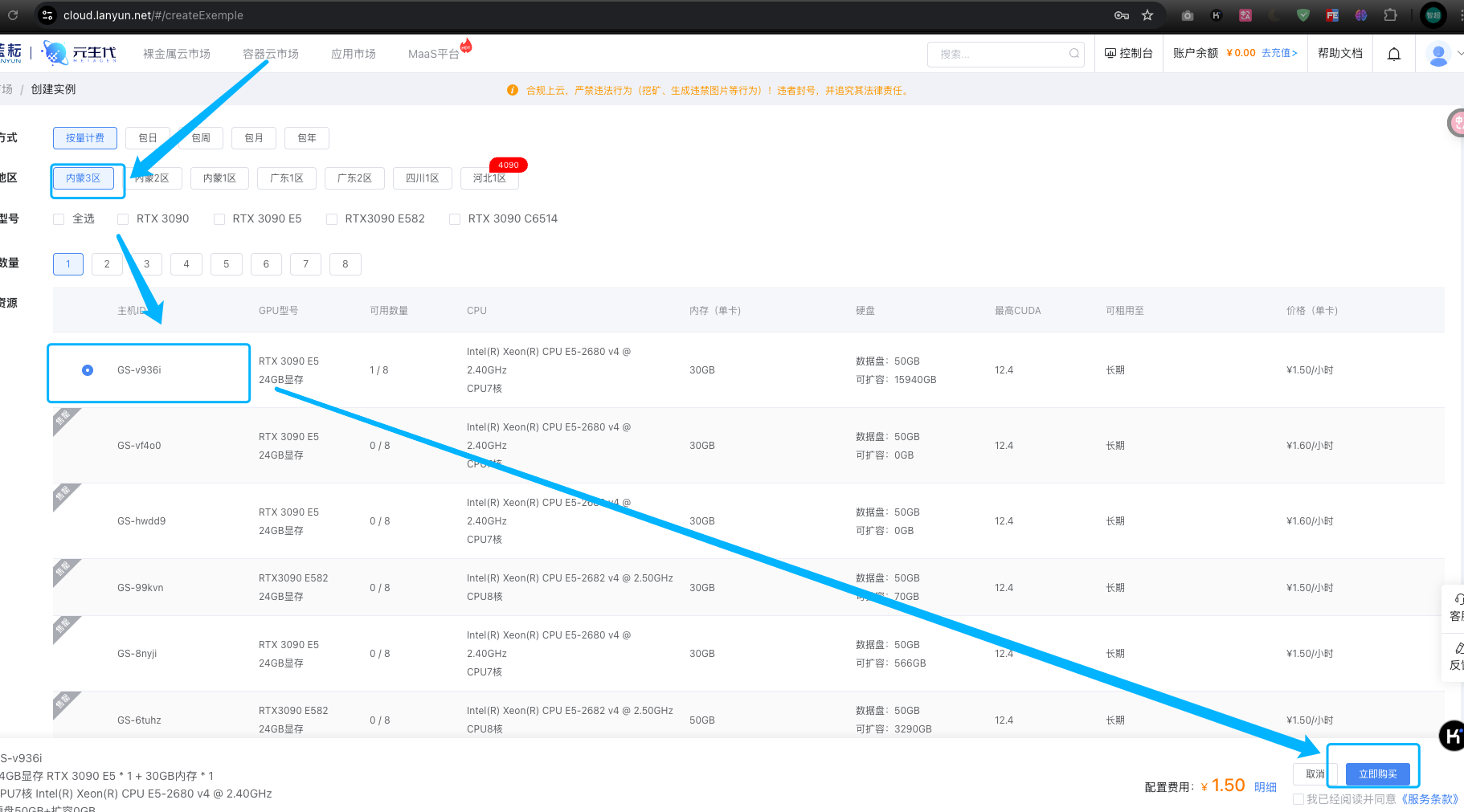
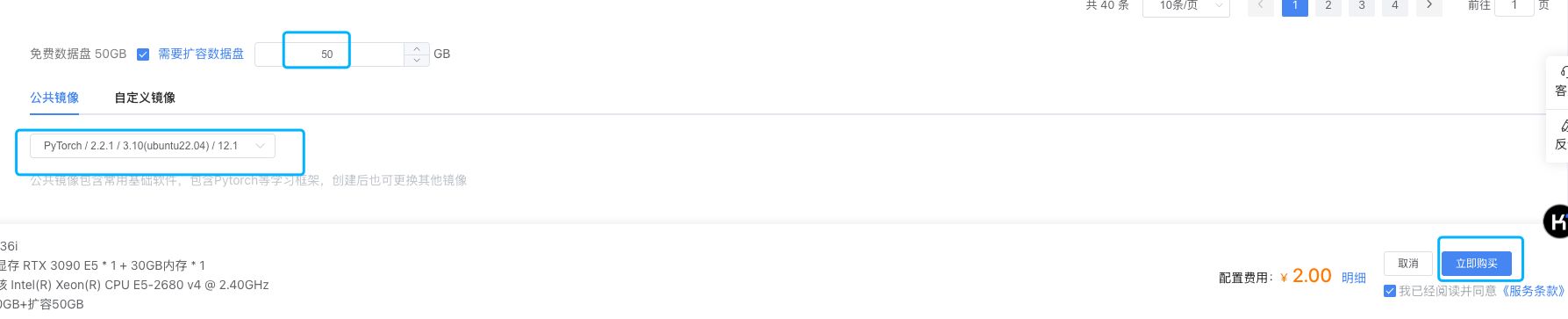
自行选择是否扩容数据盘(免费50G),选择镜像后点击立即购买
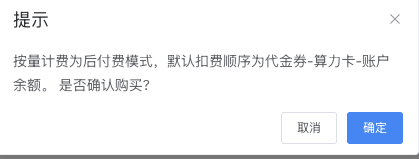
立即购买后,会出现以下提示,点击确定
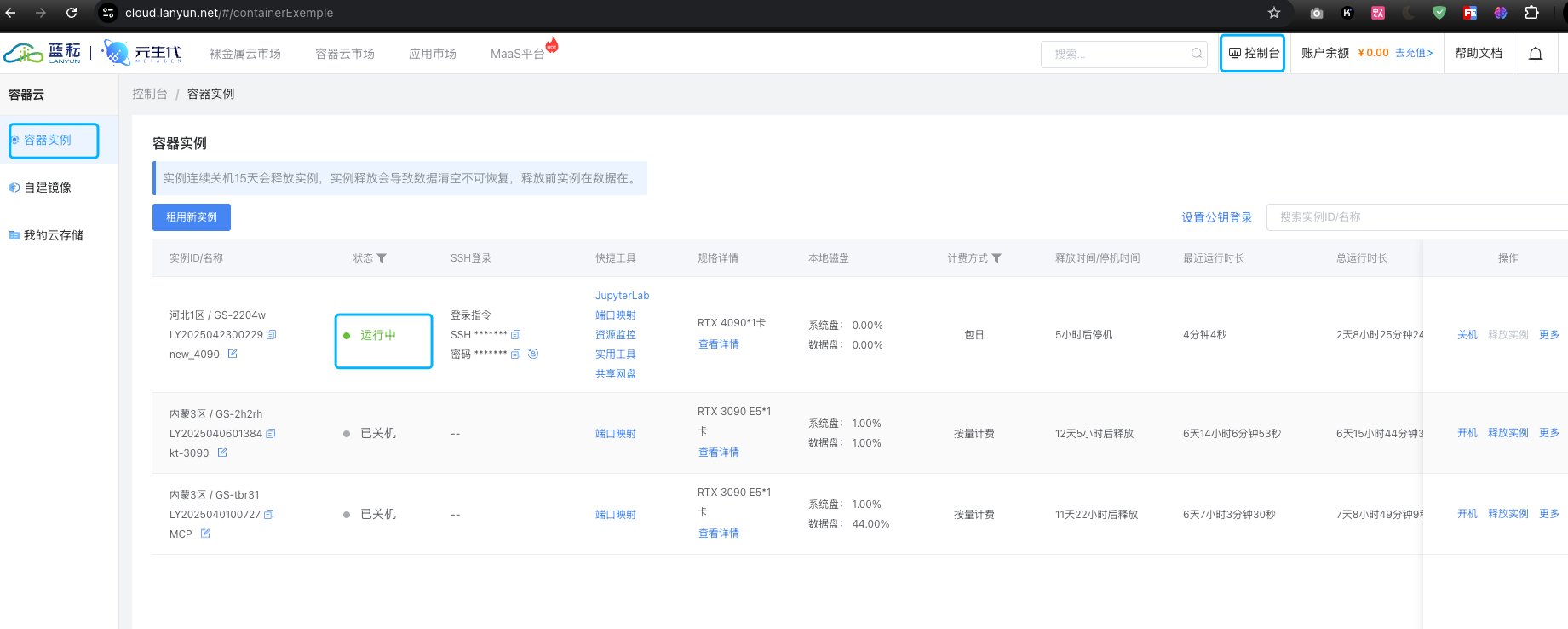
点击确定后等待开机,当开机状态为运行中,则可以连接了,这里我之前已经有实例了,就不新开了
连接实例
-
当看到实例的状态是运行中的时候,复制SSH链接和密码

比如我的登录指令是
可以直接在终端输入这个指令连接GPU机器
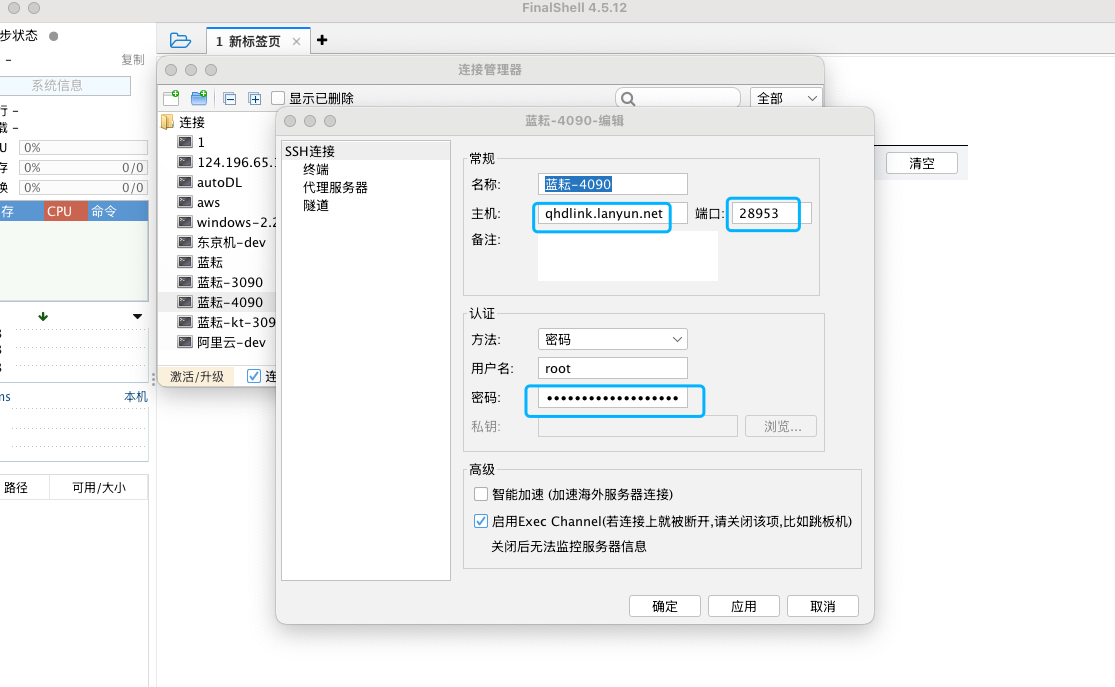
ssh -p 28953 root@qhdlink.lanyun.net
或者使用其他工具连接
-
使用finalshell连接,将密码复制并填如下面的密码框
-
创建隧道,配置端口转发
-
需要先在GPU实例进行端口映射
关机后点击端口映射
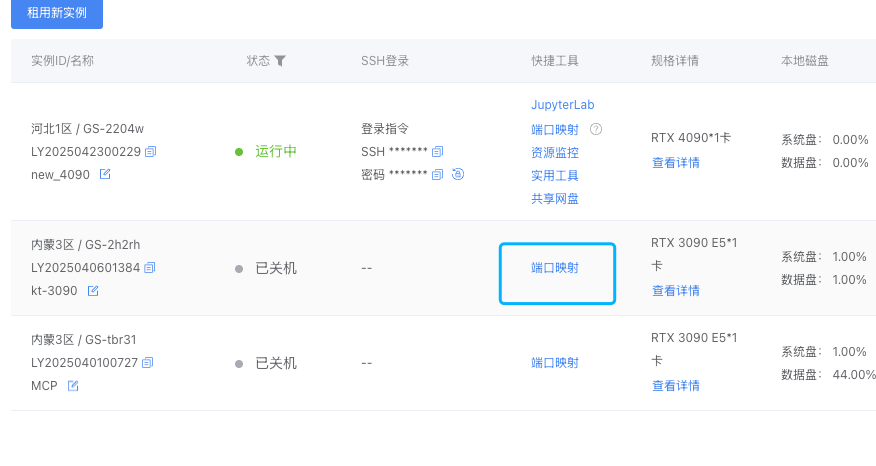
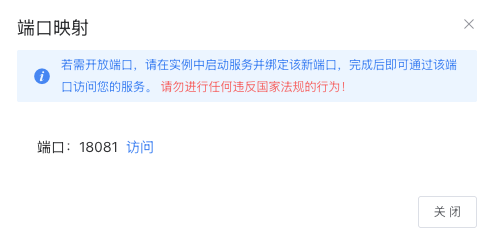
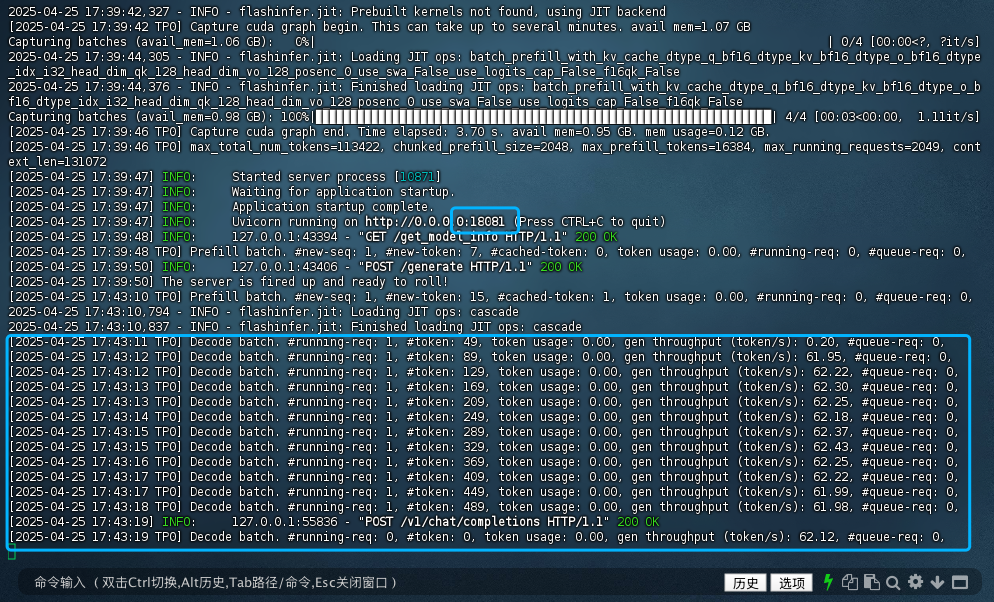
端口需要在 10000 -20000 之间,我这里启动了一个Ds-R1-32B蒸馏版模型,用的是18081端口
-
第一种方法,打开终端,输入
之前复制的ssh连接是
ssh -p 28953 root@qhdlink.lanyun.net所以我们使用如下命令
ssh -CNg -L 8081:127.0.0.1:18081 root@qhdlink.lanyun.net -p 28953
解释下参数
- -C:启用压缩传输,提升数据传输效率。
- -N:不执行远程命令,仅建立隧道(适用于纯端口转发场景)。
- -g:允许远程主机连接本地转发的端口(默认仅允许本地访问)。
- -L 8081:127.0.0.1:18081:将本地(GPU机器) 18081 端口的流量转发到远程服务器(当前本机)的 127.0.0.1:8081。
- root@qhdlink.lanyun.net:以 root 用户登录到GPU服务器。
- -p 28953:指定SSH服务端口为28953。
测试下连接,在本机使用8081端口连接
from openai import OpenAI
import openai

openai.api_key = '1111111' # 这里随便填一个
openai.base_url = 'http://127.0.0.1:8081/v1'


def get_completion(prompt, model="QwQ-32B"):
    client = OpenAI(api_key=openai.api_key,
                    base_url=openai.base_url
                    )
    messages = [{"role": "user", "content": prompt}]
    response = client.chat.completions.create(
        model=model,
        messages=messages,
        stream=False
    )
    return response.choices[0].message.content

prompt = '你好,请简短并幽默的介绍下你自己'


response = get_completion(prompt,
                          model="DeepSeek-R1-Distill-Qwen-7B"
			              )
print(response)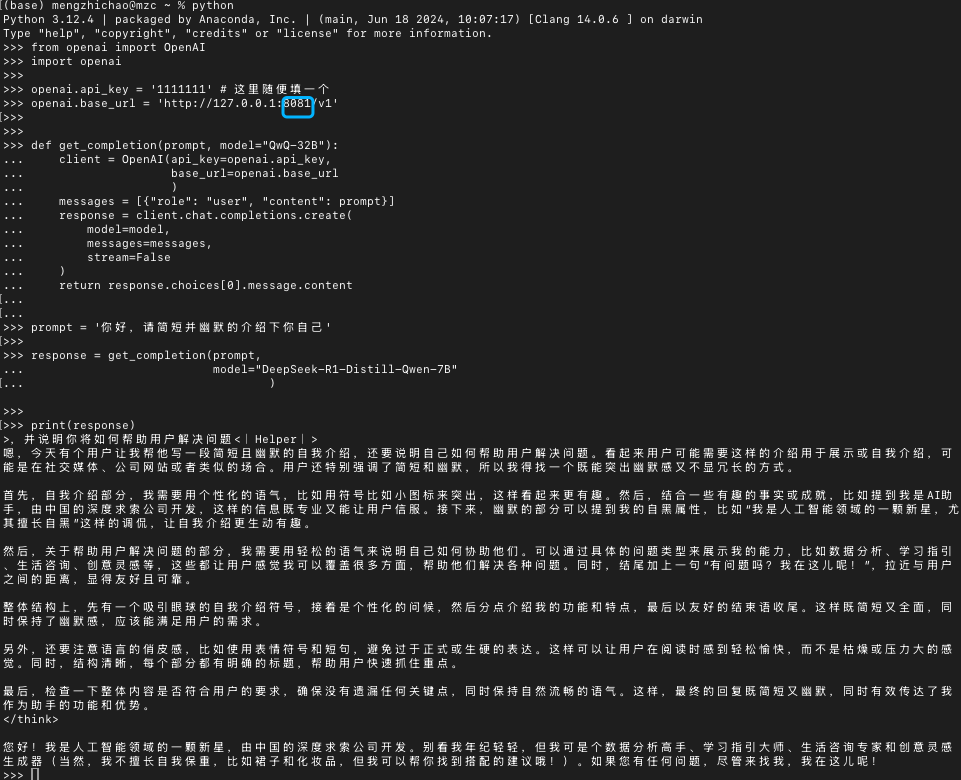
GPU机器上的也有请求过来
-
第二种,直接在FinalShell上创建隧道转发,或者如果你使用的是其他的,比如Mobax,也一样(mobax没有mac版本)
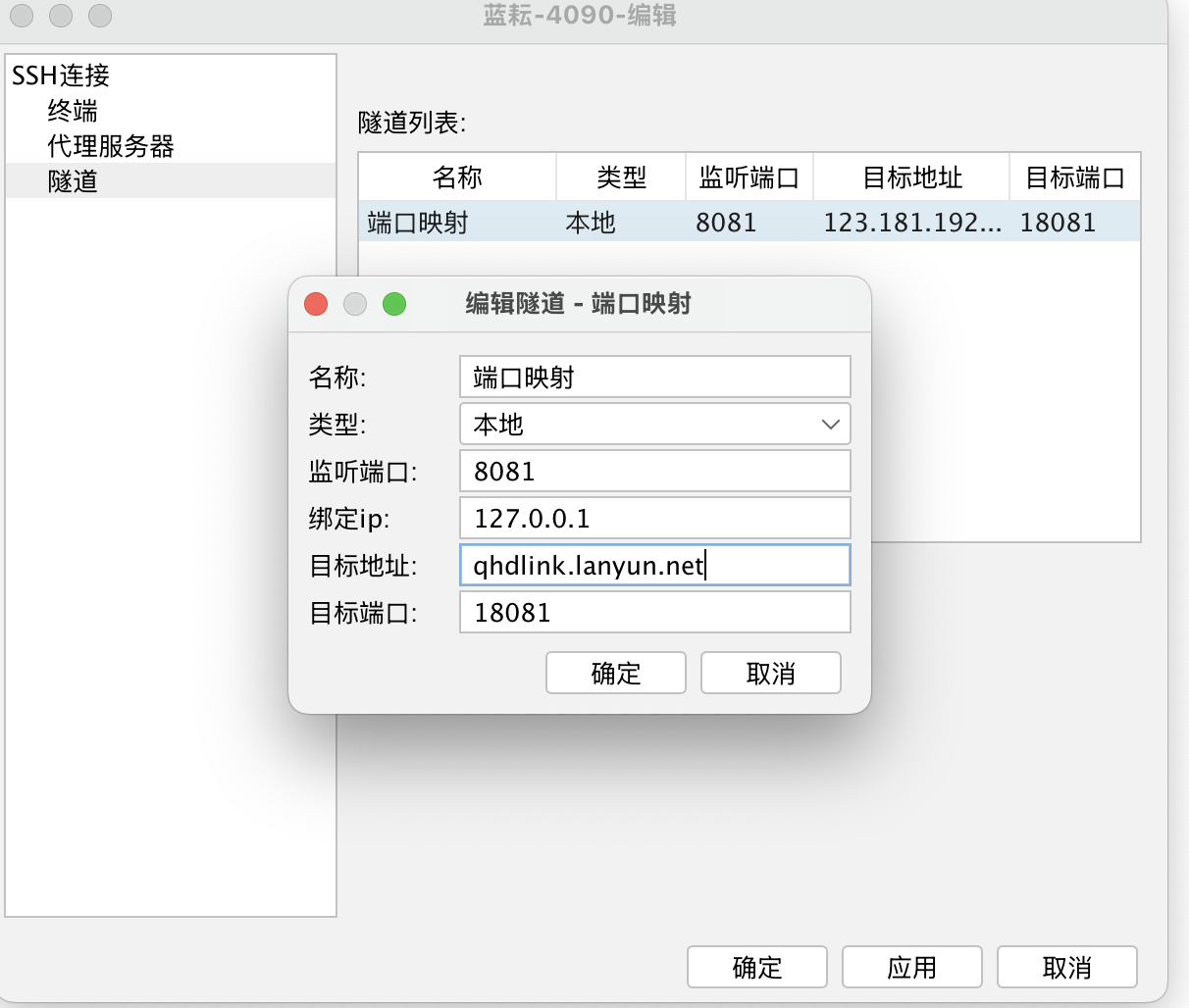
设置好之后记得断开并重新连接该 SSH 服务器,使隧道设置生效
更多推荐
 5
5 0
0- 0


 已为社区贡献1条内容

所有评论(0)