
跟着李沐大佬动手学深度学习Pytorch版
跟着李沐大佬动手学深度学习
入坑深度学习
找实习找了两周了(哈哈哈开始的有点晚了)垂死梦中惊坐起,感觉课题不跟深度学习沾点边简直没有活路。痛定思痛,决心一边写小论文,一边入门深度学习。同门也鼓励:学基础知识一个多月就够。
7月第一天,让我们来跟着沐神搭环境。(没有完全按照沐神的视频做,但是实质上是一致的),放上沐神的各种学习资料链接:
动手学深度学习第二版
动手学深度学习pytorch版B站公开课
在以后的Blog里,我会用上标链接参考文献及相关网址。
主要平台和包
Windows11
RTX 2060(已更新到最新驱动,有需求直接链接跳转:N卡GeForce® 驱动程序更新)
CUDA 12.1(注意截止到我写Blog的时间pytorch还只能支持到12.1,但沐神讲小版本不一定有影响,你可以试试hh)
Miniconda(自带python3.X)
Pytorch12.1
安装d2l和Jupyter
下载d2l记事本运行测试(本文已完成测试,注意d2l包和d2l记事本是两个不同的东西)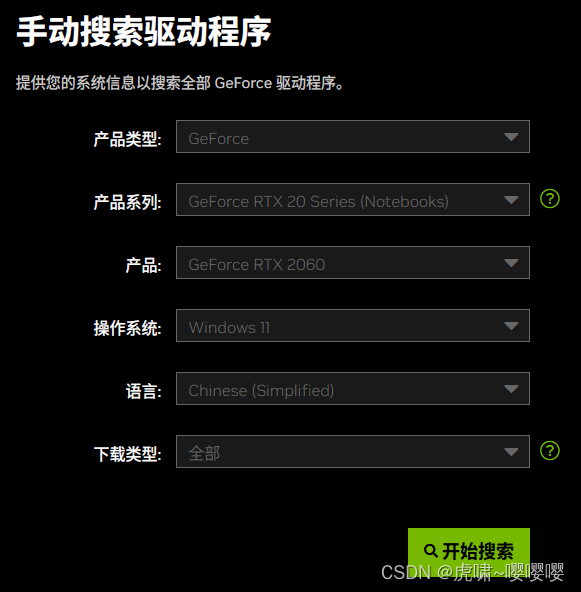
Miniconda下载安装
关于显卡驱动和CUDA的安装不介绍了,网上一大堆,注意版本兼容即可,nvcc -V是查CUDA版本 <nvidia-smi查显卡驱动版本(显示能支持的最高CUDA版本)
Miniconda官网链接根据你的设备选,这里我选的是第一个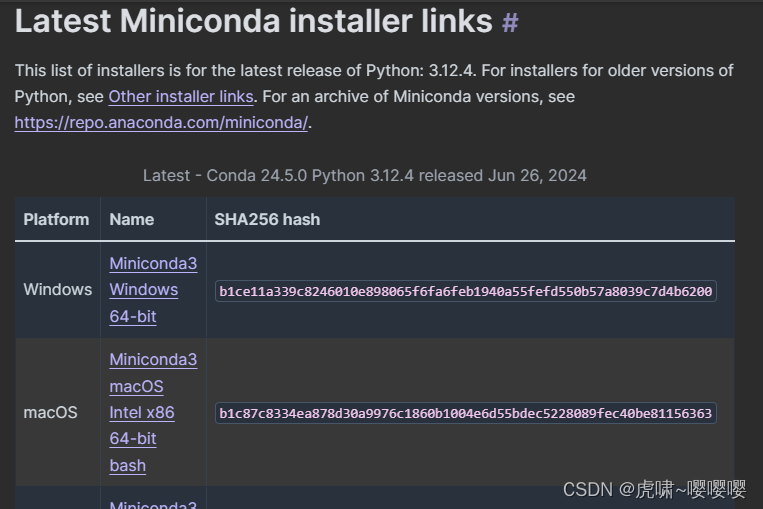
双击下载即可,可以默认下载地址,也可以自定义(下载完运行Anaconda Powershell Prompt,python --version检查python版本 )。
Pythorch安装(从这一步开始与沐神视频不太一样)
==PS:==有需求的话可以在这一步之前,用conda新建一个环境envs便于后续版本管理。
conda create -n your_env_name
直达链接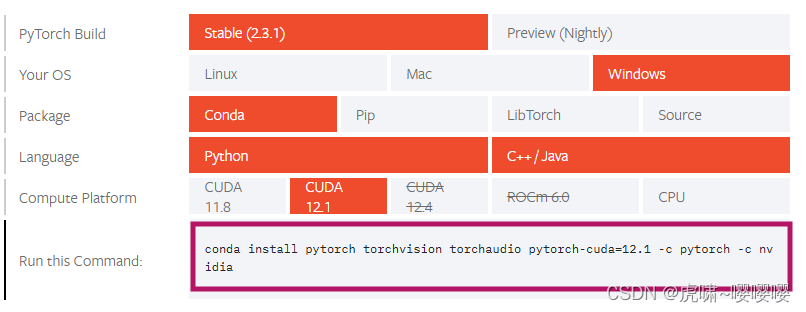
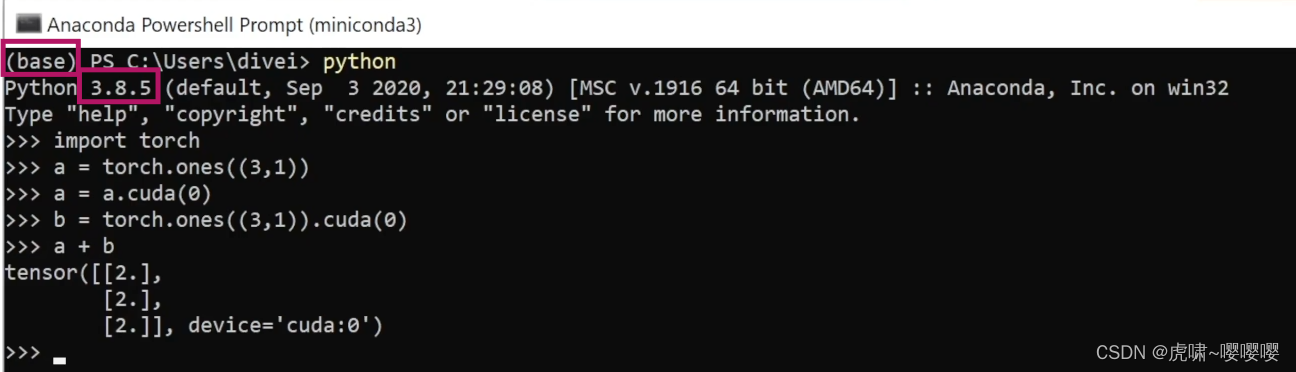
我这里新了虚拟环境,代码是通用的。
下载Jupyter和d2l包
激活你的虚拟环境conda activate your_env_name中安装Jupyter:conda install ipython jupyter
按沐神的视频安装会报错(毕竟3年前的东西了),看了好多博客之后,这个很靠谱。
miniconda利用annaconda网站的d2l安装包安装d2l
修改Jupyter默认目录

输入jupyter notebook --generate-config,查看配置文件所在路径。找到这个文件并用记事本打开。
ctrl f查找The directory to use 删掉命令行起始# 将你想打开的文件目录复制进单括号内即可。
参考博客链接,但我们是Miniconda可省去后面步骤
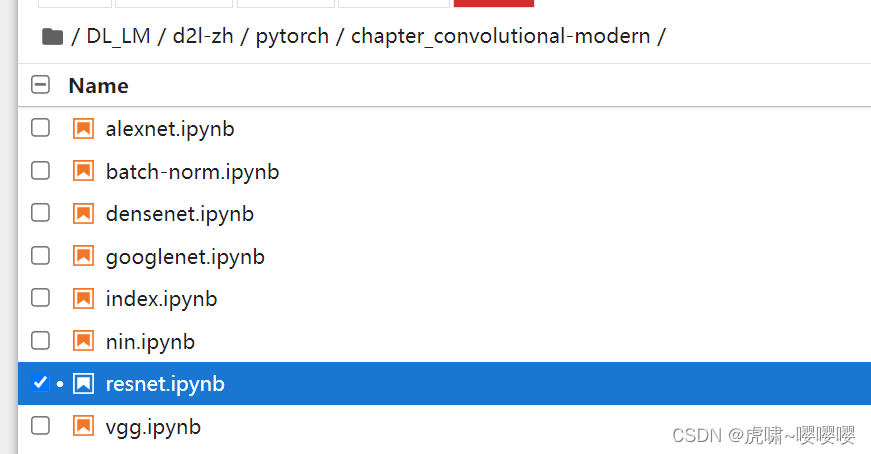
在Jupyter中运行Resnet
点击Kernel运行所有。
最后还需要下载几个常见的包,pandas,matplotlib等。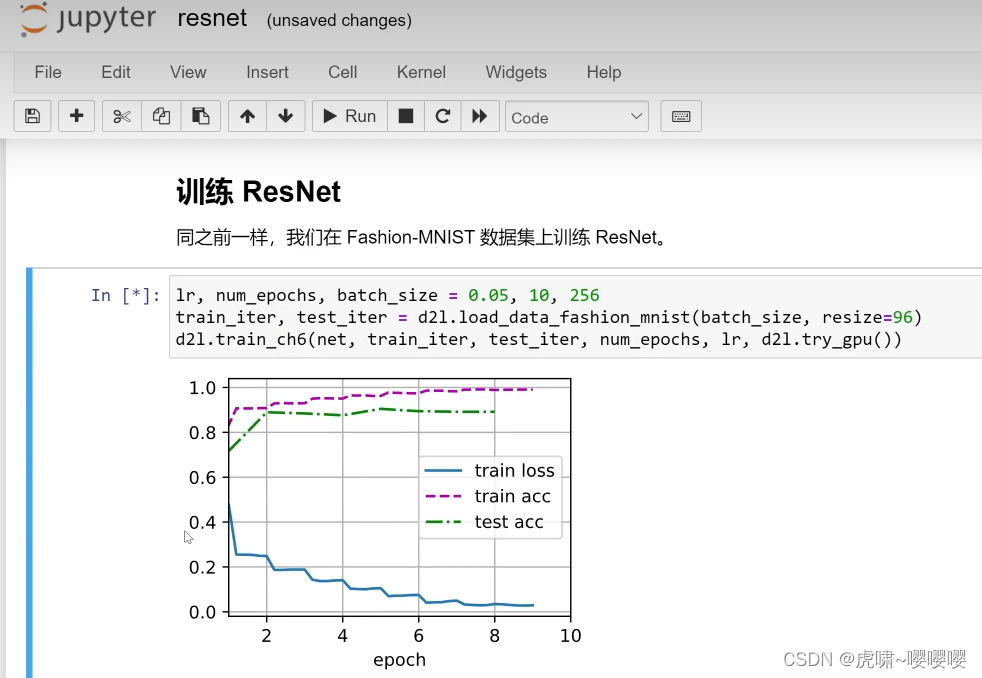
更多推荐


 20
20 0
0- 0


 已为社区贡献1条内容

所有评论(0)