
Win10从零搭建深度学习环境
一、安装Anaconda3
1、anaconda官网下载win10最新版本(可以安装24版本,最新版本略有改动):
https://www.anaconda.com/download/success https://www.anaconda.com/download/success
先前版本网址:https://repo.anaconda.com/archive/
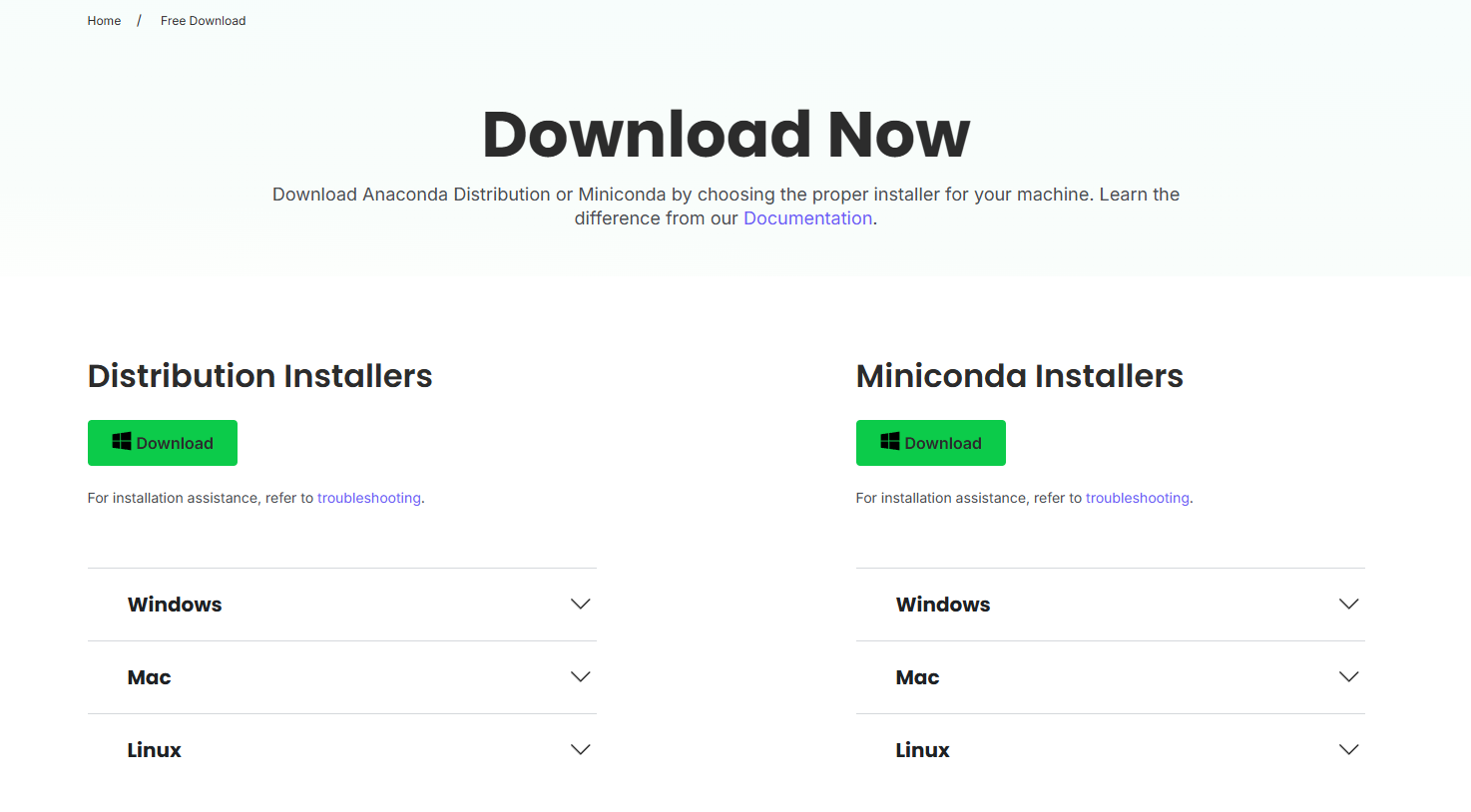
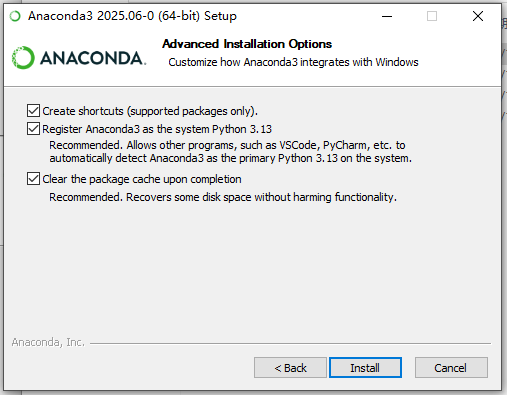
2、按照安装步骤自动安装:(1)可以选择为“All Users”安装;(2)安装位置不建议在C盘,建议修改到容量较大位置;(3)所有默认选项均可勾选。
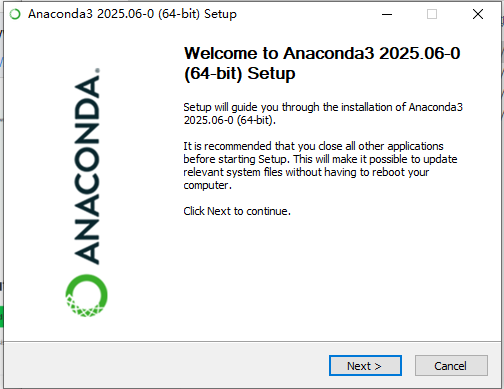
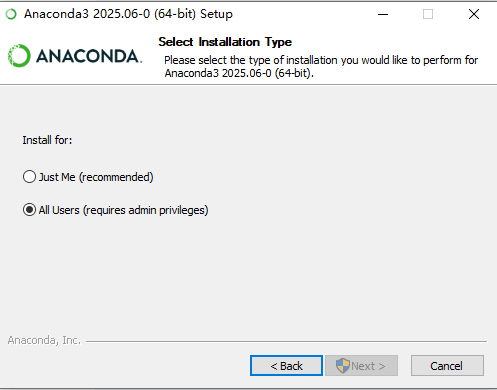
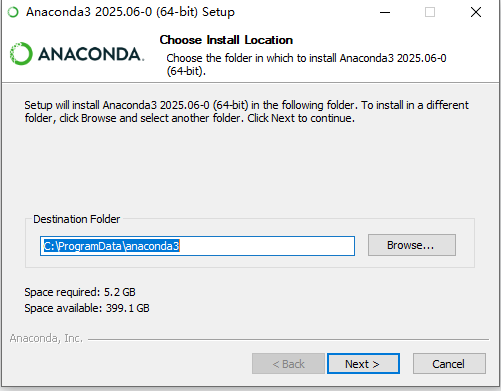
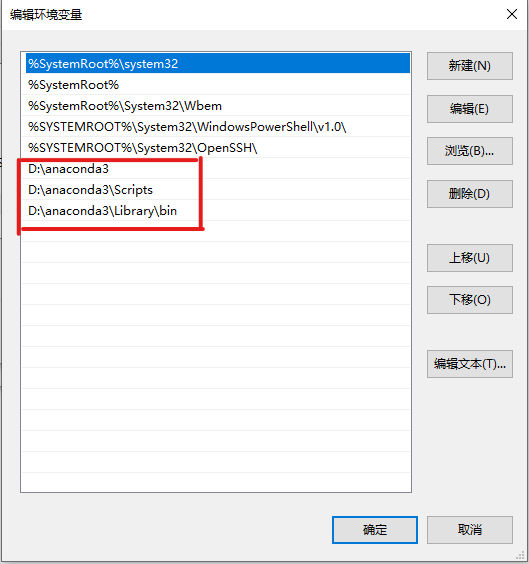
3、安装完成后,在为其添加环境变量:“设置-系统-关于-高级系统设置-环境变量-系统变量”,中添加anconda文件夹中的一下三个路径。
(注:2024版本的可以再多添加两个路径。)
D:\anaconda3\Library\mingw-w64\bin
D:\anaconda3\Library\usr\bin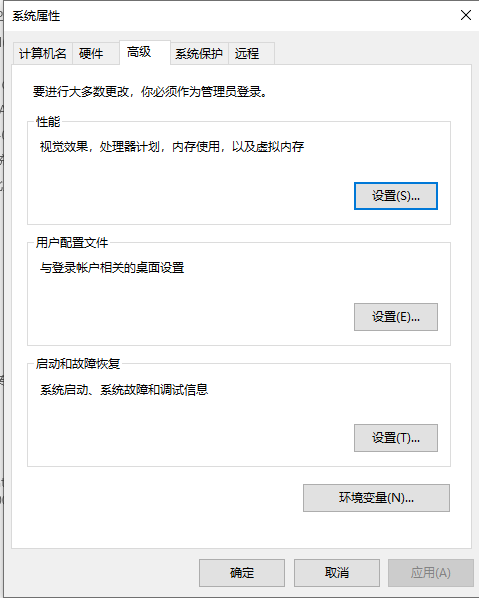
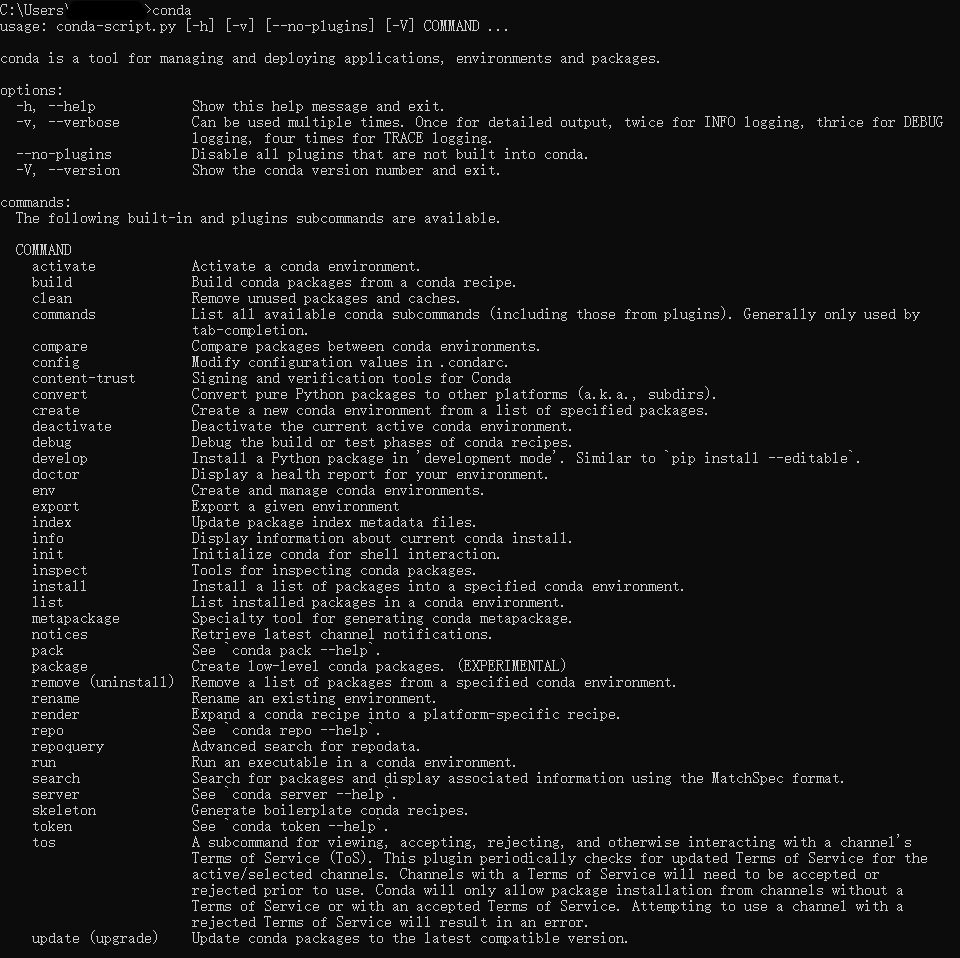
4、命令行输入“conda”,验证是否添加成功,如下结果为正确添加:
5、修改虚拟环境保存的位置,使用记事本打开“C:\Users\用户名\.condarc”文件,将虚拟环境路径修改为自定义的盘中,(C盘够大的不用修改):
envs_dirs:
  - D:\anacodna3\envs

pkgs_dirs:
  - D:\anaconda3\pkgs
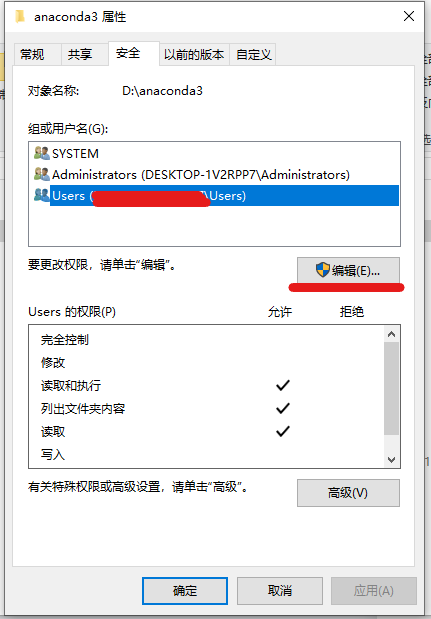
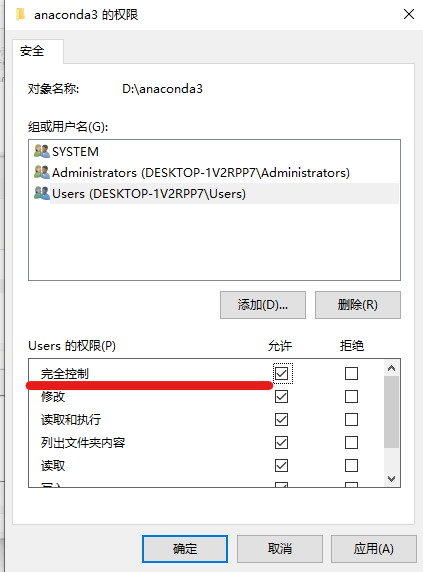
6、对替换的文件夹权限进行修改,右键anaconda3文件夹,属性,选择User,编辑,选择“完全控制”:
二、安装CUDA+cuDNN
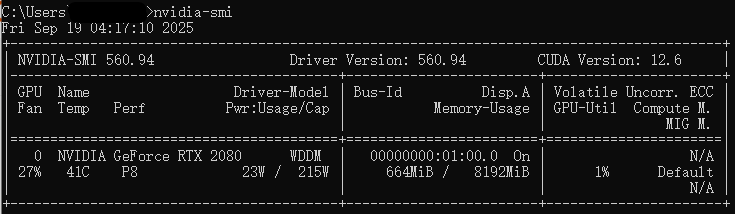
1、“nvidia-smi”命令行查看GPU支持的最高CUDA版本,本人GPU最高支持12.6,个人习惯使用CUDA12.4,如果需要使用特定多版本CUDA参阅:https://mp.csdn.net/mp_blog/creation/editor/136105825https://mp.csdn.net/mp_blog/creation/editor/136105825
2、NVIDIA官网下载CUDA:https://developer.nvidia.com/cuda-toolkit-archivehttps://developer.nvidia.com/cuda-toolkit-archive
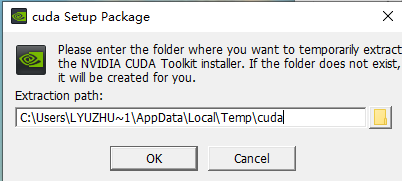
3、按照安装步骤自动安装:(1)不建议修改相关存储路径;(2)使用“自定义高级”;(3)所有选项都勾选;(4)记住安装位置,后续添加环境变量会用到。
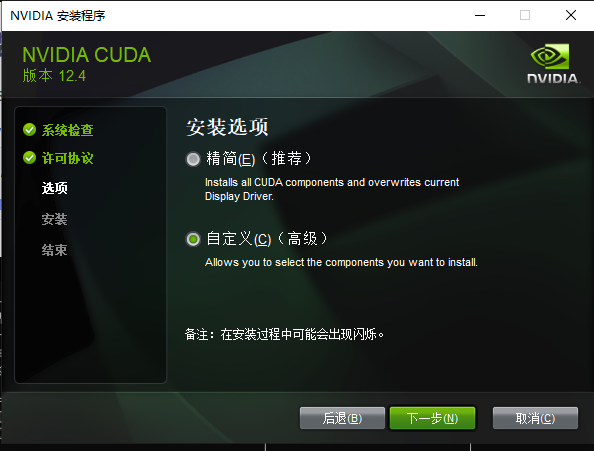
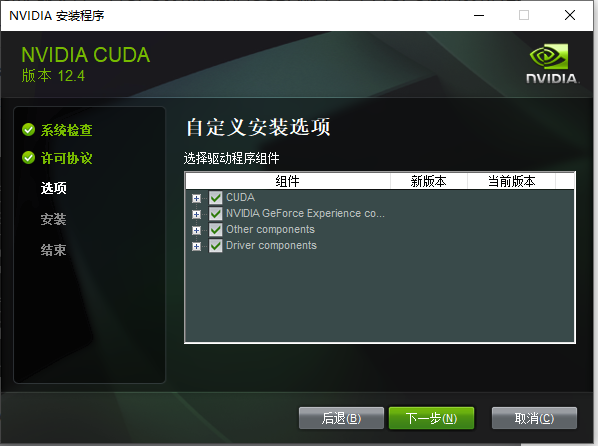
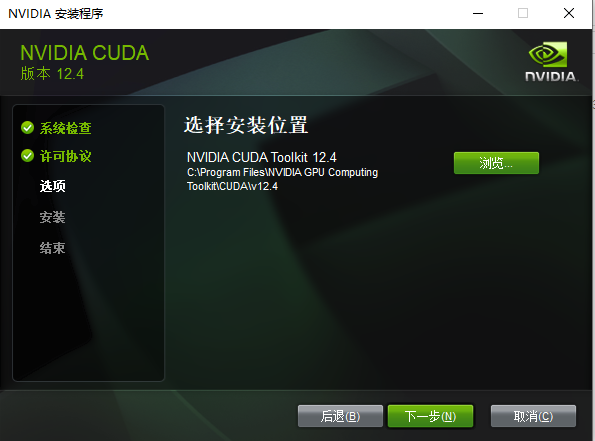
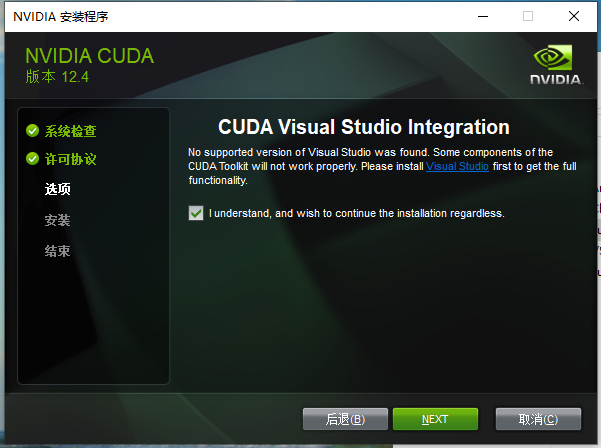
4、从官网下载cuDNN文件,选择对应的版本的12.x即可,需要邮箱注册账号:https://developer.nvidia.com/rdp/cudnn-archivehttps://developer.nvidia.com/rdp/cudnn-archive
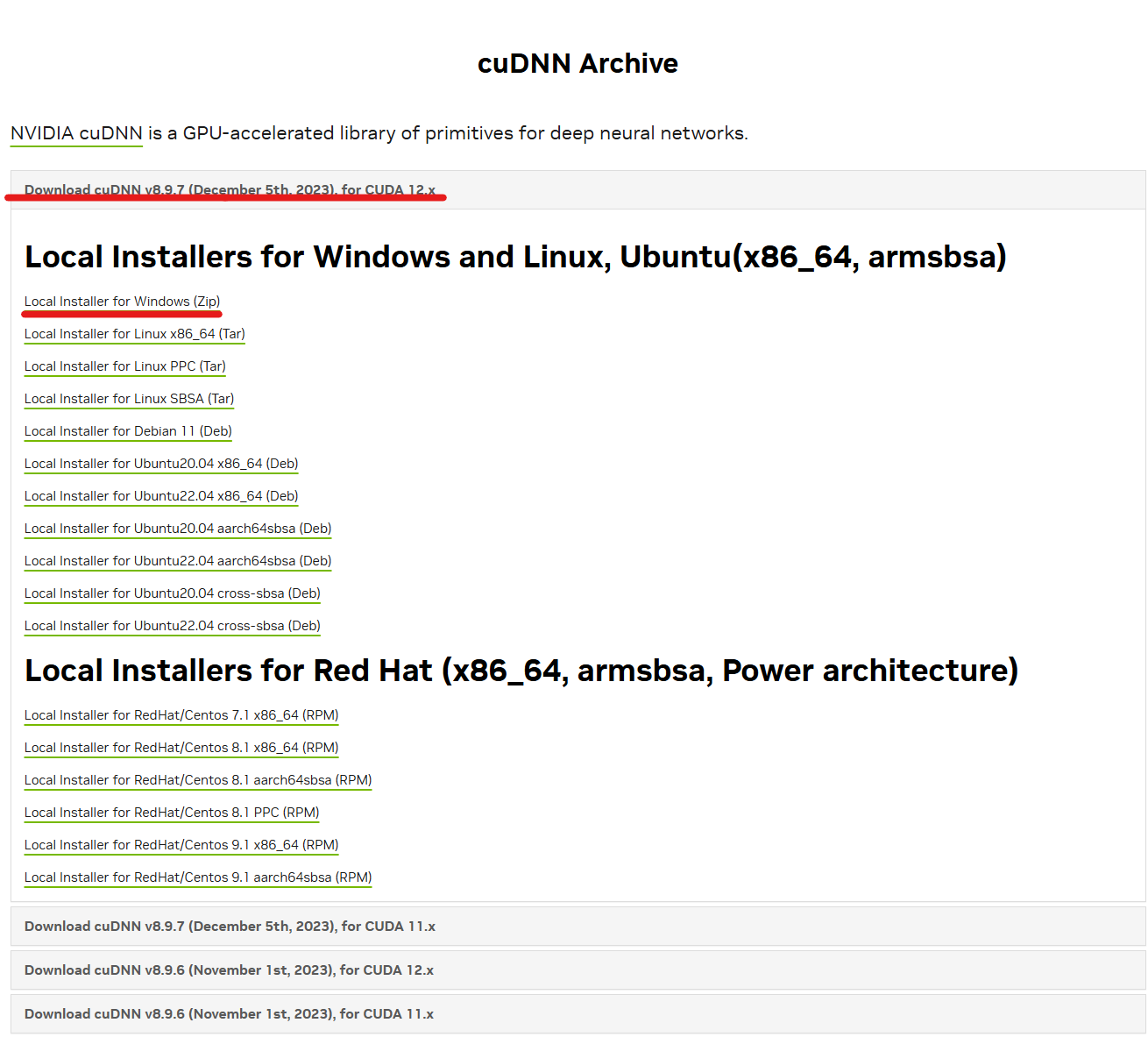
5、解压下载的cuDNN文件夹,将子文件夹中所有文件复制到CUDA对应文件夹中(注意:复制子文件夹中文件不要替换CUDA中的文件夹):
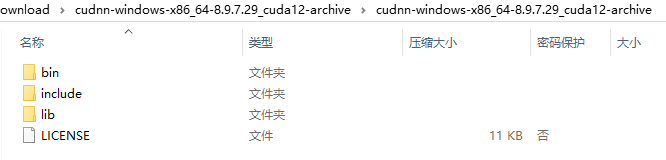
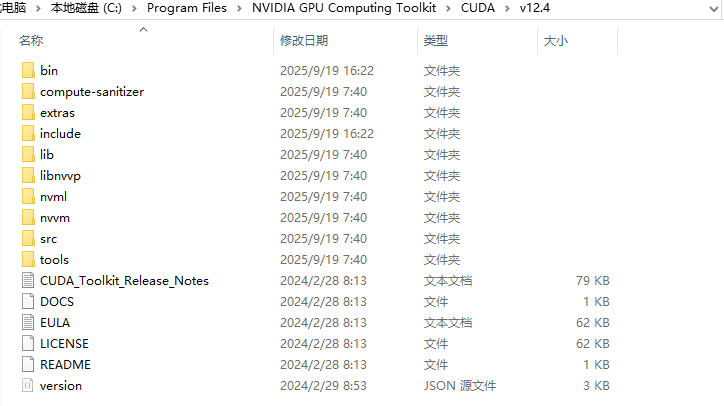
6、在“设置-系统-关于-高级系统设置-环境变量-系统变量”中查看是否自动添加环境变量,如果没有添加如下环境变量:

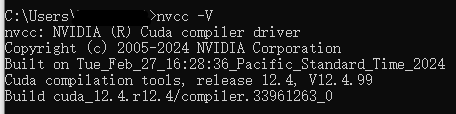
7、命令行“nvcc -V”验证CUDA是否可用:
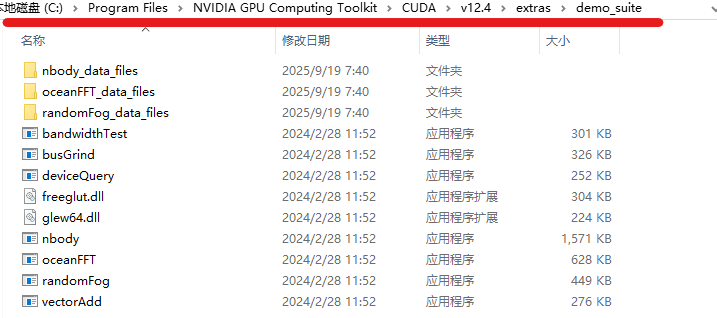
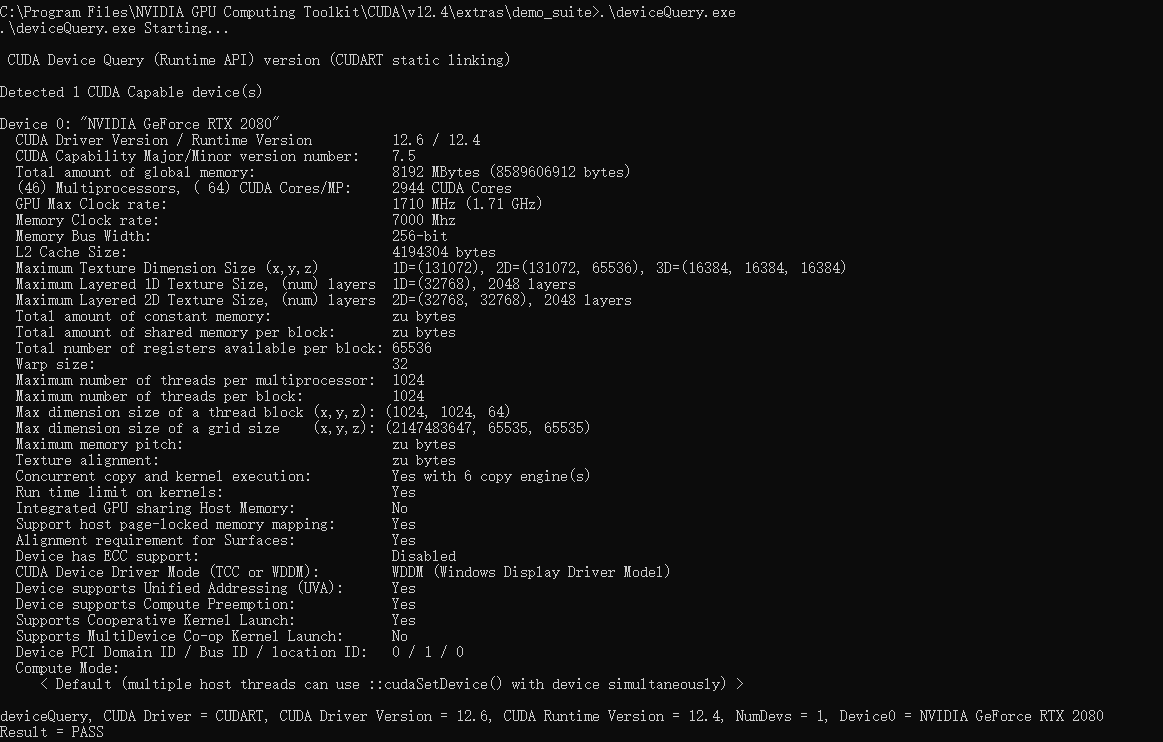
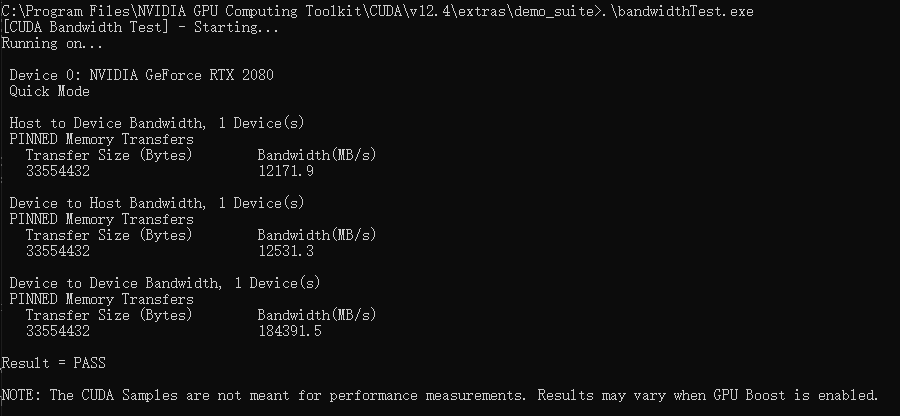
8、在CUDA的“demo_suite”文件夹中打开cmd,验证cuDNN是否可用,运行“.\deviceQuery.exe”和“.\bandwidthTest.exe”文件,均为PASS即可:
三、安装VScode,及必要插件(部分插件还会继续更新)
1、VScode安装
(1)下载VSCode安装包: https://code.visualstudio.com/downloadhttps://code.visualstudio.com/download
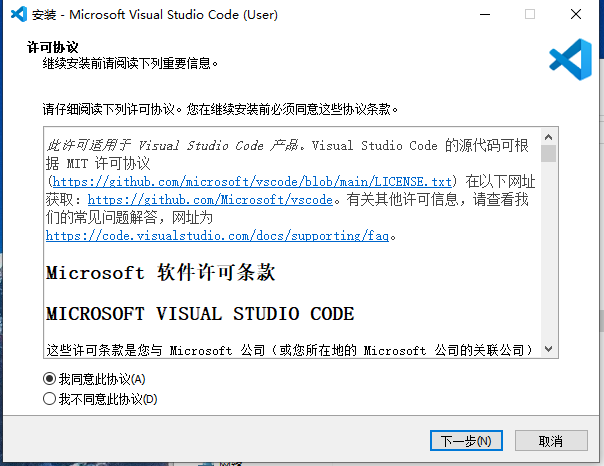
(2)按照安装步骤自动安装:
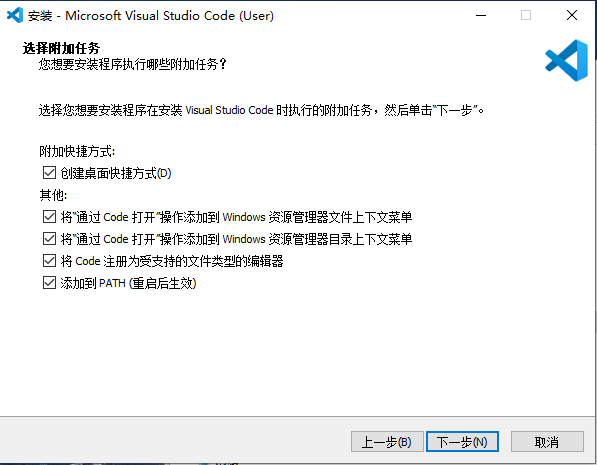
2、汉化插件
该插件可以将VSCode左右组件汉化为为中文。
(1)在扩展中搜索Chinese找到该插件,点击安装即可:

3、Python和Python Environment插件安装
该插件可以有效监测Python项目中相关的包、代码等错误,让修改代码和anaconda虚拟环境启动更加便利。
(1)在扩展中搜索Python找到两个插件,点击安装即可:
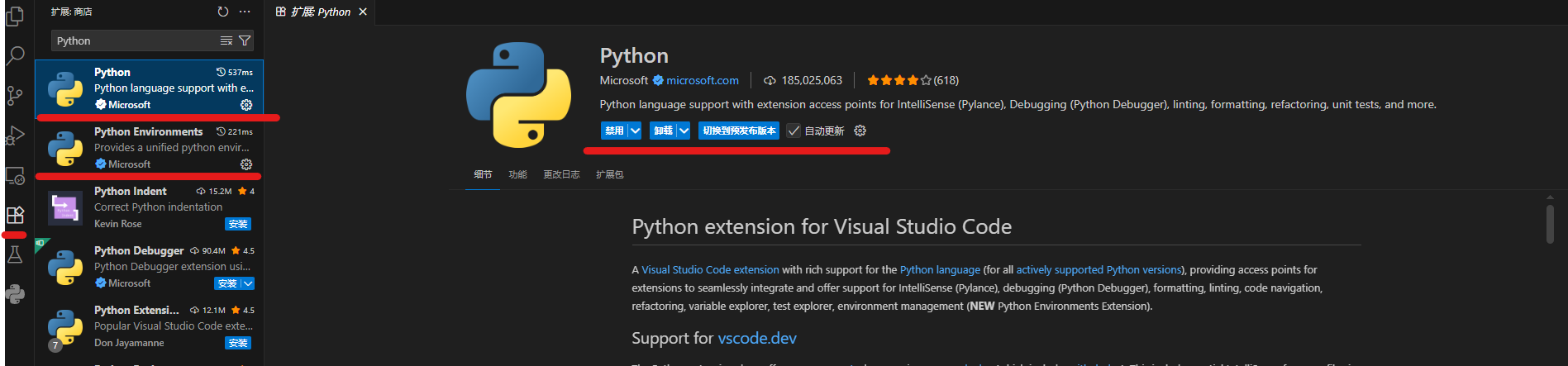
(2)点击Python图标即可展示电脑中所有的Python版本和anaconda虚拟环境,将鼠标放在Conda中已有的虚拟环境中,可以通过“✔”选择启用的虚拟环境:
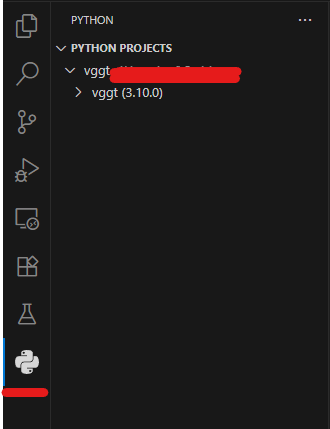
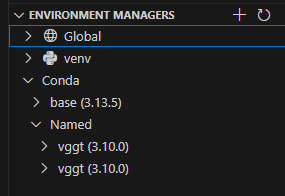
(3)通过“➕”新建终端中可以自动启动选择的虚拟环境:
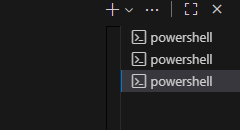
(4)初次使用的环境通常会遇到Power shell权限问题,产生如下报错:
PS D:\Lyu_xxx\Code\vggt> (D:\anaconda3\shell\condabin\conda-hook.ps1) ; (conda activate vggt) D:\anaconda3\shell\condabin\conda-hook.ps1 : 无法加载文件 D:\anaconda3\shell\condabin\conda-hook.ps1,因为在此系统上禁止运行脚本。有关详细信息,请参阅 https:/go.microsoft.com/fwlink/?LinkID=135170 中的 about_Execution_Policies。 所在位置 行:1 字符: 2 + (D:\anaconda3\shell\condabin\conda-hook.ps1) ; (conda activate vggt) + ~~~~~~~~~~~~~~~~~~~~~~~~~~~~~~~~~~~~~~~~~~ + CategoryInfo : SecurityError: (:) [],PSSecurityException + FullyQualifiedErrorId : UnauthorizedAccess CondaError: Run 'conda init' before 'conda activate'
(5)Windows搜索栏中以管理员身份打开Power Shell,输入以下命令验证当前执行策略:
Get-ExecutionPolicy(6)如果返回值为Restricted,则需要修改为允许本地脚本运行:
Set-ExecutionPolicy RemoteSigned -Scope CurrentUser(7)关闭所有VSCode窗口和Power Shell窗口,重新打开后再输入:
conda init powershell(8)在Power Shell中尝试启动虚拟环境,如果成功,VSCode中也可以正常使用。
conda activate environment_name4、SSH插件
该插件用于远程连接服务器,配置密钥后再次链接无需输密码。
(1)、在扩展中搜索SSH找到Remote SHH、Remote - SSH: Editing Configuration Files和Remote Explorer三个插件,并全部安装:

(2)、首次登陆远程服务器,进入SSH链接插件,点击“+”新建连接,在上方输入“用户名@服务器网址”(例如:leo@210.117.xx.xx):

(3)、选择第一个.ssh/config作为配置文件,后选择服务器类型,点击“继续”,输入密码(有时需要验证两次),右下角会出现链接提示,点击即可:
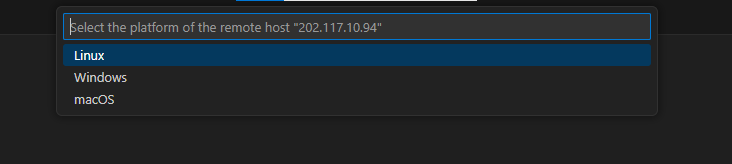
(4)、如下则为链接成功:
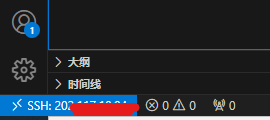
(5)点击文件,选择“打开文件夹”,点击“确认”,即可打开用户文件夹,初次登陆完成。

(6)、配置SSH密钥实现免密登陆,生成ssh使用的公钥/密钥对(公钥给服务器用,秘钥给自己客户端用),cmd中输入如下代码在用户本机生成公钥和私钥:
ssh-keygen -t rsa
(7)、如不用选择,按三次Enter键默认所有选项即可:
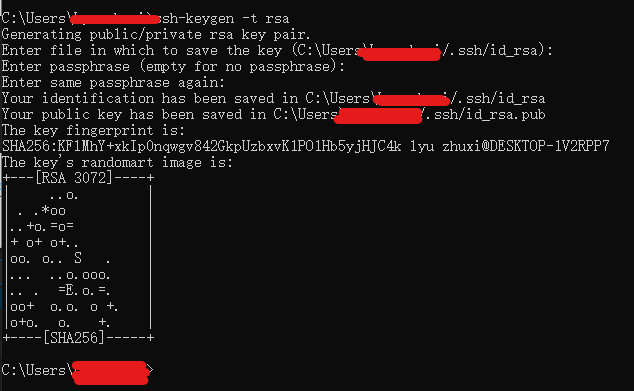
(8)、找到本地.ssh文件夹中的id_rsa和id_rsa.pub文件,其中id_rsa.pub是公钥在服务器端使用,id_rsa是私钥在用户端使用,复制id_rsa.pub文件中的所有内容:
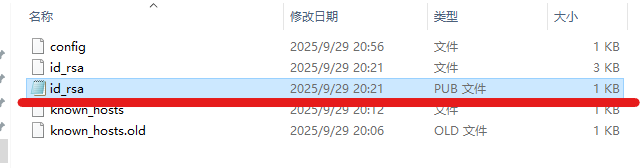
(9)、初次使用ssh密钥登陆需要在服务器路径下创建.ssh文件夹,创建authorized_keys文件,将刚才id_rsa.pub文件中的所有内容黏贴到authorized_keys中(注意:如果服务器包含多个密钥,新起一行黏贴)
 # 创建目录
 mkdir ~/.ssh
 # 进入目录
 cd ~/.ssh
 # 创建 authorized_keys 文件
 touch authorized_keys
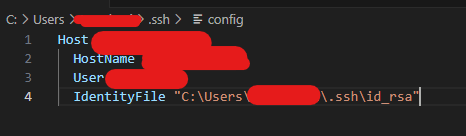
(10)、点击SSH插件,在SSH栏中点击“齿轮”图标,选择.ssh\config文件:

(11)、其他参数不用修改,增加IdentityFile参数,将id_rsa文件路径添加到IdentityFile参数中如下(注意:路径需要加双引号,否则会报错):
四、安装Git等必备软件
1、Git安装
遇到该报错则需要使用Git拉取一些代码。
ERROR: Cannot find command 'git' - do you have 'git' installed and in your PATH?(1)通过Git官网下载最新版:
https://git-scm.com/downloads/winhttps://git-scm.com/downloads/win(2)简单粗暴安装可以全部默认选项即可,安装有关内容详解可以参考:
更多推荐



 14
14 0
0- 0


 已为社区贡献1条内容

所有评论(0)