
【深度学习】服务器终端常用命令(含Conda指令)
本篇涵盖服务器上各种指令,包括conda指令、服务器目录文件操作指令、特殊的包pip指令、查看GPU使用情况等指令。
摘要:本篇涵盖服务器上各种指令,包括conda指令、服务器目录文件操作指令、特殊的包pip指令、查看GPU使用情况等指令。
一、linux 终端命令关闭 pycharm
之前程序被挂载着有残留,需要强制关闭才能重新使用pycharm。
第一步:使用 ps u
ps u
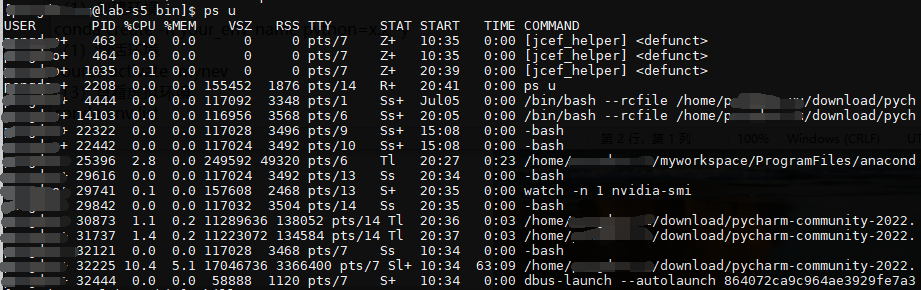
查看属于pycharm的pid代码是多少,假如是1234
第二步:使用 kill -9 1234
kill -9 'PID'
即可杀掉已经挂载的程序,之后就可以重新打开了。
二、conda指令
1. 创建虚拟环境
conda create -n your_env_name python=x.x -y
2.激活环境
source activate your_env_name
3. 查看虚拟环境
conda env list
4.删除虚拟环境
conda remove -n your_env_name --all
5. 删除虚拟环境中的某个包
conda remove --name your_env_name package_name
6. 克隆虚拟环境
6.1. 方法一,分两步骤
① conda导出已有的环境,保存在myenv.yaml文件中
conda env export > myenv.yaml
② 根据yaml文件导入并安装环境
conda env create -f myenv.yaml
6.2. 方法二(推荐),只需一步
conda create -n 新环境的名称 --clone 老环境名称
7. 安装pytorch要注意版本对应
7.1. 如何安装对应版本的pytorch
首先进入pytorch官网:https://pytorch.org/ 后,向下滑动,找到如下界面: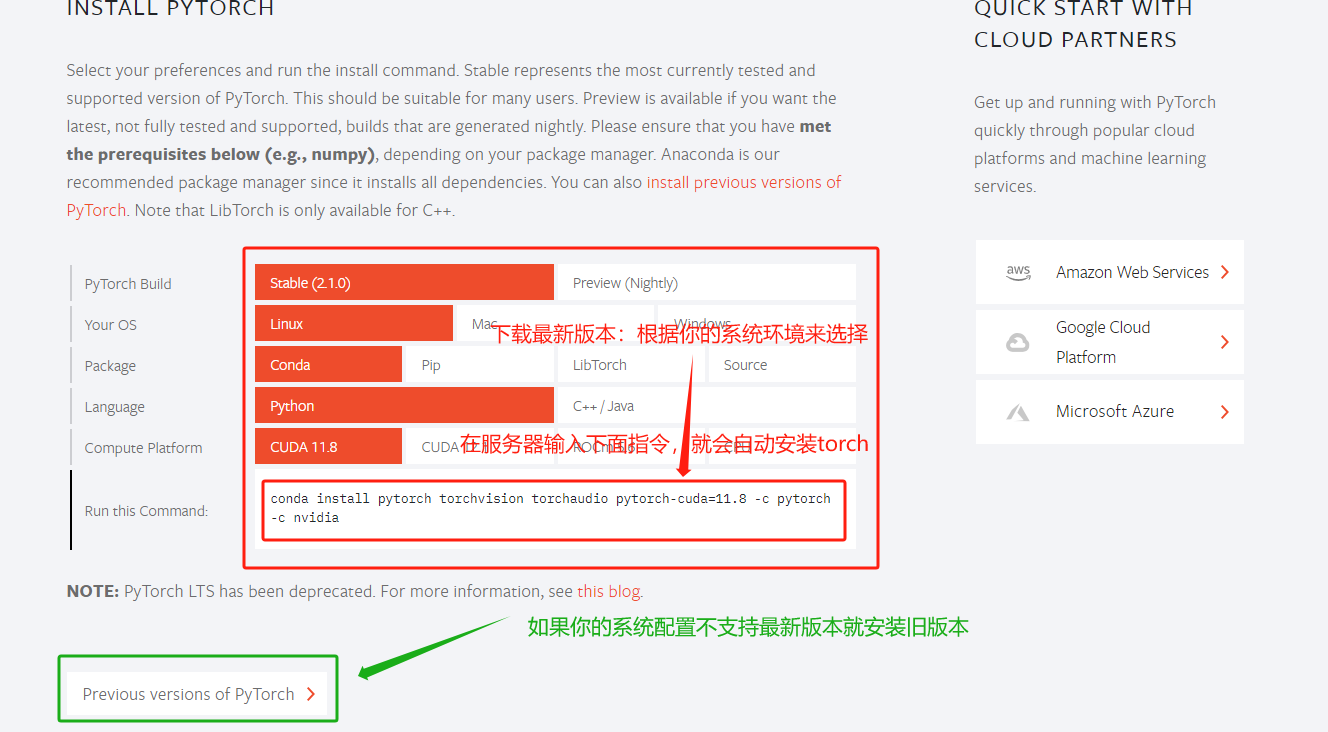
上面指出了两种安装方式,红色表示安装最新版本,绿色表示安装旧版本,具体安装什么版本,取决于你的系统配置和项目要求,大多数情况都是安装老版本的pytorch。点击绿色框:
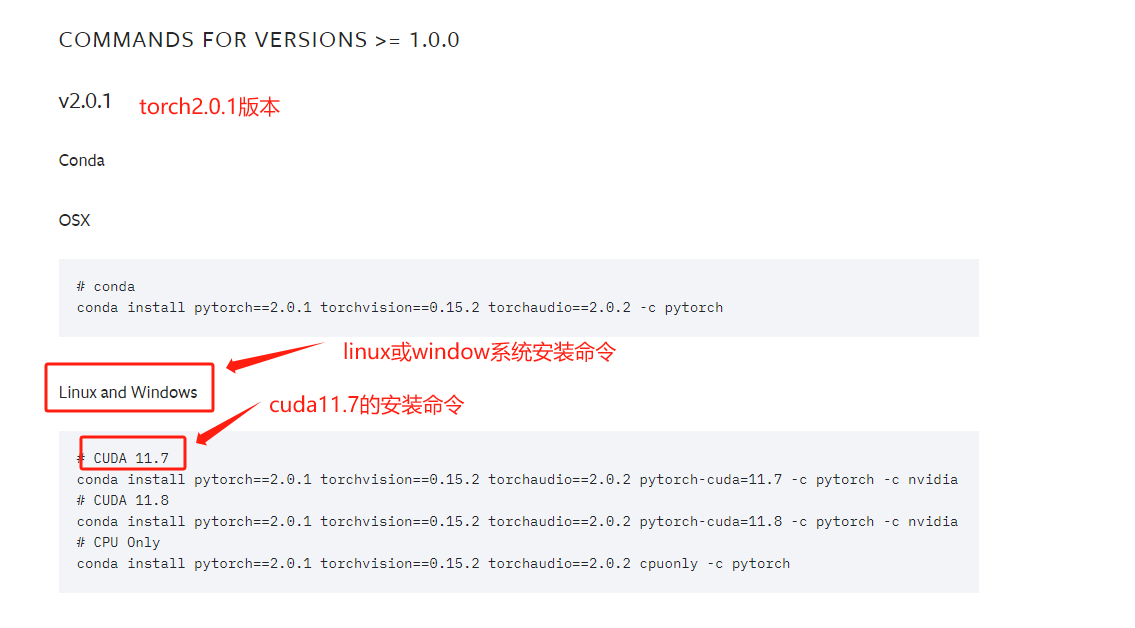
如果你的系统是linux(windows)且CUDA大于等于11.7就可以使用下面指令进行安装
conda install pytorch==2.0.1 torchvision==0.15.2 torchaudio==2.0.2 pytorch-cuda=11.7 -c pytorch -c nvidia
7.2. 其他常用torch版本安装指令如下:
- torch1.13
conda install pytorch==1.13.0 torchvision==0.14.0 torchaudio==0.13.0 pytorch-cuda=11.7 -c pytorch -c nvidia
- torch1.12
conda install pytorch==1.12.1 torchvision==0.13.1 torchaudio==0.12.1 cudatoolkit=10.2 -c pytorch
- torch1.9
conda install pytorch==1.9.0 torchvision==0.10.0 torchaudio==0.9.0 cudatoolkit=11.1 -c pytorch
- torch1.7
conda install pytorch==1.7.1 torchvision==0.8.2 torchaudio==0.7.2 cudatoolkit=10.2 -c pytorch
注:如果电脑没有GPU,就安装CPU版本的torch。
8.查看安装的CUDA是否可用
import torch
print(torch.__version__)
print(torch.cuda.is_available())
9. pip镜像安装软件包
如果直接pip安装包可能会出现下载缓慢地情况,使用镜像源可以加快安装
(1)清华镜像(推荐)
pip install -i https://pypi.tuna.tsinghua.edu.cn/simple 安装包名称
(2)豆瓣镜像
pip install 安装包名称 -i http://pypi.douban.com/simple/ --trusted-host pypi.douban.com
三. 服务器目录操作指令
1. 目录的删除
rm -r folder # 删除空目录
rm -rf folder # 删除有文件的目录
2. 目录的复制
cp -r /home/packageA/* /home/cp/packageB/ #复制A目录下的文件及文件夹到B目录下
四. 压缩命令
1. 压缩
zip -r examples.zip examples # examples为目录
2. 解压缩
(1)如果你在压缩包的当前目录下,就可以直接解压缩
unzip name.zip
(2)如果不在压缩包当前目录下,可以加 -d 目录路径来指明压缩包所在的位置
unzip name.zip -d 当前目录
(3)如果是压缩包是.tar后缀
tar xvf name.tar
五. 特殊安装包对应名称
(1)yaml
pip install pyyaml
(2)cv2
pip install opencv-python
(3)scikit
pip install scikit-learn
(4)skimage
pip install scikit-image
(5)pydensecrf
conda install -c conda-forge pydensecrf
(6)pywt
pip install PyWavelets
六. 进程相关
1. 查看GPU使用情况
watch -n 1 nvidia-smi
2. 查看进程属于哪个用户
ps -f -p PID号
3.pycharm意外中断后无法打开-解决办法
1、在新端口的终端使用top命令,查看进程
top
2、用kill -9指令强制杀死Java进程。就可以重新打开pycharm了
kill -9 'PID号'
更多推荐


 1
1 0
0- 0


 已为社区贡献1条内容

所有评论(0)