
02 GPU深度学习环境搭建:Win11+CUDA 11.7+Pytorch1.12.1+Anaconda
此案例是以win11环境为案例,进行深度学习环境搭建,选择工具及版本分别为CUDA 11.7、Pytouch1.12.1、Miniconda3_py38(含Python3.8)
目录
5、 选择 CUDA 对应的Pytorch、Pytorch 对应的Python
此案例是以win11环境的gpu即nvidia为案例,进行深度学习环境搭建,选择工具及版本分别为CUDA 11.7、Pytouch1.12.1、Miniconda3_py38(含Python3.8)
1、查看设备显卡
我的电脑右键-管理
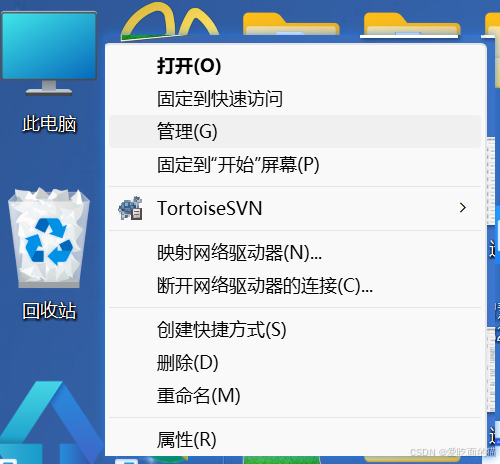
查看显卡是否是英伟达,如果是英伟达,则可以进行安装Cuda,否则不能安装Cuda。
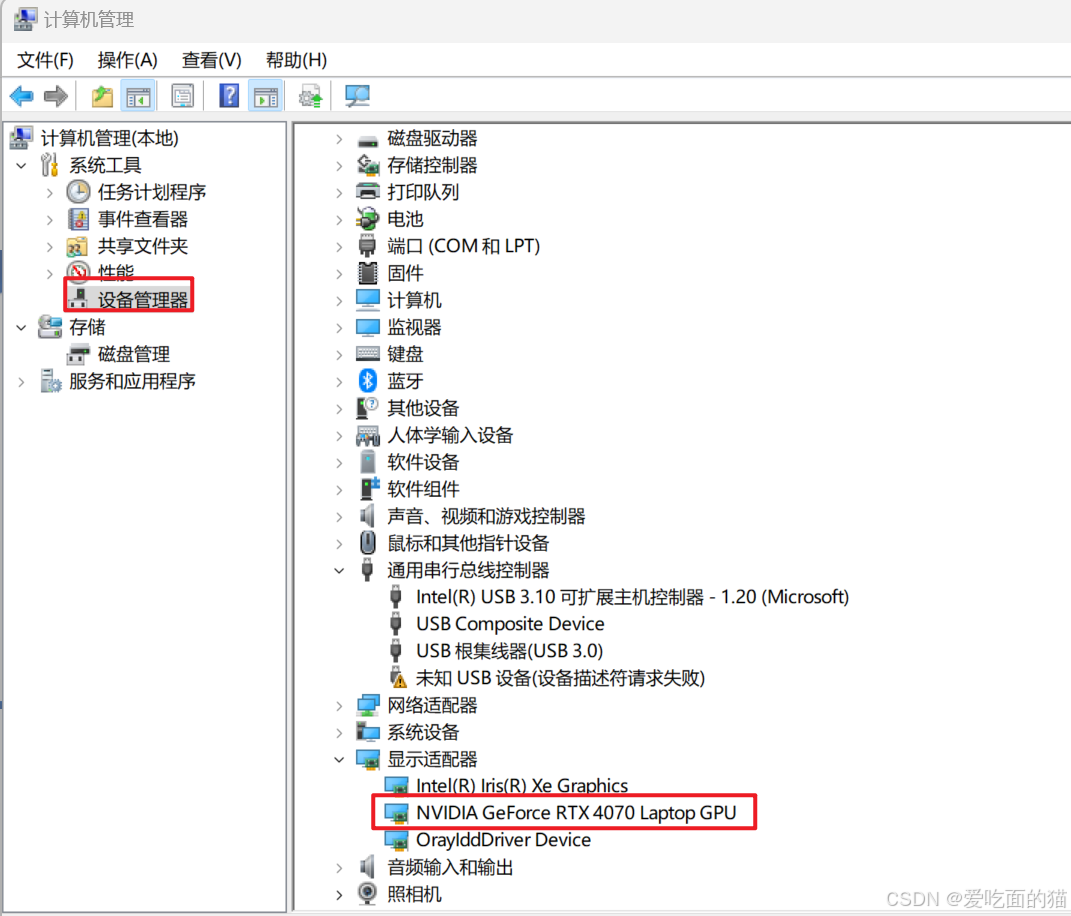
2、查看NVIDIA版本
2.1 显卡驱动和cuda版本信息
win+r 进入命令行,输入cmd
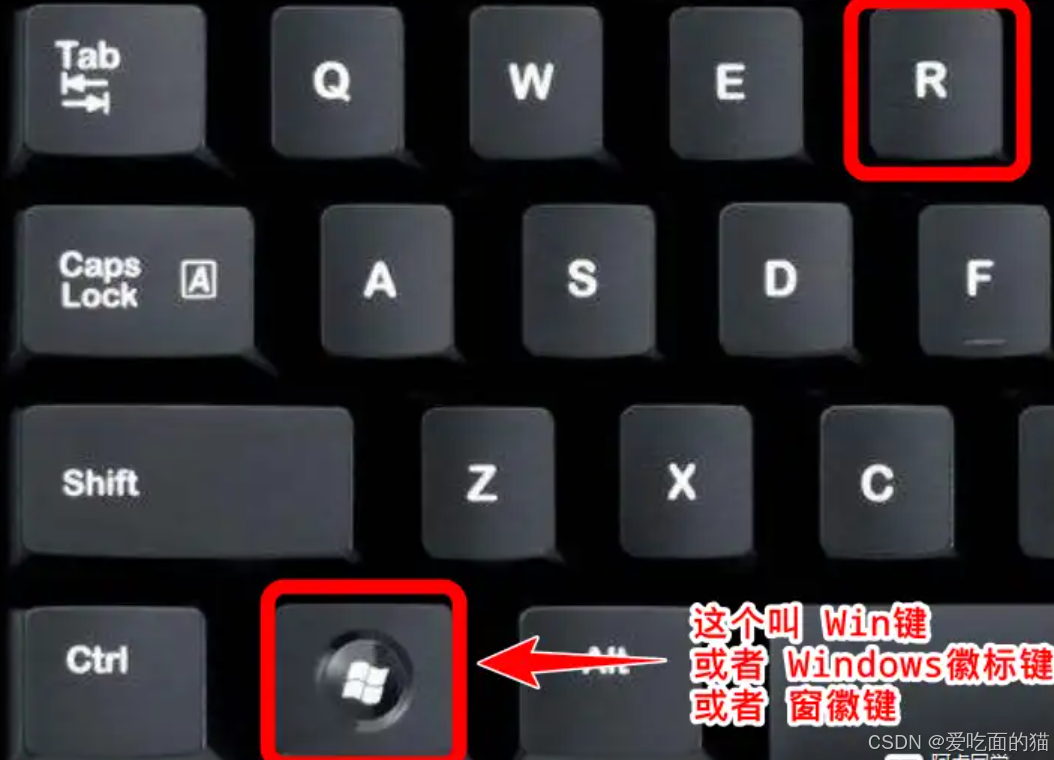
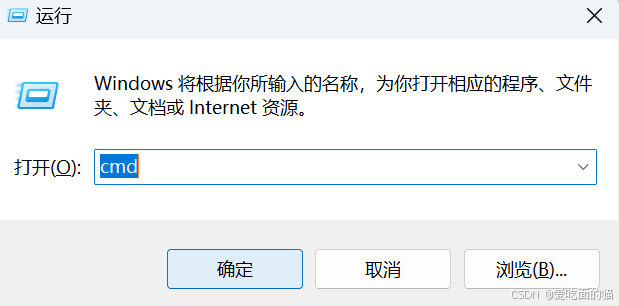
在命令行中输入【nvidia-smi】可以当前显卡驱动版本和cuda版本。
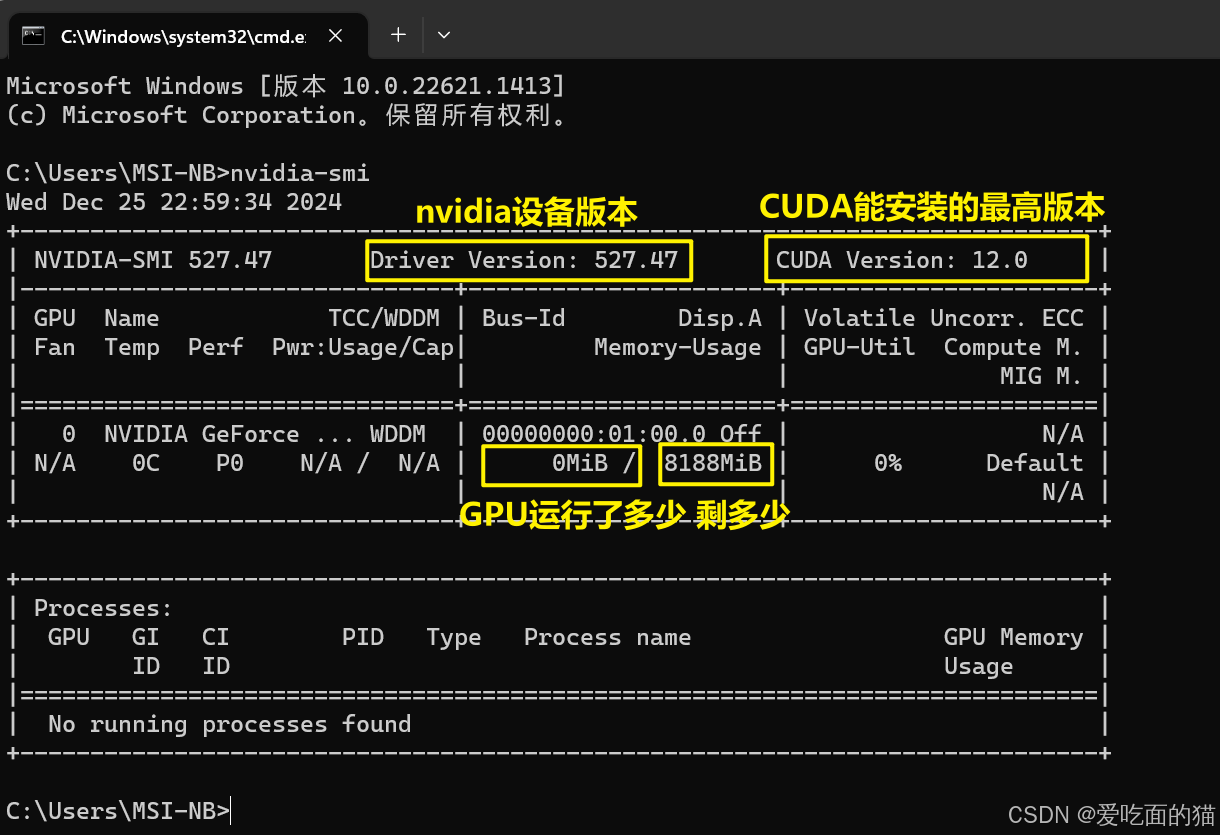
根据显示,电脑的显卡配置为NVIDIA,显卡驱动版本为:Driver Version: 527.47,CUDA 的版本为:CUDA Version 12.0。因此能安装的Cuda最高版本是12.0,也可以安装12.0以下版本。
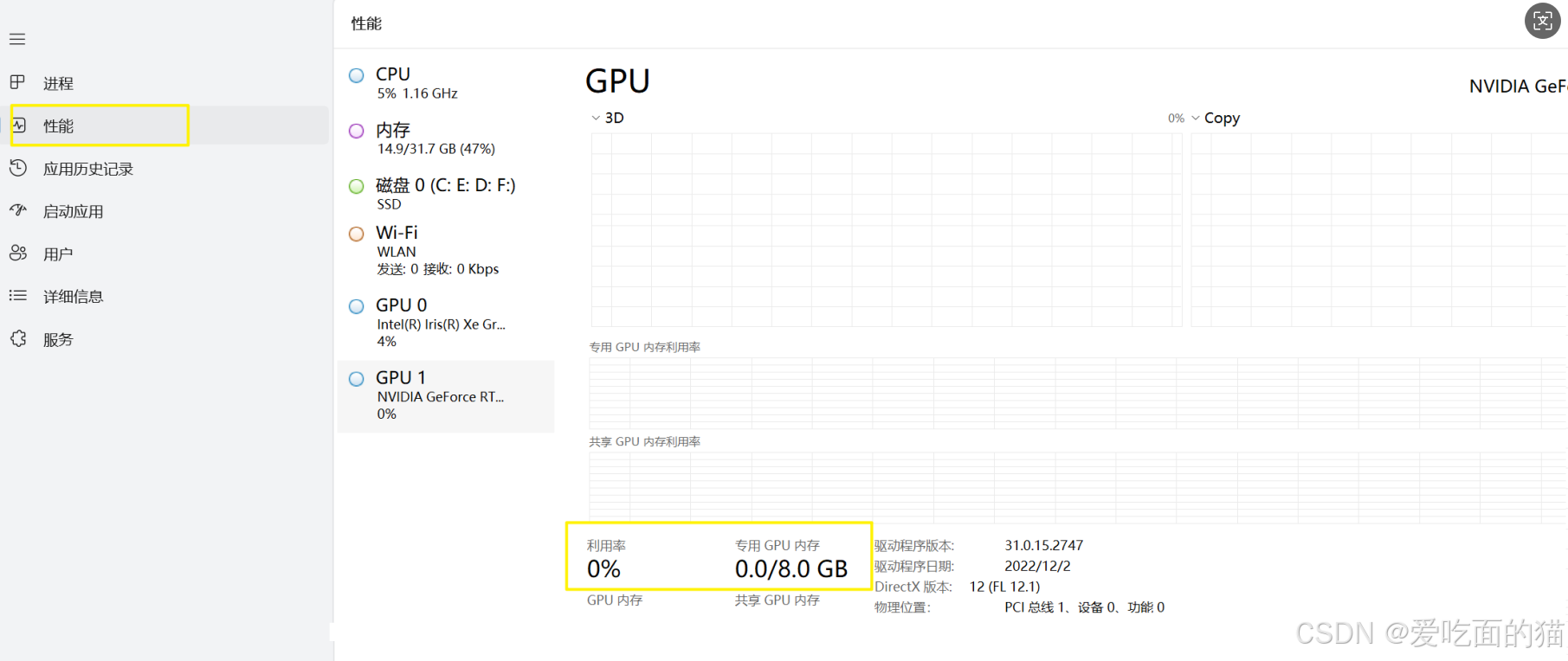
查看显卡大小,可以通过任务管理器查看,到性能中找gpu,发现显卡大小是8G。
2.2 CUDA 版本选择
根据显卡驱动 和 CUDA版本对应关系选择 CUDA
上面显示显卡驱动版本为:Driver Version: 527.47,CUDA 的版本为:CUDA Version 12.0,我们可以安装CUDA的12.0版本,也可以安装12.0以下版本。
我们也可以根据下面的显卡驱动版本 和 CUDA 版本对应关系选择其他版本的 CUDA,因为 Driver Version: 527.47 >= 522.06(Windows驱动版本),所以向下兼容,可以使用 CUDA Version 11.7,此案例以 CUDA 11.7 版本为安装案例。
| CUDA工具版本 | Linux驱动版本(x86/64) | Windows驱动版本(x86/64) |
|---|---|---|
|
CUDA 11.8 GA |
>=520.61.05 |
>=522.06 |
|
CUDA 11.7 更新1 |
>=515.48.07 |
>=516.31 |
|
CUDA 11.7 GA |
>=515.43.04 |
>=516.01 |
|
CUDA 11.6 更新2 |
>=510.47.03 |
>=511.65 |
|
CUDA 11.6 更新1 |
>=510.47.03 |
>=511.65 |
|
CUDA 11.6 GA |
>=510.39.01 |
>=511.23 |
|
CUDA 11.5 更新2 |
>=495.29.05 |
>=496.13 |
|
CUDA 11.5 更新1 |
>=495.29.05 |
>=496.13 |
|
CUDA 11.5 GA |
>=495.29.05 |
>=496.04 |
|
CUDA 11.4 更新4 |
>=470.82.01 |
>=472.50 |
|
CUDA 11.4 更新3 |
>=470.82.01 |
>=472.50 |
|
CUDA 11.4 更新2 |
>=470.57.02 |
>=471.41 |
|
CUDA 11.4 更新1 |
>=470.57.02 |
>=471.41 |
|
CUDA 11.4.0 GA |
>=470.42.01 |
>=471.11 |
|
CUDA 11.3.1 更新1 |
>=465.19.01 |
>=465.89 |
|
CUDA 11.3.0 GA |
>=465.19.01 |
>=465.89 |
|
CUDA 11.2.2 更新2 |
>=460.32.03 |
>=461.33 |
|
CUDA 11.2.1 更新1 |
>=460.32.03 |
>=461.09 |
|
CUDA 11.2.0 GA |
>=460.27.03 |
>=460.82 |
|
CUDA 11.1.1 更新1 |
>=455.32 |
>=456.81 |
|
CUDA 11.1 GA |
>=455.23 |
>=456.38 |
|
CUDA 11.0.3 更新1 |
>= 450.51.06 |
>= 451.82 |
|
CUDA 11.0.2 GA |
>= 450.51.05 |
>= 451.48 |
|
CUDA 11.0.1 RC |
>= 450.36.06 |
>= 451.22 |
|
CUDA 10.2.89 |
>= 440.33 |
>= 441.22 |
|
CUDA 10.1 (10.1.105发行版与更新) |
>= 418.39 |
>= 418.96 |
|
CUDA 10.0.130 |
>= 410.48 |
>= 411.31 |
|
CUDA 9.2 (9.2.148 更新1) |
>= 396.37 |
>= 398.26 |
|
CUDA 9.2 (9.2.88) |
>= 396.26 |
>= 397.44 |
|
CUDA 9.1 (9.1.85) |
>= 390.46 |
>= 391.29 |
|
CUDA 9.0 (9.0.76) |
>= 384.81 |
>= 385.54 |
|
CUDA 8.0 (8.0.61 GA2) |
>= 375.26 |
>= 376.51 |
|
CUDA 8.0 (8.0.44) |
>= 367.48 |
>= 369.30 |
|
CUDA 7.5 (7.5.16) |
>= 352.31 |
>= 353.66 |
|
CUDA 7.0 (7.0.28) |
>= 346.46 |
>= 347.62 |
3、CUDA的下载与安装
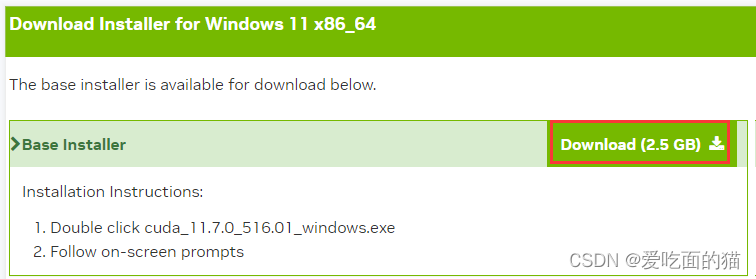
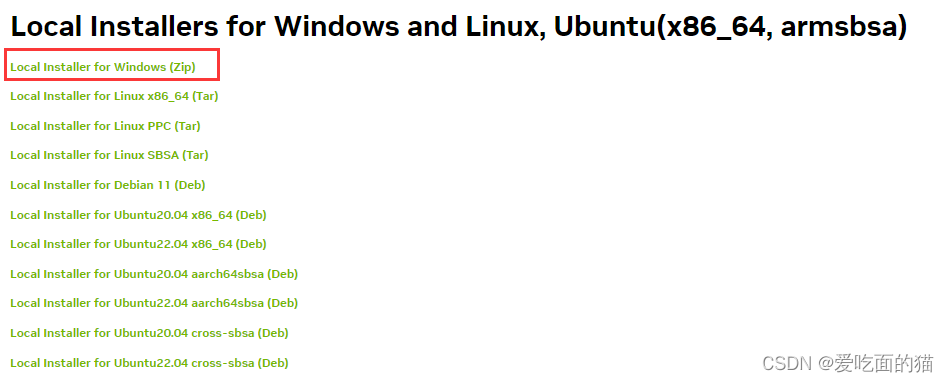
3.1 CUDA 下载
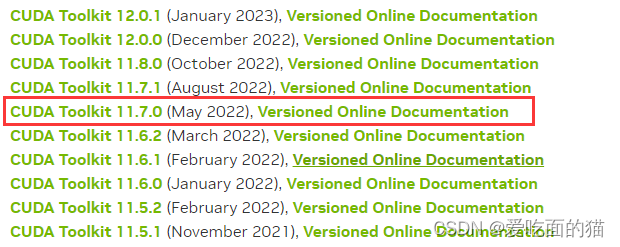
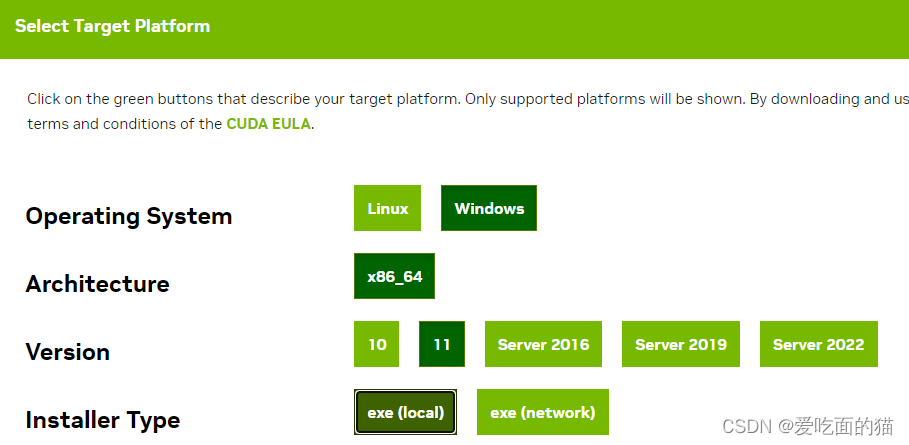
- 下载 CUDA 11,.7 版本

3.2. 安装CUDA
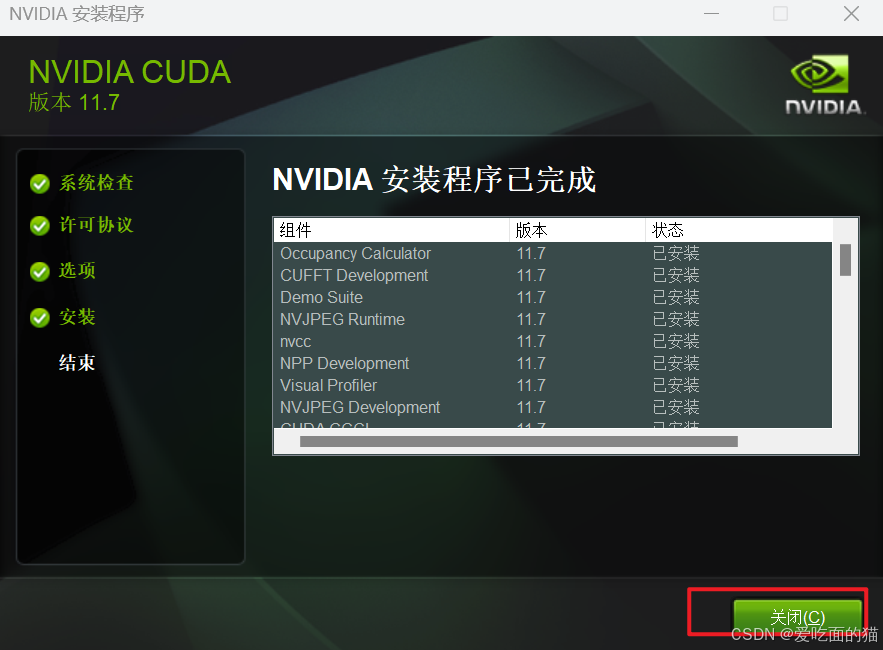
3.1 选择程序安装

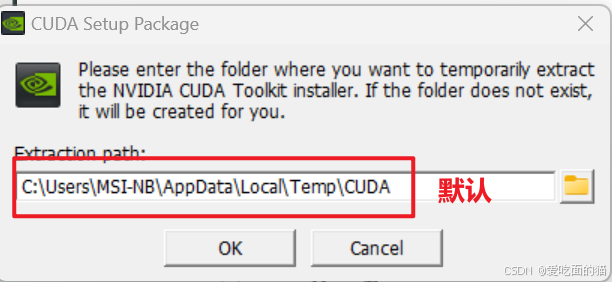
3.2 选择程临时解压路径
选择默认即可,安装过程中会使用临时解压路径(后面系统会自动删掉)。
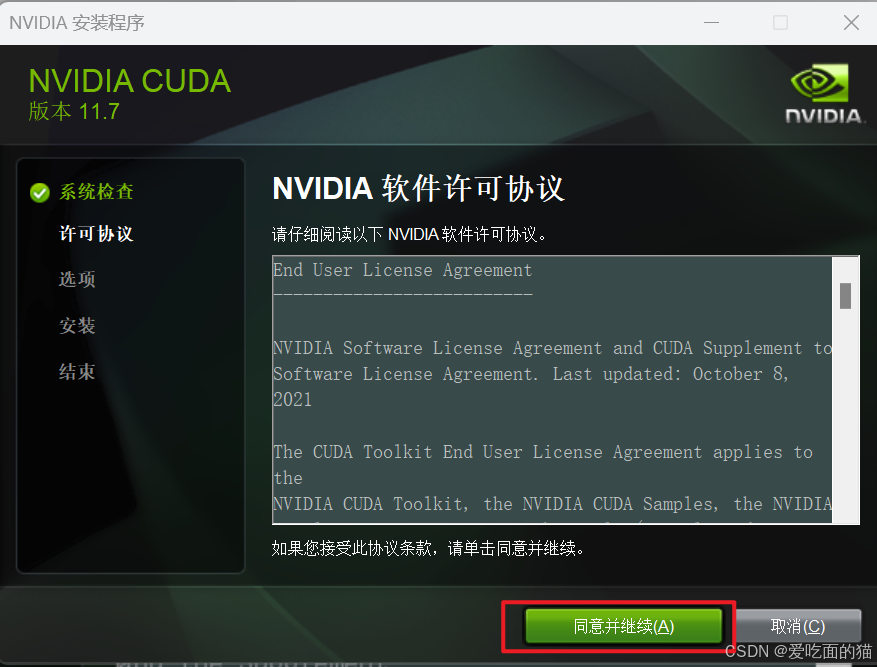
3.3 系统检查完成后点击同意并继续
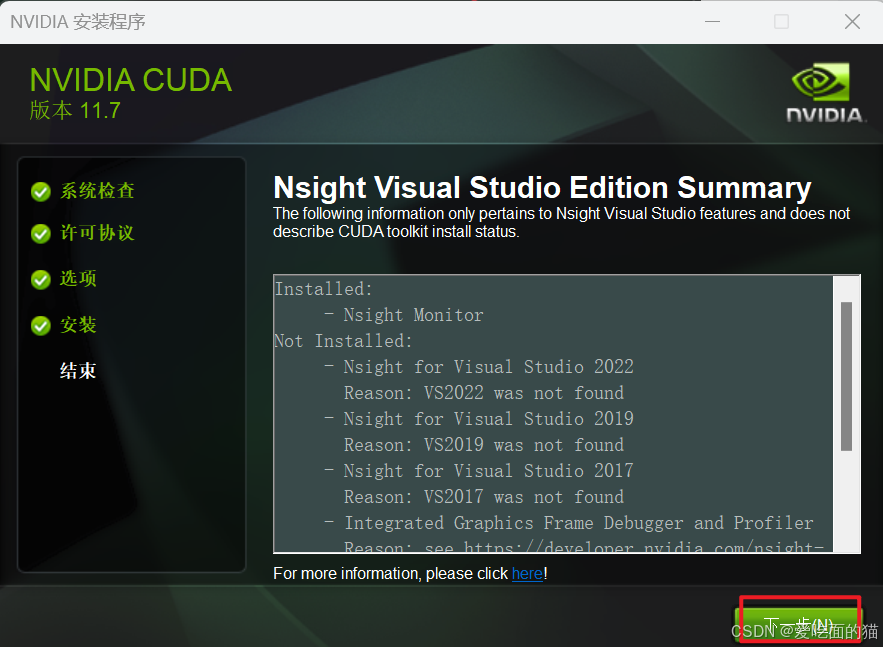
3.4 选择自定义安装
选择精简,这里建议默认安装,也可手动安装,但是要记得自己安装的位置,因为后面需要配置系统环境变量。
![[外链图片转存失败,源站可能有防盗链机制,建议将图片保存下来直接上传(img-oB3QfHVD-1665490107623)(C:\Users\Administrator\AppData\Roaming\Typora\typora-user-images\image-20221006162051844.png)]](https://i-blog.csdnimg.cn/blog_migrate/b7305fcc6498bcf7fd6af30eec041965.png)

3.5 查看环境变量
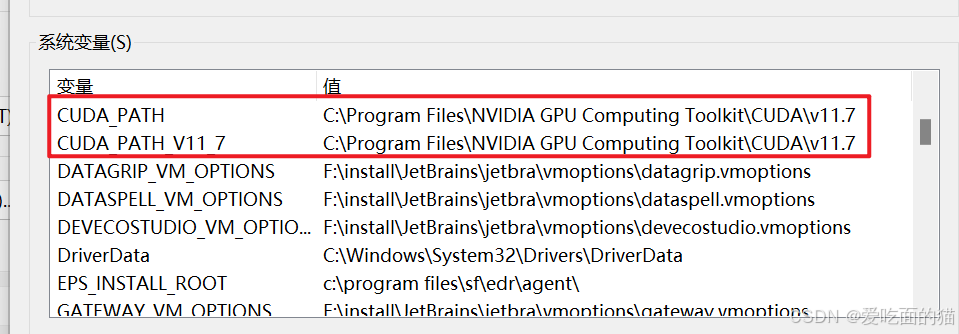
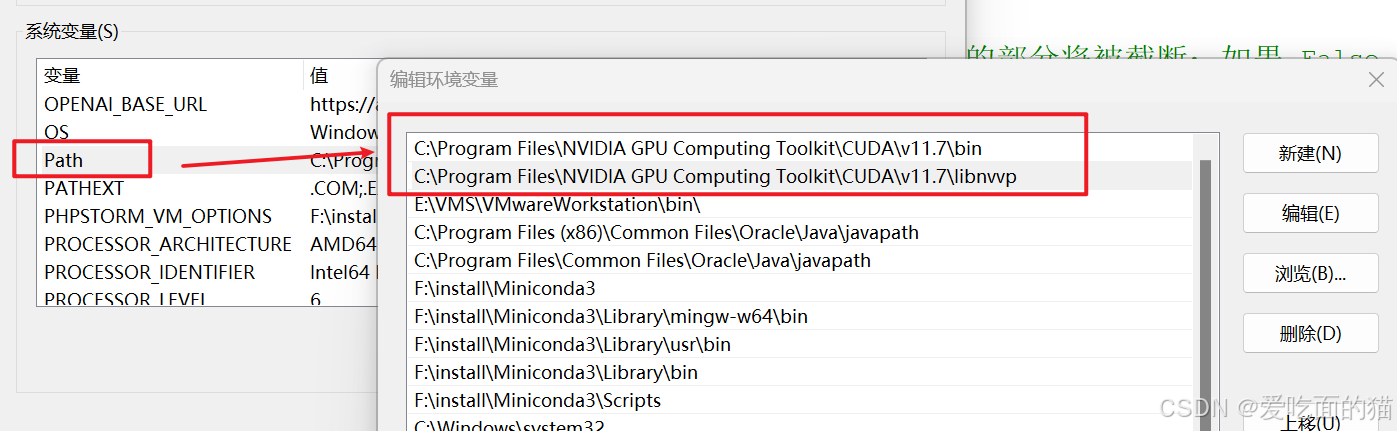
在计算机上点右键,打开属性->高级系统设置->环境变量,可以看到安装后,自动默认在系统中配置好 CUDA_PATH 和 CUDA_PATH_V11_7 环境变量(版本号对应用户所下载的版本号):
3.6 查看版本
安装完毕在命令行输入 nvcc --version,可以看到我安装的是11.7。至此,CUDA的安装过程结束。
![[外链图片转存失败,源站可能有防盗链机制,建议将图片保存下来直接上传(img-hxJP9Gyg-1665490107623)(C:\Users\Administrator\AppData\Roaming\Typora\typora-user-images\image-20221006162540151.png)]](https://i-blog.csdnimg.cn/blog_migrate/c1ccd688f27670c58124be13c15dc923.png)
4、 安装cuDANN
- 下载 CUDA 11,.7 版本 对应的 cuDANN
- 下载官网: cuDNN Archive | NVIDIA Developer
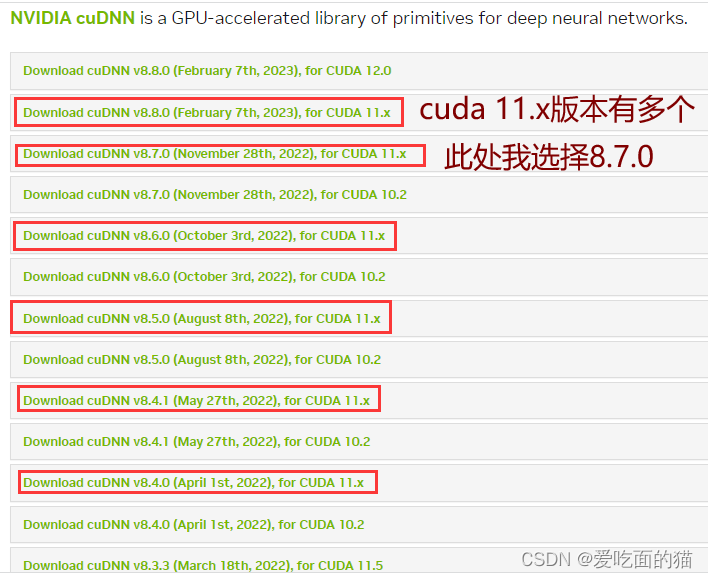
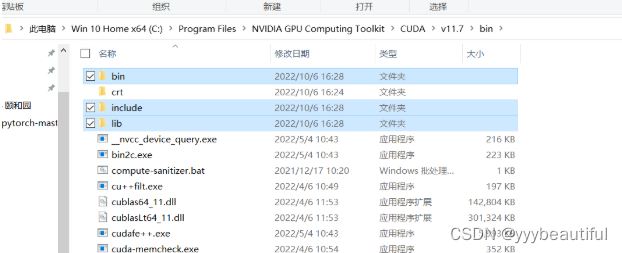
解压cuDANN的压缩包发现里面会有三个文件夹 bin,include,lib,将它们复制到cuda安装下面C:\Program Files\NVIDIA GPU Computing Toolkit\CUDA\v11.17,这是默认的路径
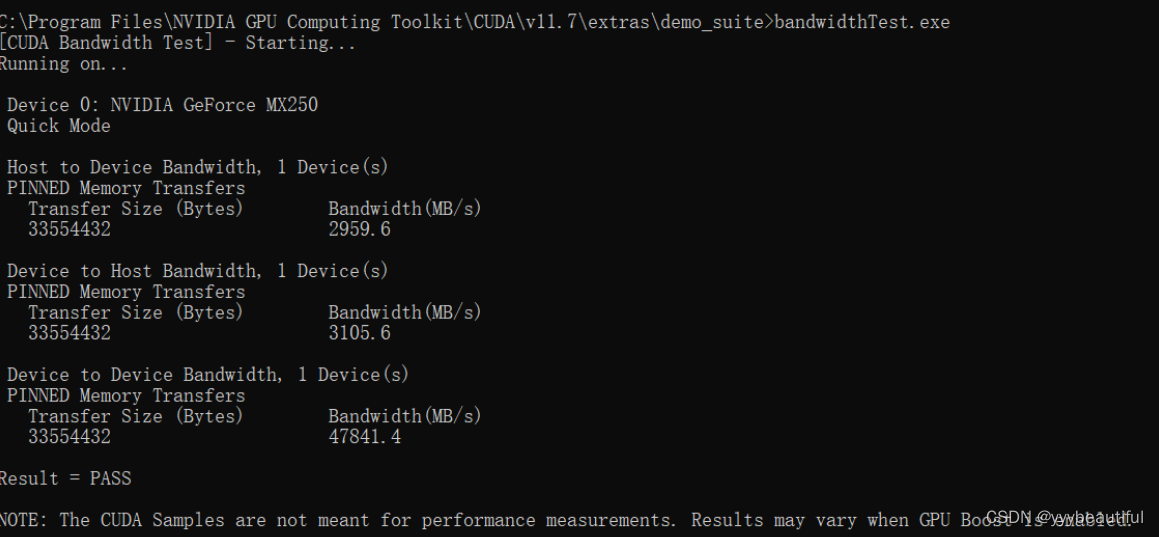
在路径C:\Program Files\NVIDIA GPU Computing Toolkit\CUDA\v11.7\extras\demo_suite中,用cmd运行bandwidthTest.exe和deviceQuery.exe,如果得到两个PASS就证明成功了,如图。
![[外链图片转存失败,源站可能有防盗链机制,建议将图片保存下来直接上传(img-NfmKHKi5-1665490107626)(C:\Users\Administrator\AppData\Roaming\Typora\typora-user-images\image-20221006163113441.png)]](https://i-blog.csdnimg.cn/blog_migrate/7a7a3c22bbd65e3d96ad89b120e607b9.png)
5、 选择 CUDA 对应的Pytorch、Pytorch 对应的Python
根据 CUDA 11.7 版本查看 Pytorch的对应版本为 12.1.1,再根据 Pytorch12.1.1版本查看Python对应的版本为 >=3.7 到 <=3.10 ,此处选择Python3.8案例。
6.安装Anaconda 或 Miniconda
因安装 Anaconda 或 Miniconda可以使用多个Python版本的环境,此处安装Miniconda为案例,版本为Miniconda3-py38 4.9.2-Windows-x86 64.exe,其中Python版本为3.8。
6.1 安裝Anaconda3(了解)
不太推荐,占用内存比较大。
-
Anaconda3清华大学开源镜像:Index of /anaconda/archive/ | 清华大学开源软件镜像站 | Tsinghua Open Source Mirror
- 安装过程见:Anacond下载安装配置教程详解_anaconda下载教程-CSDN博客
6.2 安装Miniconda(推荐)
- Miniconda清华大学开源镜像:Index of /anaconda/miniconda/ | 清华大学开源软件镜像站 | Tsinghua Open Source Mirror
- 安装过程见:Miniconda的下载安装和配置详解_miniconda下载-CSDN博客
7.安装虚拟环境
Anaconda 或 Miniconda安装后会自带一个虚拟环境base,且这个环境自带python3.8。但为了进行环境隔离,一般会创建新的虚拟环境。
7.1打开这个Anaconda Prompt应用
进入之后是以(base)开头
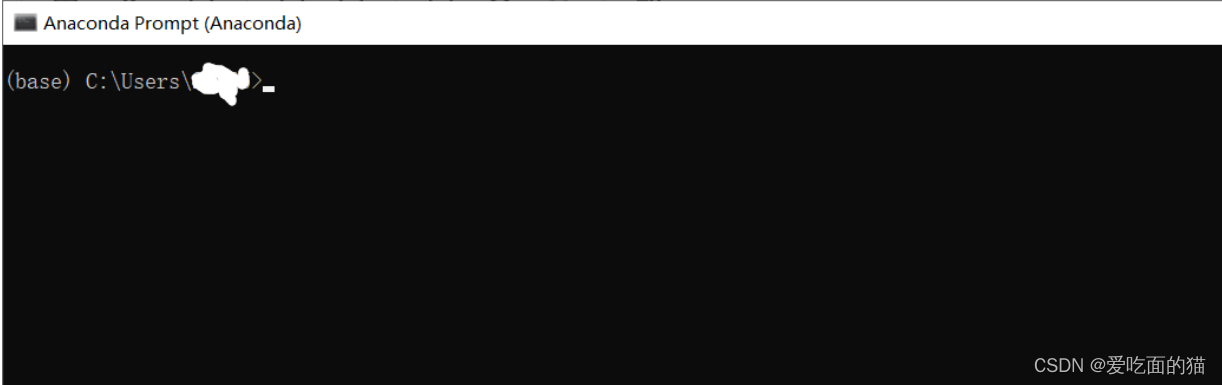
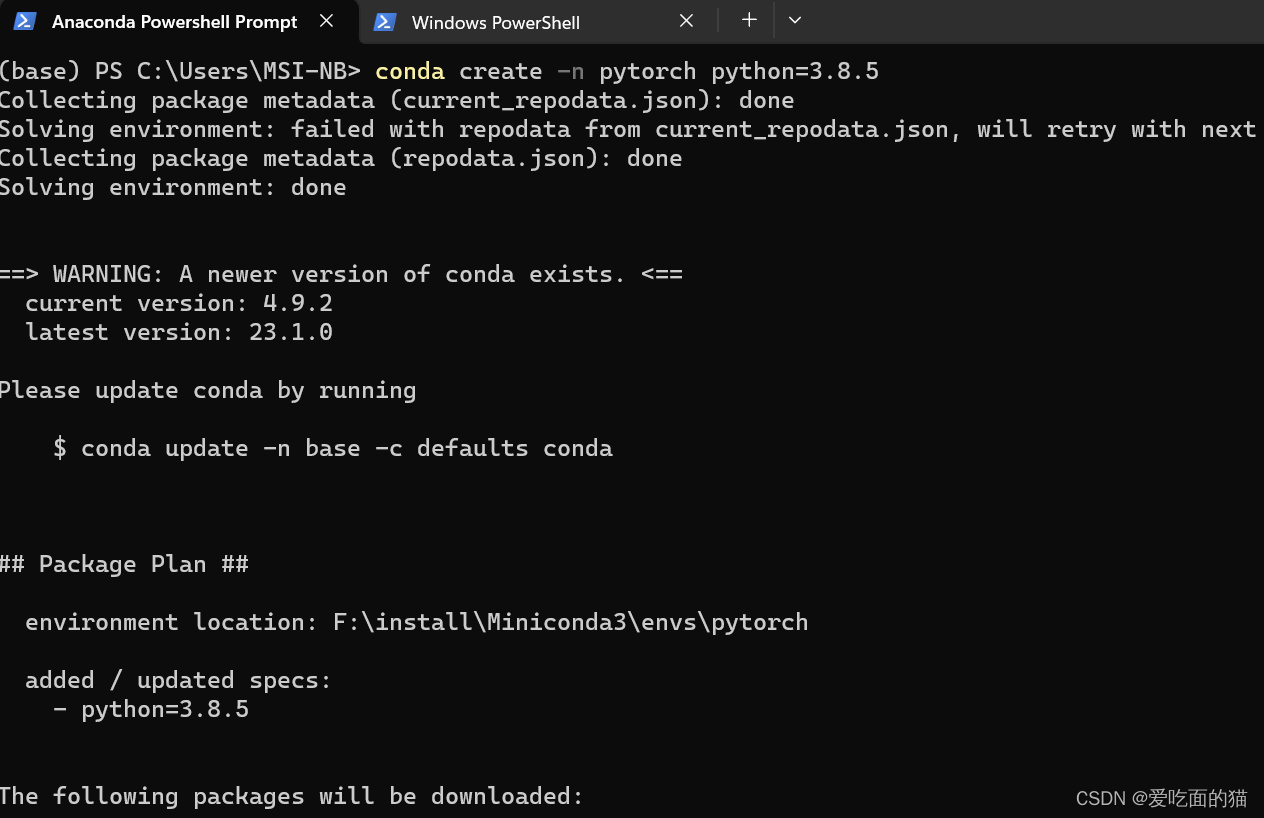
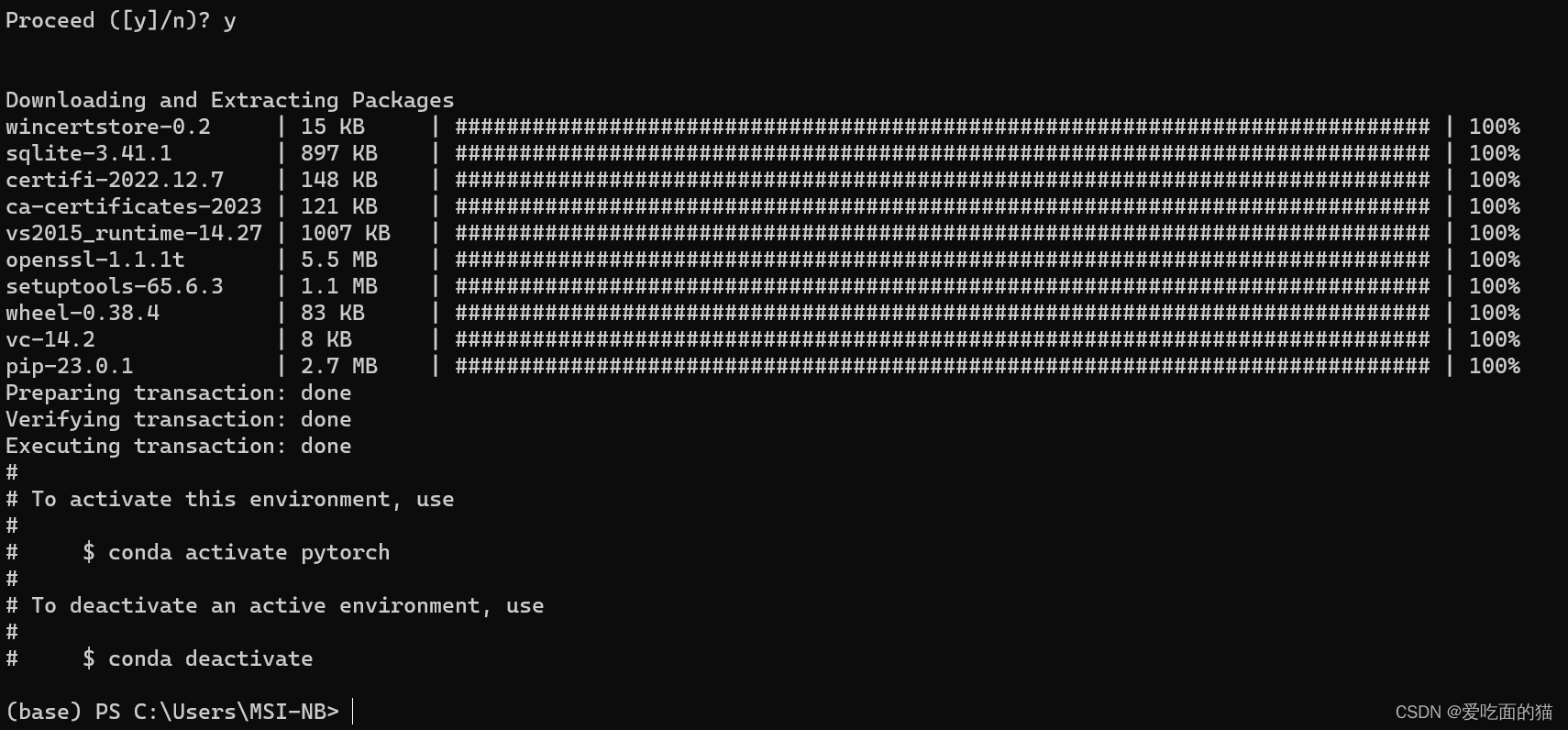
7.2 创建虚拟环境
执行:conda create -n pytorch python=3.8.5
7.3 激活环境
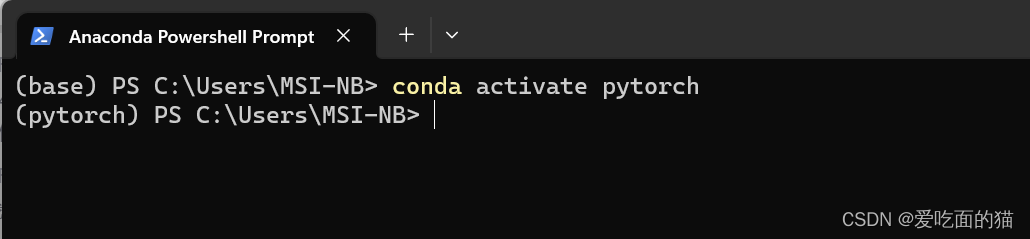
执行:conda activate pytorch
激活后会自动进入所创建的虚拟环境,可以在这个环境中进行各种库的安装与使用。

7.4 配置清华镜像源(此步可省略)
此处详细见 Miniconda的下载安装和配置详解--配置镜像步骤
conda config --add channels https://mirrors.tuna.tsinghua.edu.cn/anaconda/cloud/pytorch/
conda config --add channels https://mirrors.tuna.tsinghua.edu.cn/anaconda/cloud/menpo/
conda config --add channels https://mirrors.tuna.tsinghua.edu.cn/anaconda/cloud/bioconda/
conda config --add channels https://mirrors.tuna.tsinghua.edu.cn/anaconda/cloud/msys2/
conda config --add channels https://mirrors.tuna.tsinghua.edu.cn/anaconda/cloud/conda-forge/
conda config --add channels https://mirrors.tuna.tsinghua.edu.cn/anaconda/pkgs/main/
conda config --add channels https://mirrors.tuna.tsinghua.edu.cn/anaconda/pkgs/free/
conda config --set show_channel_urls yes
conda config --set ssl_verify false
8、安装pytorch
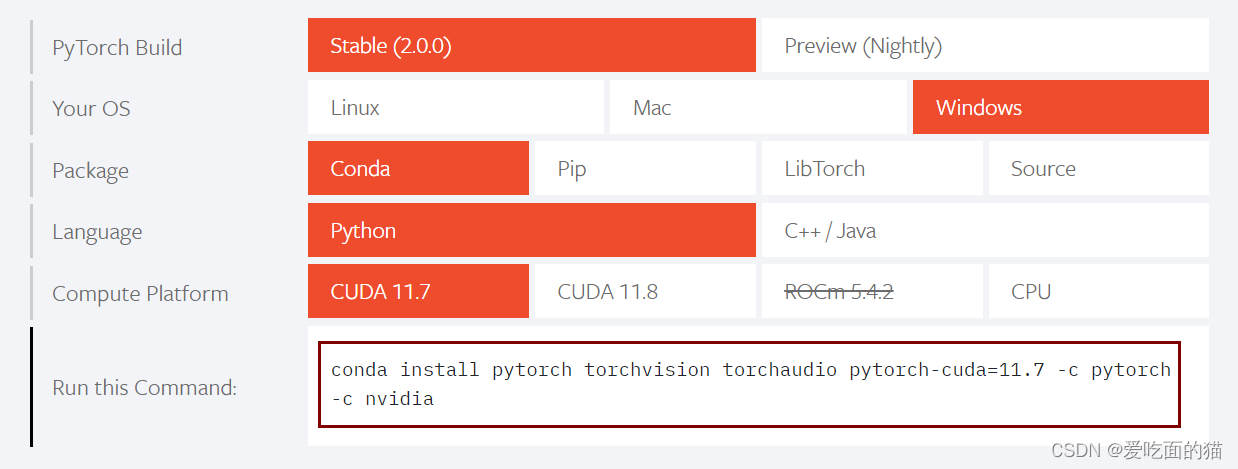
8.1 进入官网获取安装命令
- 官网:PyTorch
8.2 进入虚拟环境,执行安装
# conda active envName,如:conda active pytorch
如果不使用虚拟环境安装则此步骤可以省略
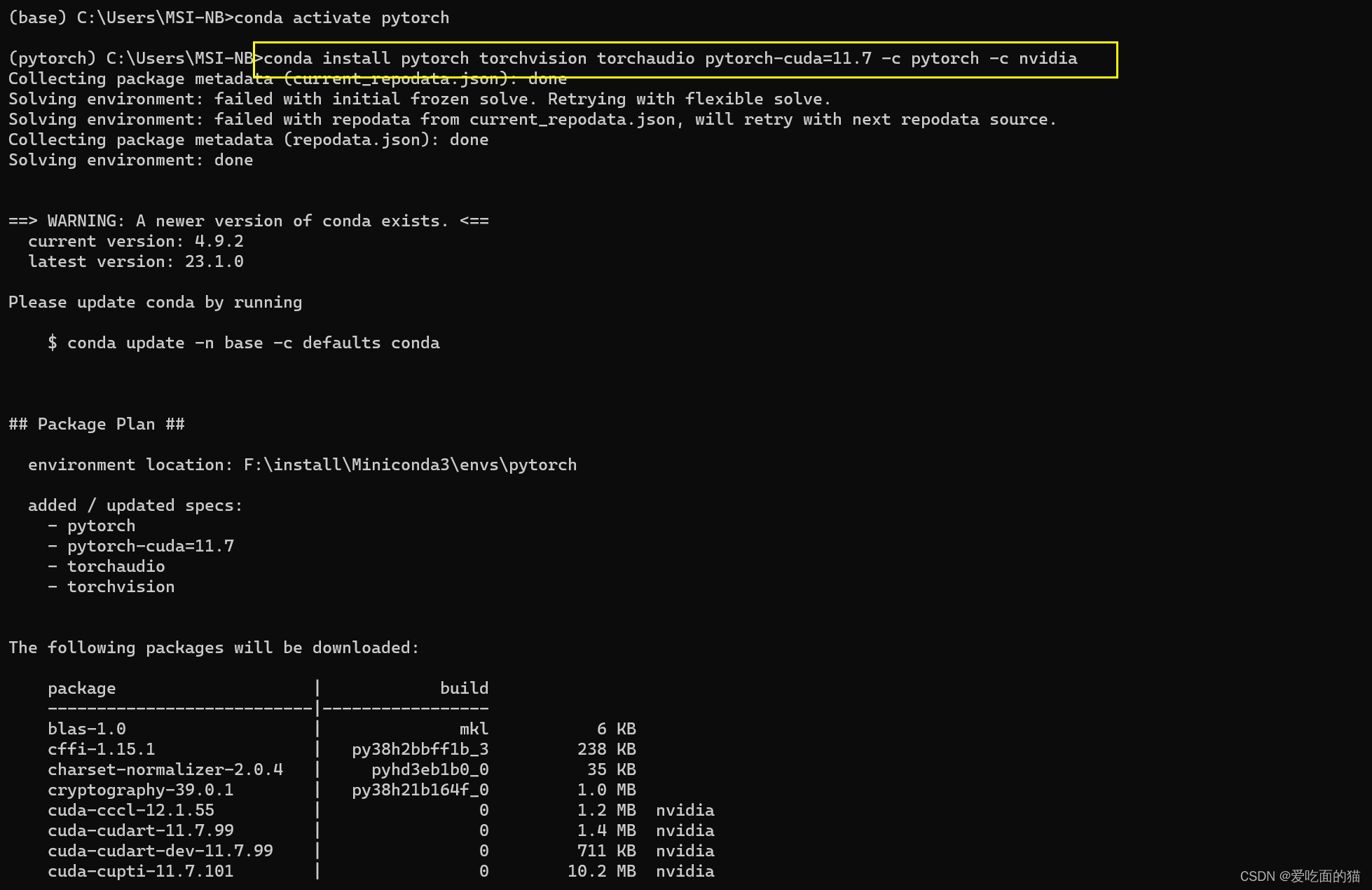
安装方式一(不推荐):
- 获取对应pytorch安装命令
- 打开 Anaconda Prompt,执行
conda activate pytorch进入虚拟环境pytorch
- 执行命令:conda install pytorch torchvision torchaudio pytorch-cuda=11.7 -c pytorch -c nvidia ,执行此命令是下载最新版本 pytorch torchvision torchaudio
- 注意:如果使用配置的清华镜像源,则需去掉 -c pytorch 和 -c nvidia ,否则会强制从官网下载会比较慢
安装方式二(推荐):
- 根据需要按版本选择(pytorch版本见上面 4、选择 CUDA 对应的Pytorch、Pytorch 对应的Python)
- 再根据 pytorch 版本 和 cuda版本确定 wheel 位置
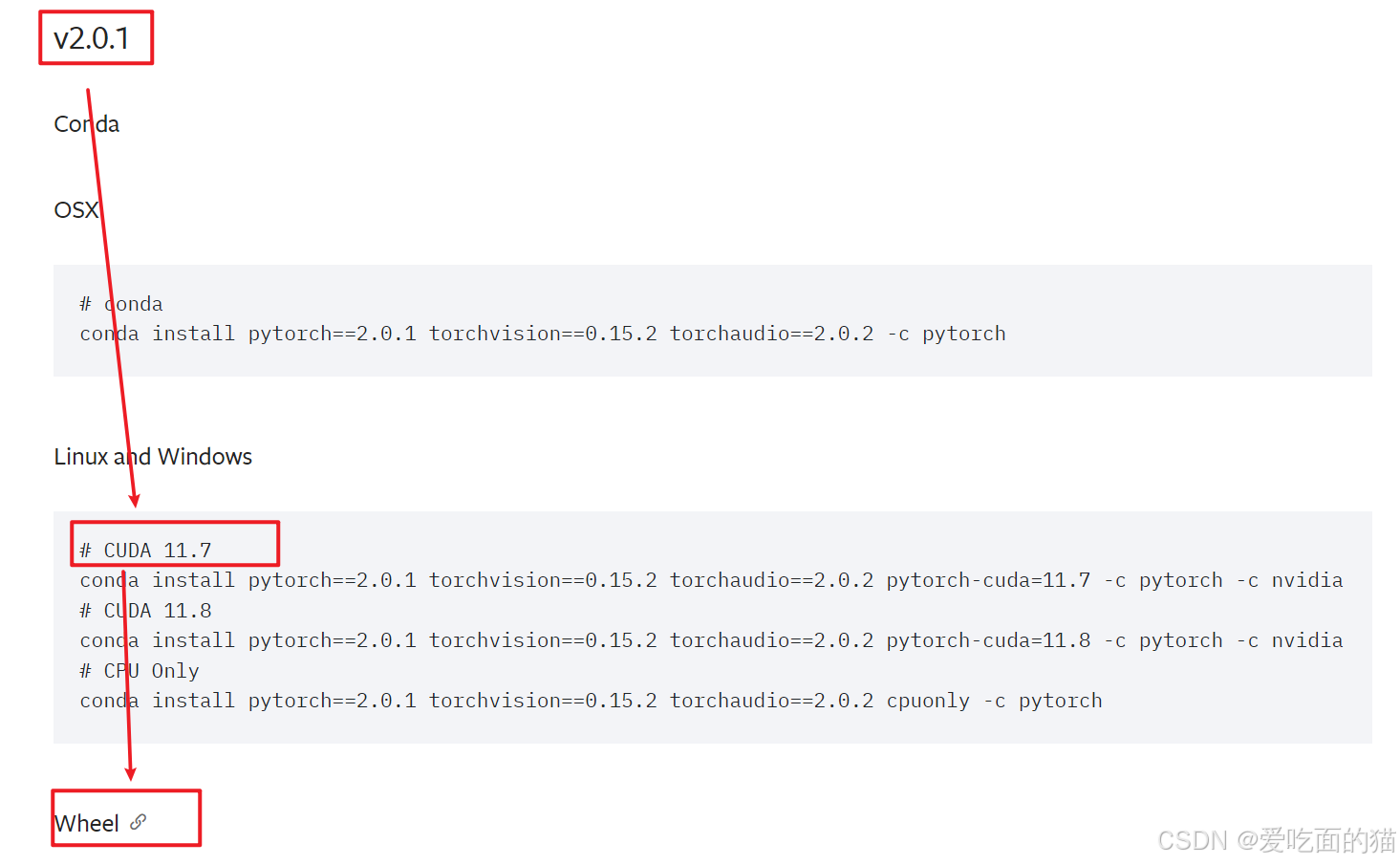
- 选择根据cuda版本找到安装命令
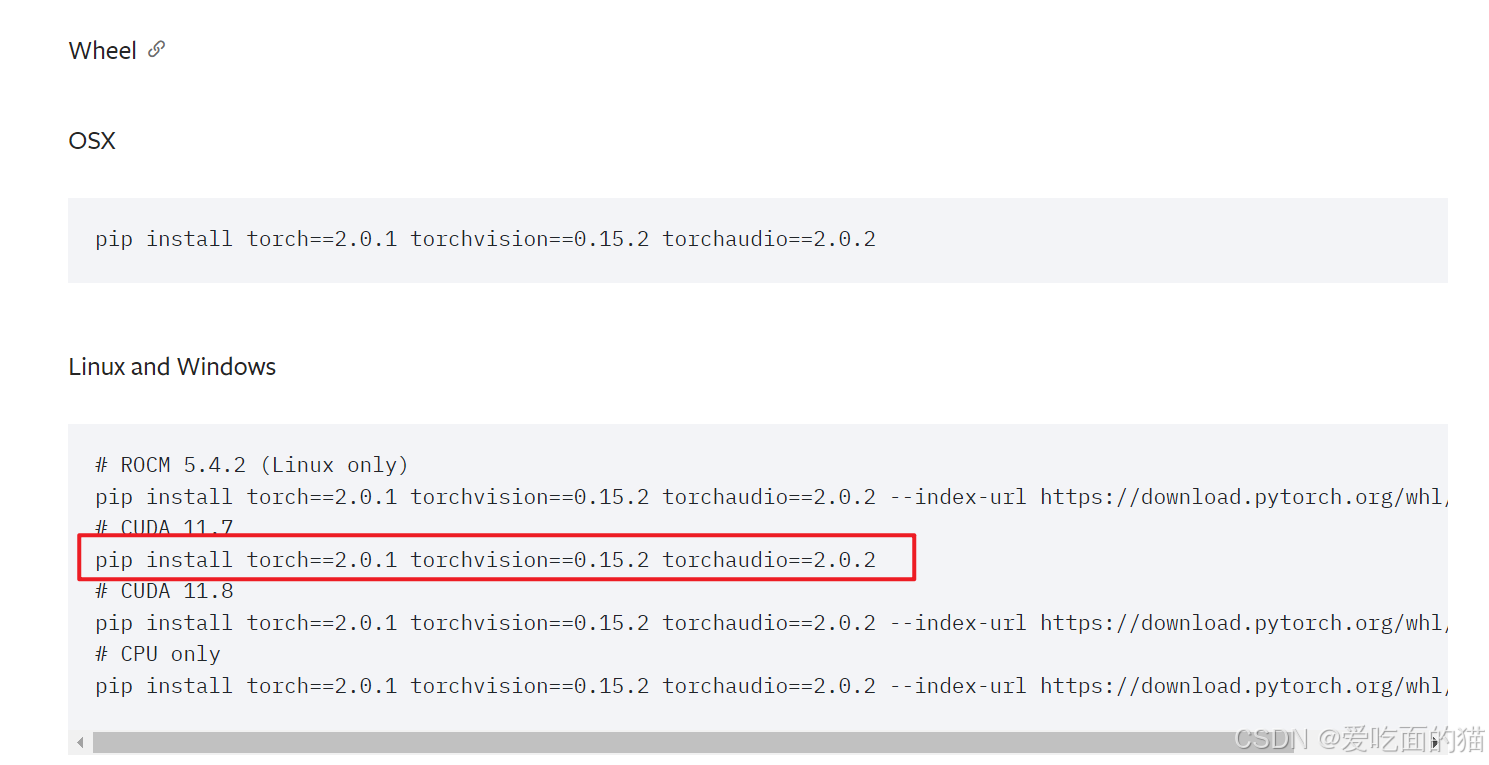
- 打开 Anaconda Prompt,执行
conda activate pytorch进入虚拟环境pytorch
- 根据 pytorch 版本 和 cuda版本确定 wheel 位置
- 选择根据cuda版本找到安装命令
- 打开 Anaconda Prompt,执行
conda activate pytorch进入虚拟环境pytorch
-
执行命令进行安装

安装方式三:(强烈推荐)
- 手动下载 pytorch、torchvision 、 torchaudio
- 下载网址:https://download.pytorch.org/whl/torch_stable.html
01选择pytorch

02选择torchvision
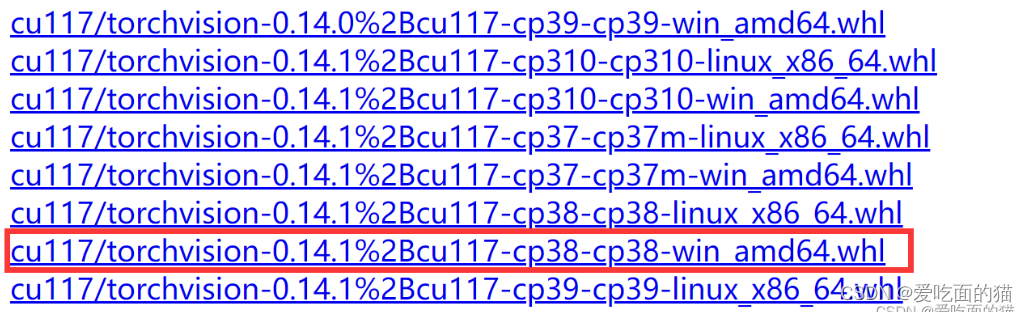
03选择torchvision
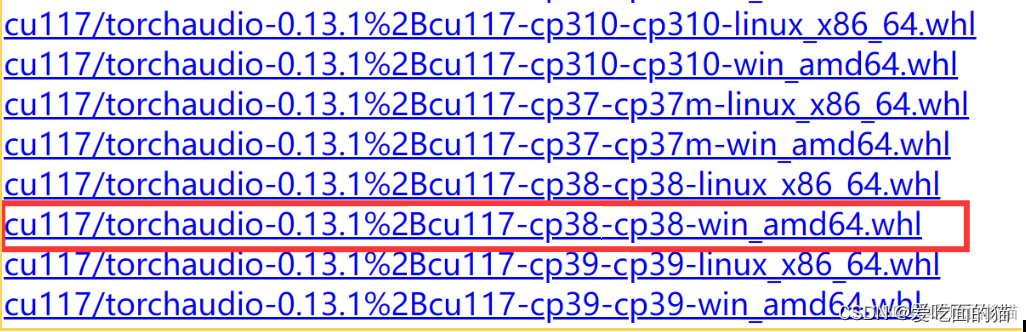
其中 cu117 代表 cuda11.7,cp38 表示 python版本为 3.8
- 执行命令安装:
- 打开 Anaconda Prompt,执行
conda activate pytorch进入虚拟环境pytorch
- 执行命令安装

其他两个安装相同方式安装。
8、验证安装是否成功
依次输入:
python
import torch
print(torch.__version__)
print(torch.cuda.is_available())
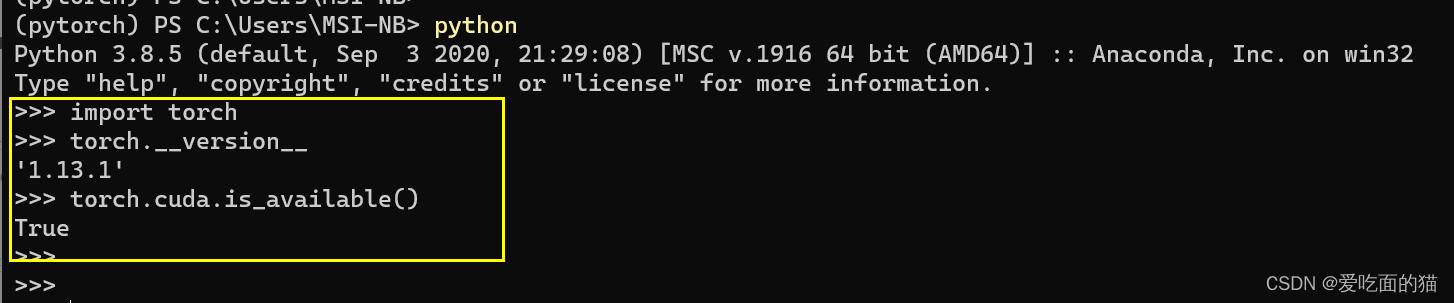
当显示为True时,表示安装pytorch成功。
=========================================================================
以下为了解内容
9、环境迁移(了解)
开发新项目三时,会用到多python独立环境,不同环境下安装相同的模块的情况,无需重新下载安装,利用pip freeze命令对之前安装好的环境进行迁移。
9.1 查看项目所安装的第三方库
进入安装目录,如虚拟环境 conda activate pytorch,输入pip freeze ,可查看项目所安装的所有第三方库。
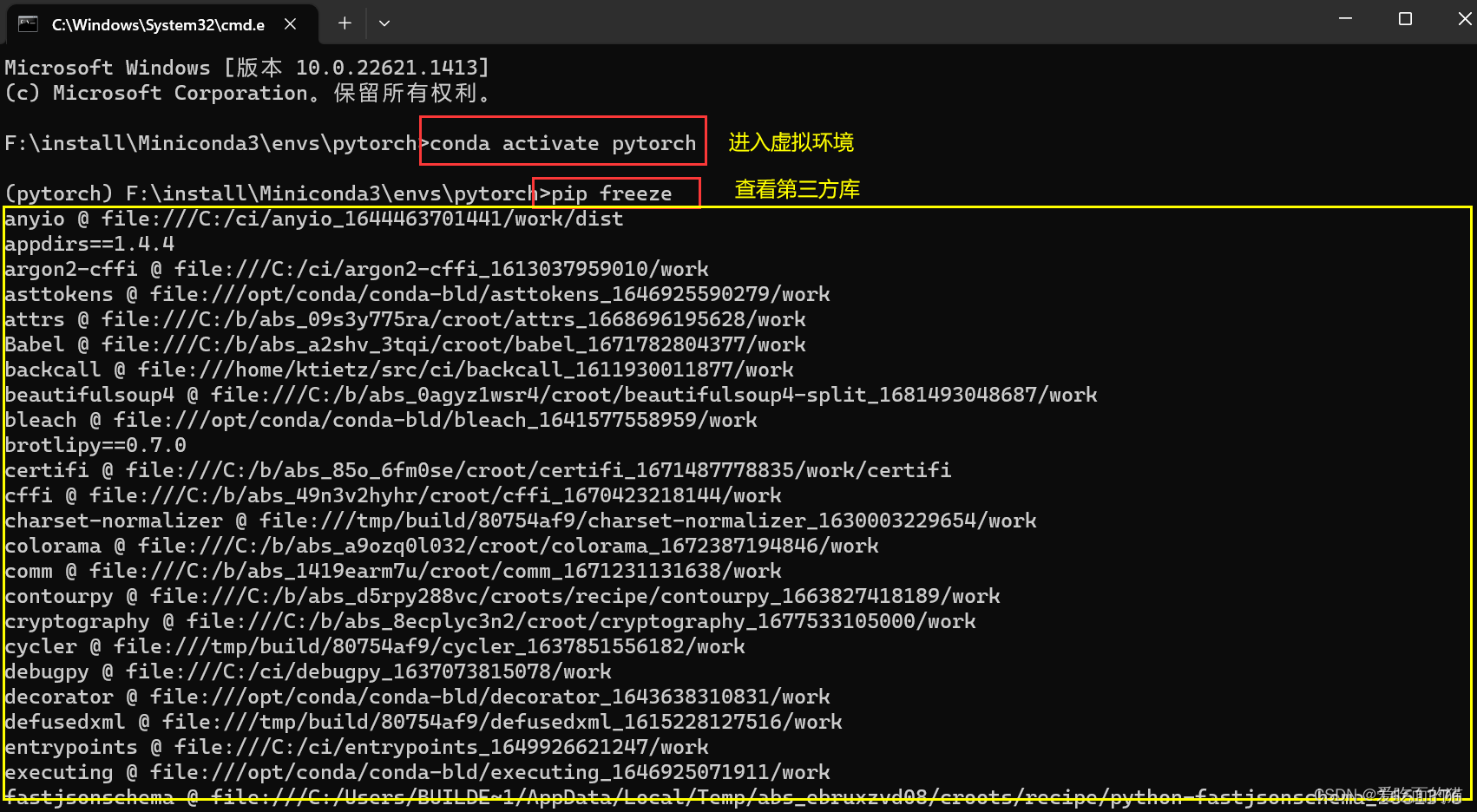
9.2 生成依赖环境文件
输入pip freeze > requirements.txt,可在工程目录下生成requirements.txt文件,里面记录了该工程的所有依赖包以及对应的版本号。


9.3 环境迁移
在新环境进行环境迁移,执行 :
pip install -r requirements.txt -i https://mirrors.aliyun.com/pypi/simple/,即可自动安装所有依赖 (requirements.txt文件必要时需要带上路径)
更多推荐


 42
42 0
0- 0


 已为社区贡献3条内容

所有评论(0)