
深度学习 | Colab入门
Colab入门1 前言2 准备工作3 如何读入数据4 如何安装keras等第三方库参考1 前言最近希望run起来深度学习的相关模型,比如CNN,刚好也是之前的一个项目,但是本机实现跑不动,于是请教师兄,建议我上手Google的Colab,于是刚才就吭哧吭哧的搞起来了!初次上手还是遇到了很多坑的,下面总结一下,方便后面入门的小伙伴们避坑~2 准备工作登录的网址是:https://colab...
Colab入门
1 前言
最近希望run起来深度学习的相关模型,比如CNN,刚好也是之前的一个项目,但是本机实现跑不动,于是请教师兄,建议我上手Google的Colab,于是刚才就吭哧吭哧的搞起来了!初次上手还是遇到了很多坑的,下面总结一下,方便后面入门的小伙伴们避坑~
2 准备工作
- 登录的网址是:https://colab.research.google.com 应该是需要翻墙的~
- 修改笔记本硬件加速器为GPU,操作如下:
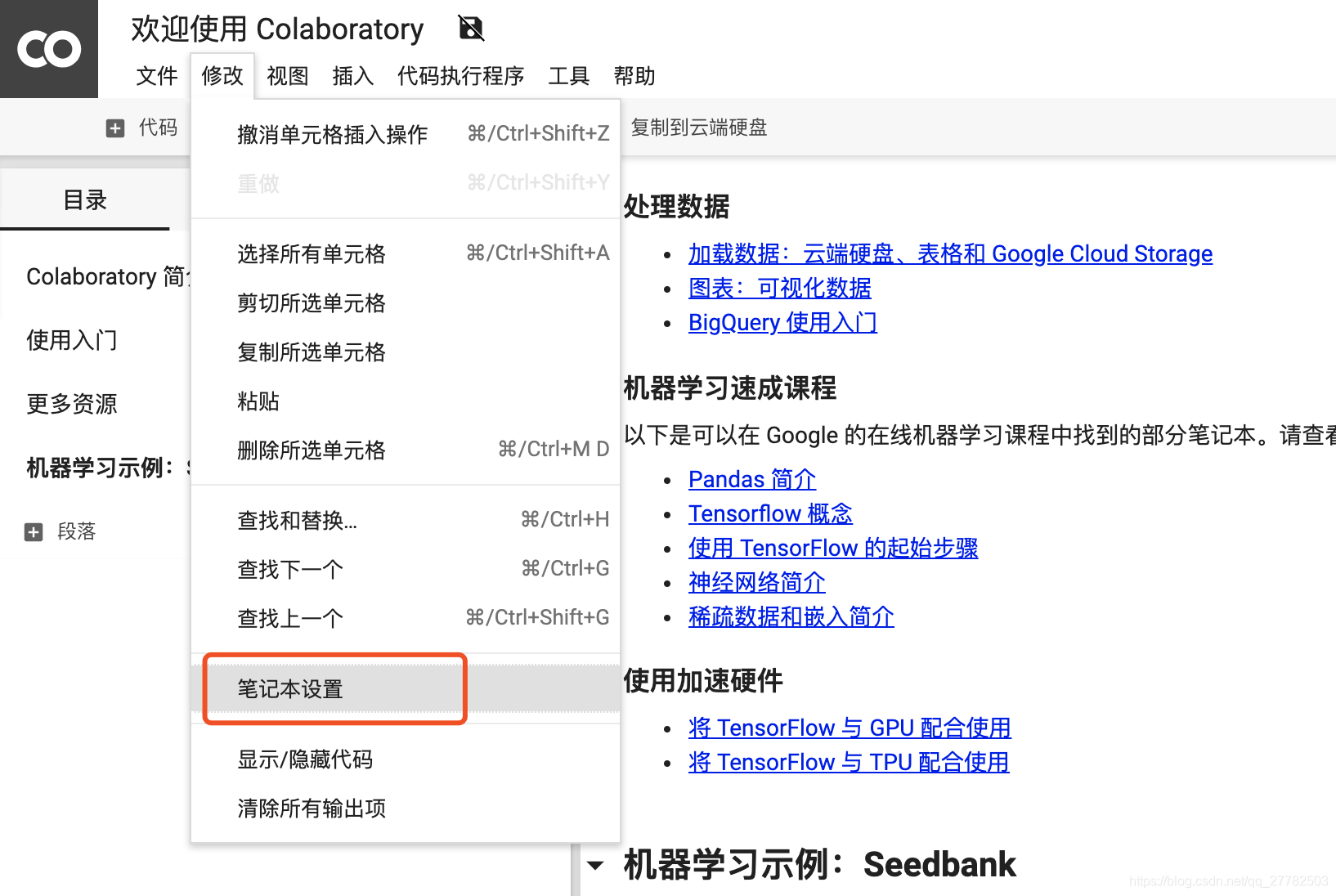
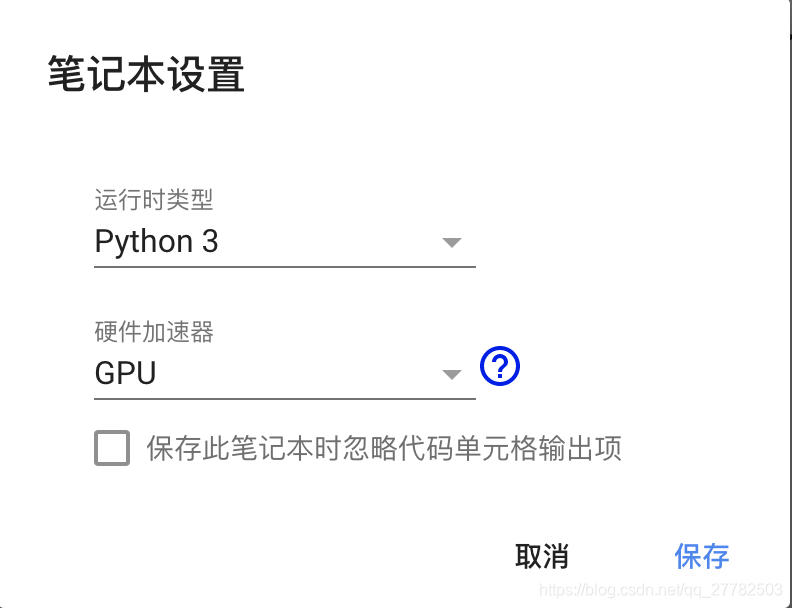
- 新建notebook 选择Python3 然后里面就和我们本机jupyter一模一样的了,唯一比较不好的可能就是快捷键发生了变化~
3 如何读入数据
现在进入了环境,我们首先想做的事情肯定就是读入数据了,如果数据都读不进来,后面也就没法操作了,于是开启了填坑之旅。
-
首先新建文件夹,然后上传文件到云盘,这个比较容易,上传ok还会提示
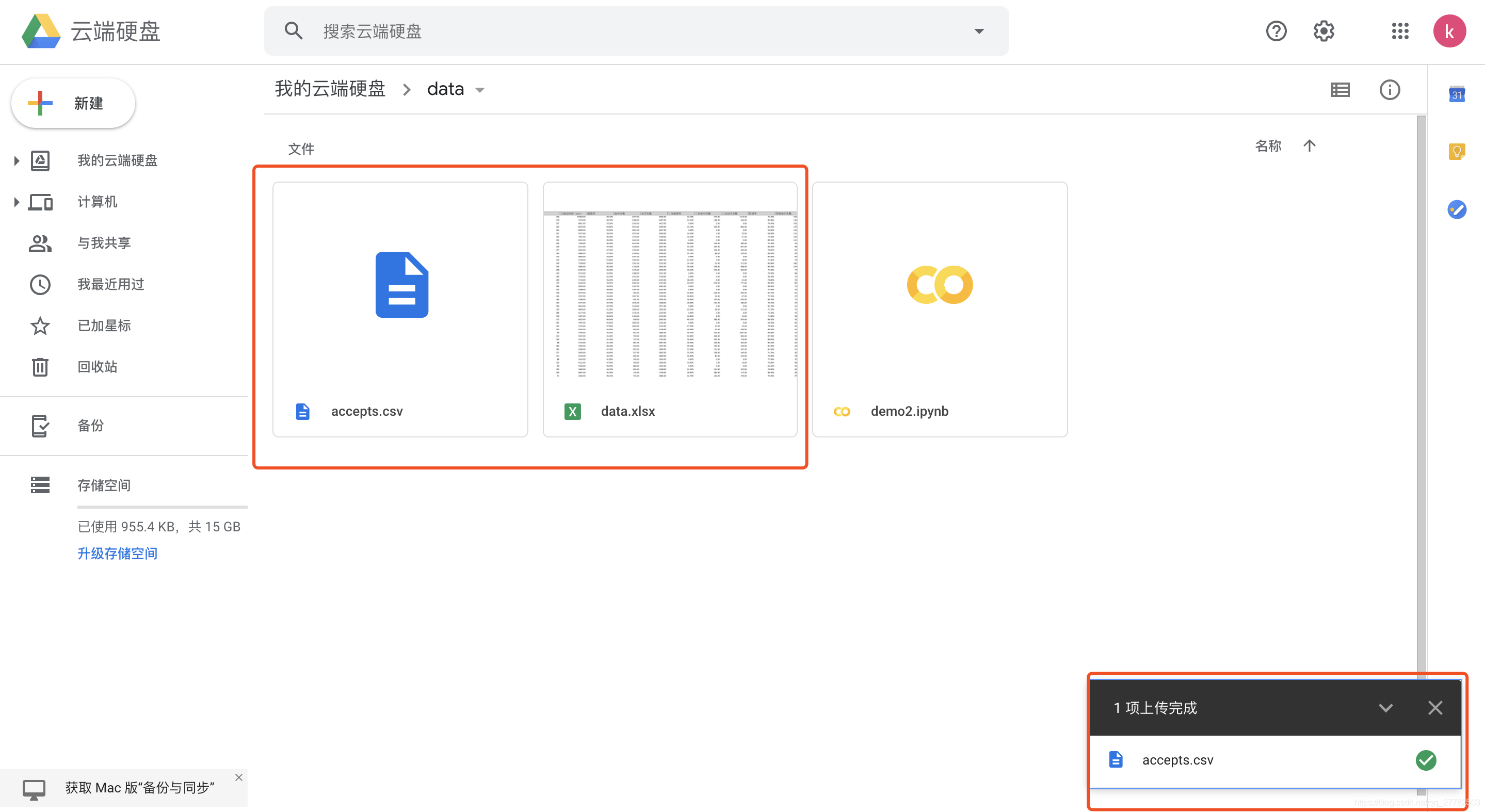
-
接下里就有意思了,我在代码行里就开始像本地一样读入数据了:
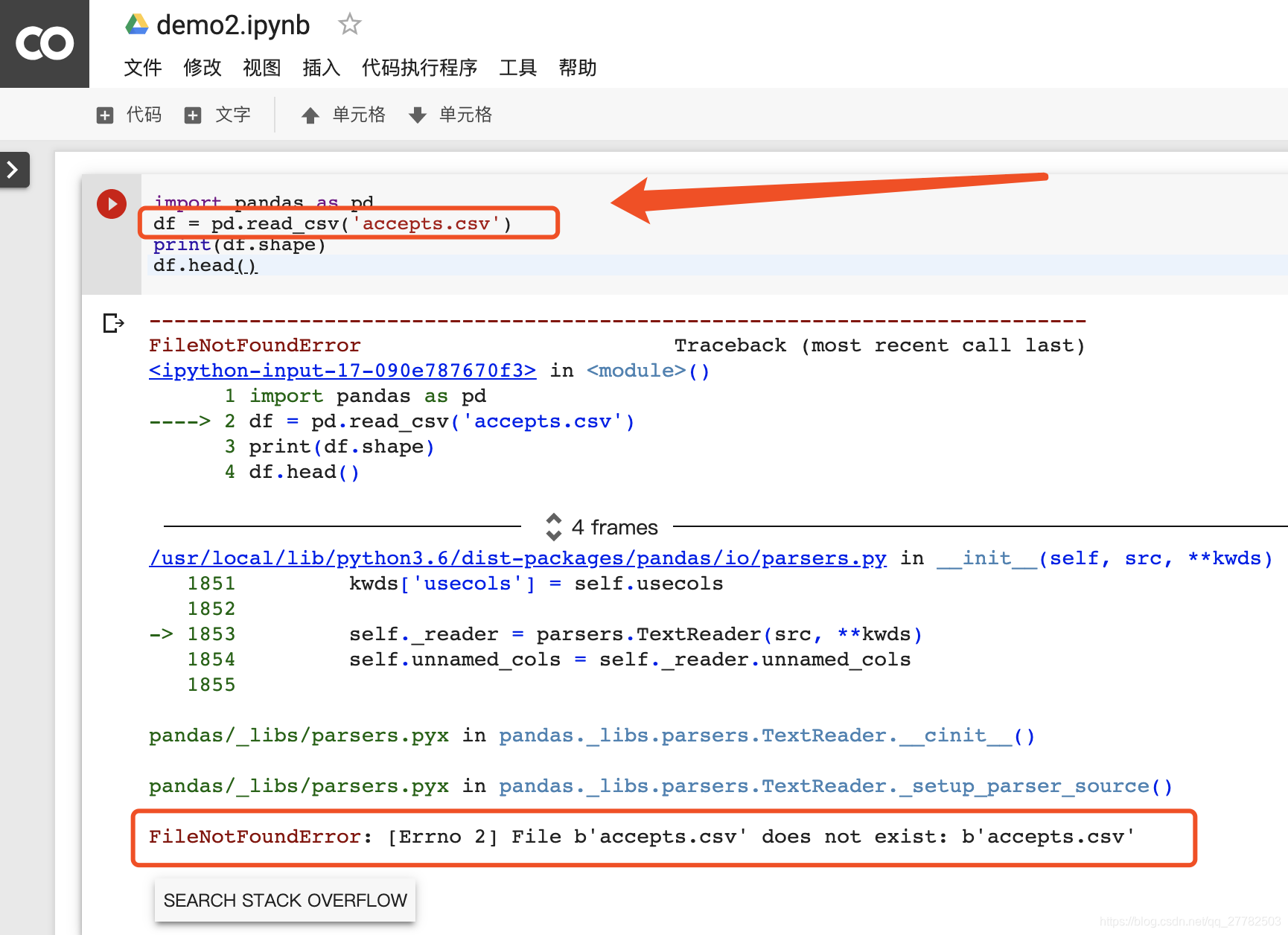
发现竟然报错了,然后在网上找答案,翻了好几个帖子才找到一个靠谱的答案,和大家分享下: -
首先需要安装必要的库,授权,连接Google drive
!apt-get install -y -qq software-properties-common python-software-properties module-init-tools
!add-apt-repository -y ppa:alessandro-strada/ppa 2>&1 > /dev/null
!apt-get update -qq 2>&1 > /dev/null
!apt-get -y install -qq google-drive-ocamlfuse fuse
from google.colab import auth
auth.authenticate_user()
from oauth2client.client import GoogleCredentials
creds = GoogleCredentials.get_application_default()
import getpass
!google-drive-ocamlfuse -headless -id={creds.client_id} -secret={creds.client_secret} < /dev/null 2>&1 | grep URL
vcode = getpass.getpass()
!echo {vcode} | google-drive-ocamlfuse -headless -id={creds.client_id} -secret={creds.client_secret}
运行之后会出一个链接,点开登录Google账号,然后把一个token复制粘贴到代码行的框框中回车就ok!
然后再在输入框中输入下面的命令:
!mkdir -p drive
!google-drive-ocamlfuse drive
没有反应,没有关系 这样就ok了!
这样,Google drive就和Google Colaboratory连接好了,基本就可以像操作本地文件一样来操作云端的代码了。
但这时候有个细节,需要在路径前面加上drive!而且得是完整版的路径!具体见下面的代码:
import pandas as pd
df = pd.read_csv('drive/data/accepts.csv')
print(df.shape)
df.head()
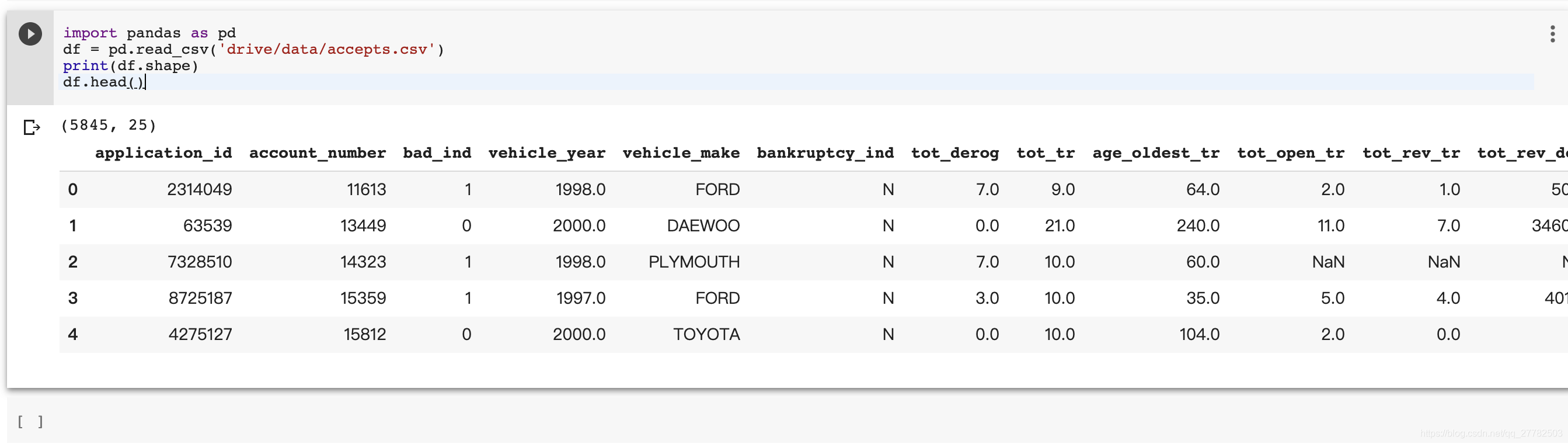
这样数据就愉快的读入进来了!
貌似每次打开一个新的notebook都需要进行上面两个操作。。。后面看有没有简单的方法!
4 如何安装keras等第三方库
直接一行命令:
- 安装keras
!pip install -q keras
参考
更多推荐
 1
1 0
0- 0


 已为社区贡献1条内容

所有评论(0)