
如何在LINUX远程服务器配置深度学习环境
1.远程连接
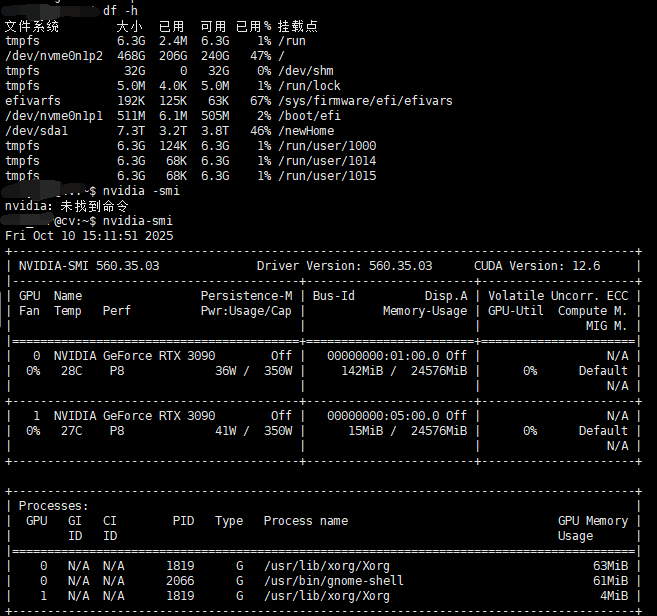
首先使用Xshell进行远程连接,这里查看了一下服务器的配置:
nvidia-smi
df -h
nvidia-smi命令查看显卡,df -h查看磁盘空间。
运行结果:
2.安装anaconda3
(1)安装包上传
首先是使用XFTP将anaconda3的linux版本上传到服务器中。新建名为anaconda的文件名称,并把Anaconda3-2024.02-1-Linux-x86_64.sh安装包防止在此文件内:

(2)安装包解压及安装
之后打开xshell,进行解压安装:
①首先进入安装包所在文件夹:
cd "指定文件路径"结果如下:

可以看到已经进入了指定保存路径。之后输入ls查看该文件下所保存的内容:

②对安装包进行解压
之后使用如下命令进行解压:
sh Anaconda3-2024.02-1-Linux-x86_64.sh③根据步骤安装:
在不断回车之后会让输入yes进行选定安装:
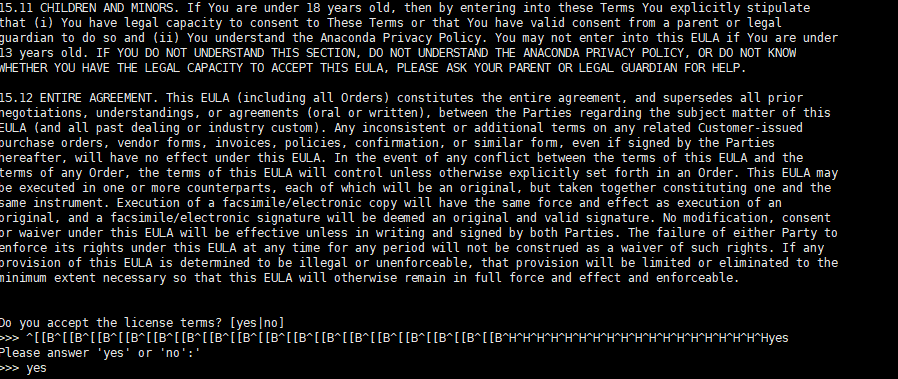
之后会弹出下面三个选项:
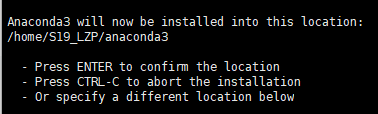
分别的含义是:按回车在默认路径进行安装、按ctrl-C取消安装、或者输入新的路径安装到指定位置。这里直接回车即可。
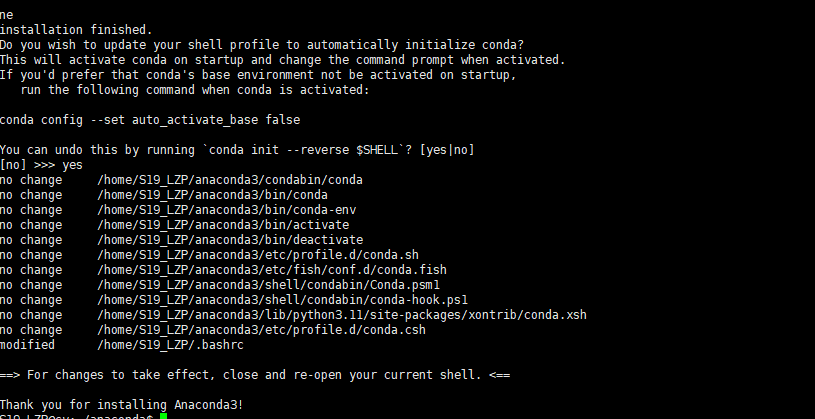
经过等待就会弹出安装成功的字样,但是图中会询问是否打开终端自动激活conda,这里选择yes。之后就会成功安装了。
④检查是否安装成功:
之后重新连接远程服务器输入conda-V即可检查。

成功的完成了安装配置。
3.配置代码运行环境
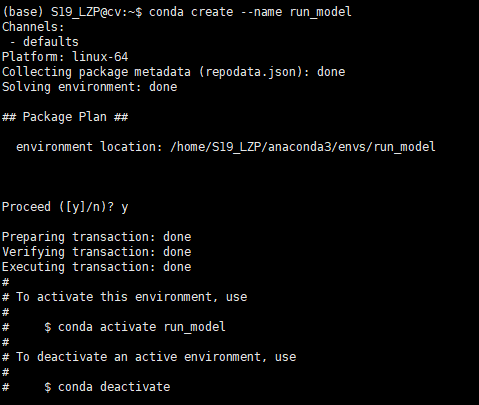
(1)新建环境
在安装完成anaconda之后就可以使用下面这个命令新建一个环境名称,后续所有包都会在此环境下下载。
conda create --name 环境名称 python=3.10结果如下:
(2)激活环境
使用
conda activate 环境名称即可成功激活环境

使用 conda deactivate 环境名称 命令即可返回base环境。
conda list 命令即可查看该环境下安装的所有包
pip install torch==2.6.0+cu124 torchvision==0.21.0+cu124 torchaudio==2.6.0+cu124 -i https://pypi.tuna.tsinghua.edu.cn/simple(3)安装所需深度包
包括pytorch等,打开网址:https://pytorch.org/get-started/previous-versions/选择合适的安装命令。这里是根据cuda版本来选择的:

所安装的pytorch版本不能大于这个。
我这里选择的是12.4版本的:
pip install torch==2.6.0 torchvision==0.21.0 torchaudio==2.6.0 --index-url https://download.pytorch.org/whl/cu124之后等待下载即可:
如果下载速度特别慢,可以使用镜像源的方法:
pip install torch==2.6.0 torchvision==0.21.0 torchaudio==2.6.0 -i https://pypi.tuna.tsinghua.edu.cn/simple4.检查是否安装成功
python -c "import torch; print(f'PyTorch版本: {torch.__version__}'); print(f'CUDA是否可用: {torch.cuda.is_available()}')"运行这段代码即可。运行结果如图:

更多推荐



 5
5 0
0- 0


 已为社区贡献1条内容

所有评论(0)