
【数据集+完整源码】【YOLO】手势动作数据集,目标检测手势检测数据集 7335 张,YOLO人体手势检测系统实战训练教程,yolo手势识别。
【数据集】【YOLO】【目标检测】手势检测数据集 7335 张,YOLO人体手势检测系统实战训练教程,yolo手势识别,包含YOLO/VOC格式标注。数据集中包含 3 种分类,具体分类为:names: ['Paper', 'Rock', 'Scissors'],为掌,拳,剪刀手。检测场景为虚拟现实、智能家居、车载系统等场景,可以应用于VR/AR的沉浸式体验、智能家居的非接触控制等。基于QT的yol
文章前瞻:优质数据集与检测系统精选
点击链接:更多数据集与系统目录清单
一、数据集介绍
【数据集】手势检测数据集 7335 张,目标检测,包含YOLO/VOC格式标注。
数据集中包含 3 种分类,具体分类为:names: ['Paper', 'Rock', 'Scissors'],为掌,拳,剪刀手。
数据集图片来自国内外网站、网络爬虫、视频抽帧等;
可用于虚拟现实、智能家居、车载系统等进行手势识别。
检测场景为虚拟现实、智能家居、车载系统等场景,可以应用于VR/AR的沉浸式体验、智能家居的非接触控制等。
文章底部名片或主页私信获取数据集~
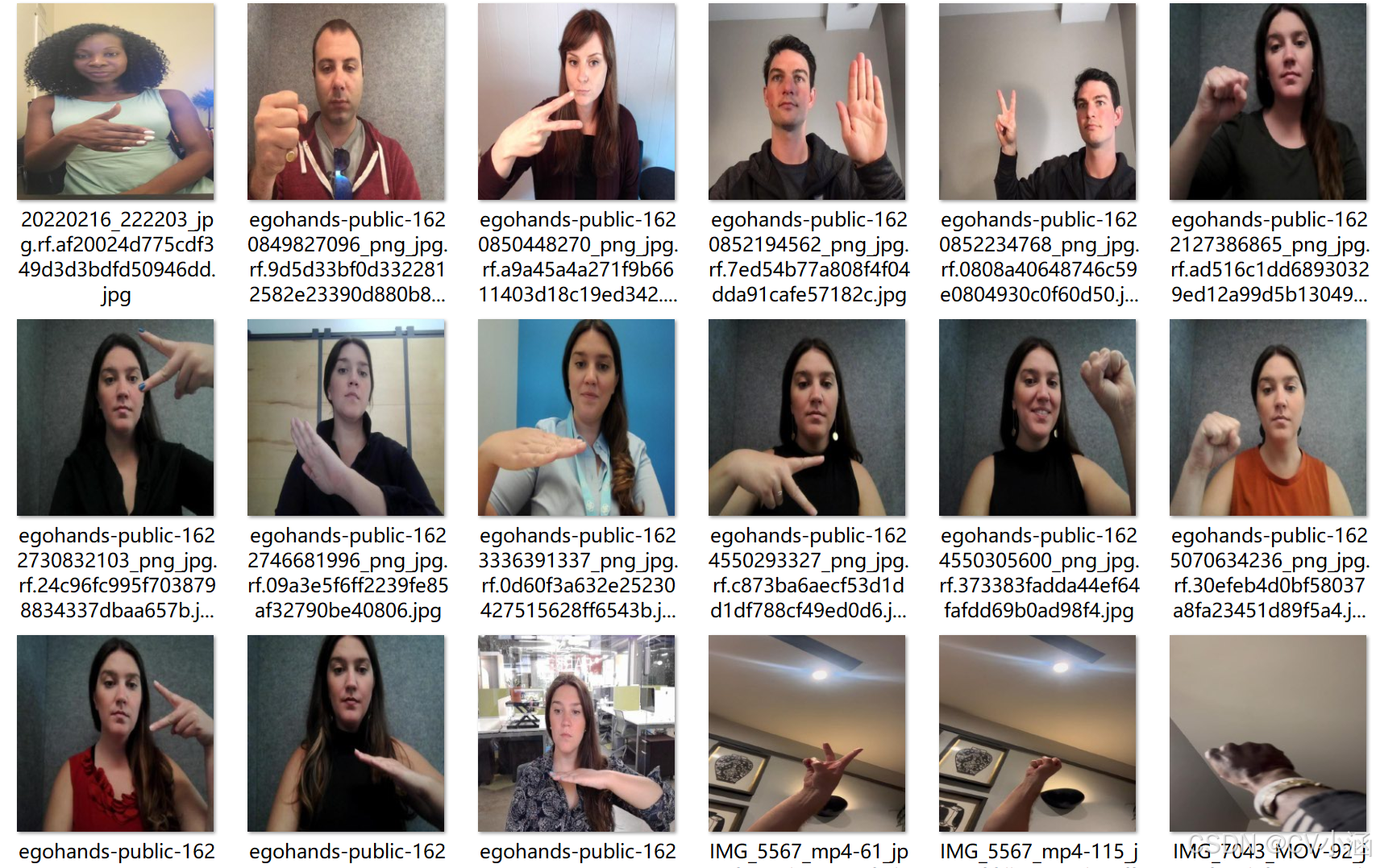
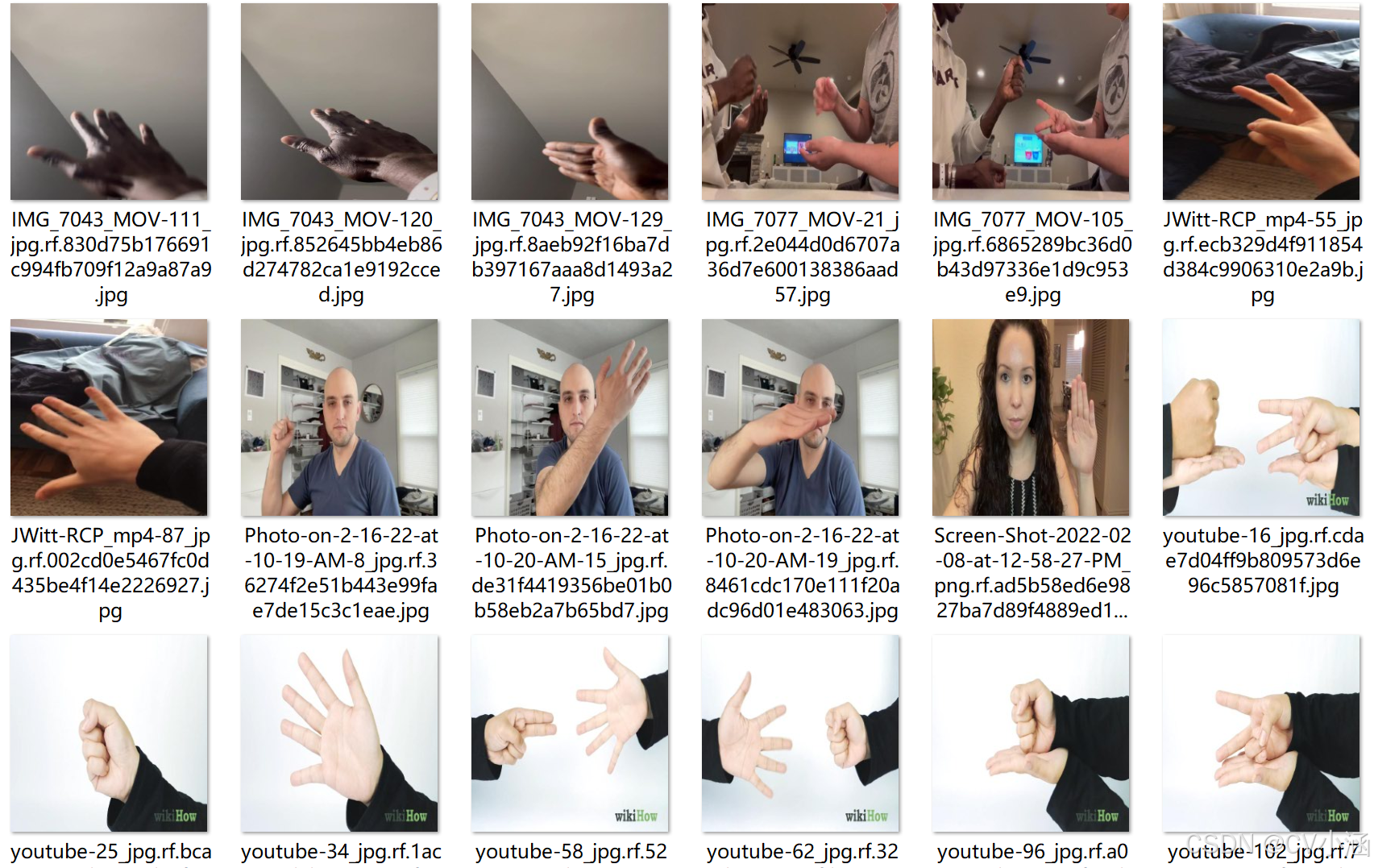
1、数据概述
手势检测的重要性
传统手势识别的局限性
早期手势识别依赖深度摄像头(如Kinect)或传感器阵列,通过物理空间建模或模板匹配实现。这类方法存在显著缺陷:
-
设备依赖性强:需专用硬件支持,成本高且部署受限;
-
泛化能力弱:对光照、背景、手部姿态变化敏感,复杂场景下识别率骤降;
-
实时性不足:多阶段处理流程(如区域提议、特征提取、分类)导致延迟较高。
基于YOLO的手势检测算法
-
虚拟现实(VR)与增强现实(AR)
-
交互自然性:用户通过手势控制虚拟对象(如抓取、拖动),替代传统手柄,提升沉浸感;
-
低延迟要求:VR场景需检测延迟<20ms,YOLOv5的实时性能(如YOLOv5s在NVIDIA Jetson AGX Xavier上达35 FPS)满足需求;
-
复杂背景鲁棒性:VR环境中可能存在动态光照、虚拟物体遮挡等干扰,需模型具备强抗干扰能力。
-
-
智能家居与车载系统
-
非接触式控制:通过手势调节灯光、空调(如“OK”手势开灯、“手掌平推”调温),避免物理接触传播病菌;
-
驾驶安全性:车载场景中,驾驶员可通过手势切换导航、接听电话,减少视觉分心;
-
低功耗需求:边缘设备(如智能音箱)需轻量化模型(如YOLOv5n参数量仅1.9M),平衡精度与能耗。
-
-
医疗康复与工业机器人
-
康复训练评估:通过手势动作识别(如握拳、伸展)量化患者恢复进度,指导治疗方案;
-
人机协作:工业机器人通过手势指令(如“停止”“继续”)实现安全交互,提升生产灵活性。
-
该数据集含有 7335 张图片,包含Pascal VOC XML格式和YOLO TXT格式,用于训练和测试虚拟现实、智能家居、车载系统等场景进行手势检测。图片格式为jpg格式,标注格式分别为:
YOLO:txt
VOC:xml
数据集均为手工标注,保证标注精确度。
2、数据集文件结构
Rock_Paper_Scissors/
——test/
————Annotations/
————images/
————labels/
——train/
————Annotations/
————images/
————labels/
——valid/
————Annotations/
————images/
————labels/
——data.yaml
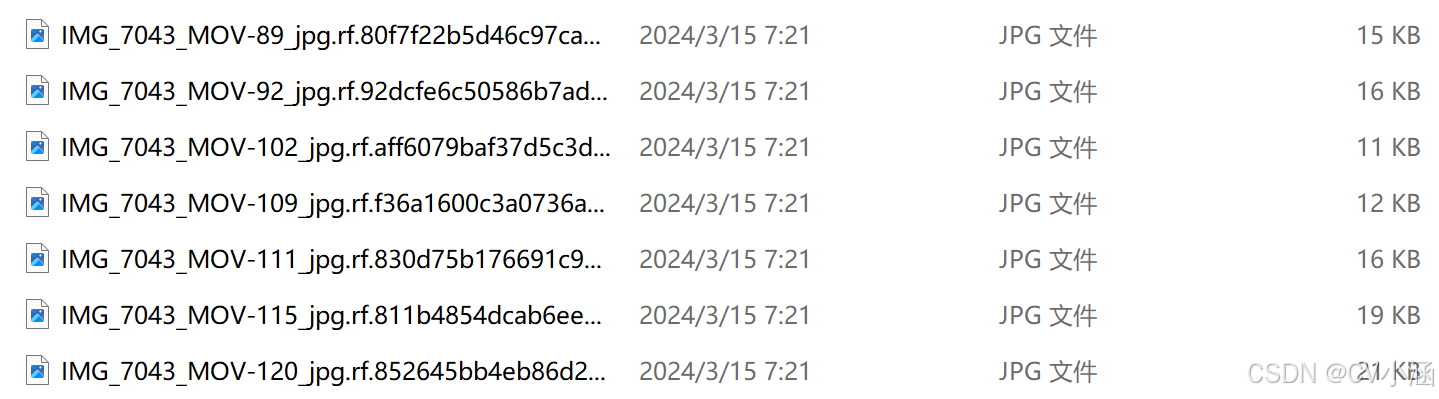
- 该数据集已划分训练集样本,分别是:test目录(测试集)、train目录(训练集)、valid目录(验证集);
- Annotations文件夹为Pascal VOC格式的XML文件 ;
- images文件夹为jpg格式的数据样本;
- labels文件夹是YOLO格式的TXT文件;
- data.yaml是数据集配置文件,包含手势识别的目标分类和加载路径。


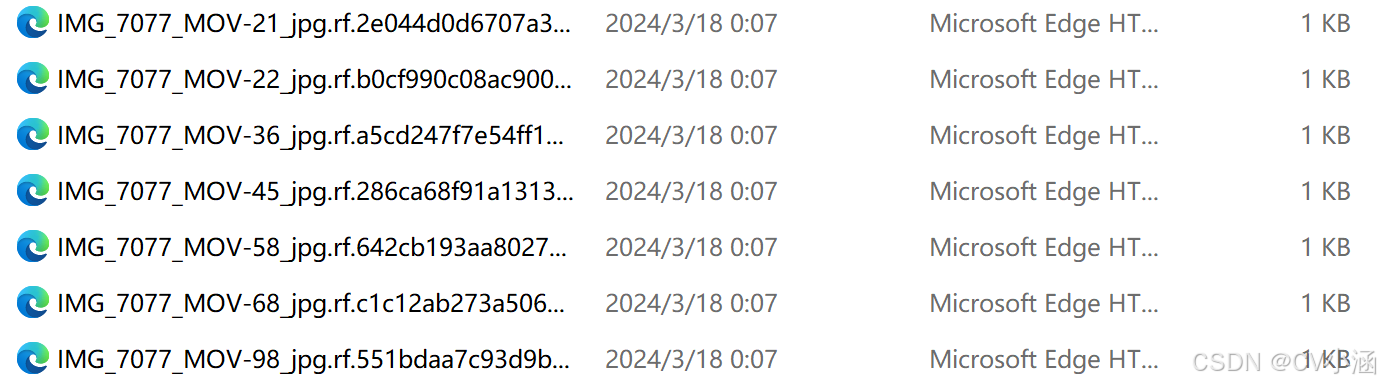
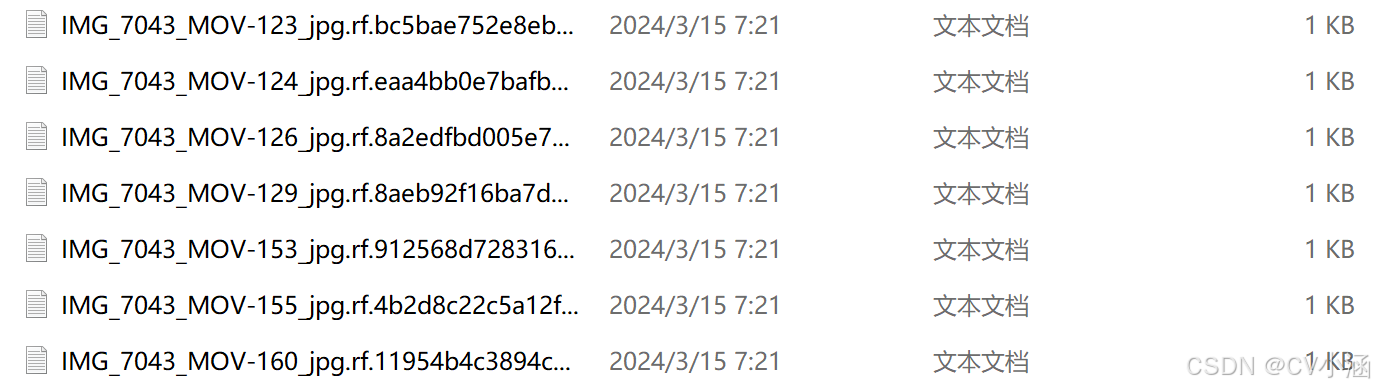
Annotations目录下的xml文件内容如下:
<annotation>
	<folder></folder>
	<filename>rock_jpg.rf.c22cbb1e50d4efcf4354ef44df48ac64.jpg</filename>
	<path>rock_jpg.rf.c22cbb1e50d4efcf4354ef44df48ac64.jpg</path>
	<source>
		<database>roboflow.com</database>
	</source>
	<size>
		<width>640</width>
		<height>640</height>
		<depth>3</depth>
	</size>
	<segmented>0</segmented>
	<object>
		<name>Rock</name>
		<pose>Unspecified</pose>
		<truncated>0</truncated>
		<difficult>0</difficult>
		<occluded>0</occluded>
		<bndbox>
			<xmin>65</xmin>
			<xmax>121</xmax>
			<ymin>116</ymin>
			<ymax>174</ymax>
		</bndbox>
	</object>
	<object>
		<name>Rock</name>
		<pose>Unspecified</pose>
		<truncated>0</truncated>
		<difficult>0</difficult>
		<occluded>0</occluded>
		<bndbox>
			<xmin>311</xmin>
			<xmax>380</xmax>
			<ymin>153</ymin>
			<ymax>209</ymax>
		</bndbox>
	</object>
	<object>
		<name>Rock</name>
		<pose>Unspecified</pose>
		<truncated>0</truncated>
		<difficult>0</difficult>
		<occluded>0</occluded>
		<bndbox>
			<xmin>494</xmin>
			<xmax>556</xmax>
			<ymin>144</ymin>
			<ymax>224</ymax>
		</bndbox>
	</object>
	<object>
		<name>Rock</name>
		<pose>Unspecified</pose>
		<truncated>0</truncated>
		<difficult>0</difficult>
		<occluded>0</occluded>
		<bndbox>
			<xmin>128</xmin>
			<xmax>180</xmax>
			<ymin>267</ymin>
			<ymax>326</ymax>
		</bndbox>
	</object>
	<metadata>
		<tags>
			<tag>kaylee</tag>
		</tags>
	</metadata>
</annotation>
3、数据集适用范围
- 目标检测场景,监控摄像头识别
- yolo训练模型或其他模型
- 虚拟现实、智能家居、车载系统等场景
- 可以用于VR/AR的沉浸式体验、智能家居的非接触控制等。
4、数据集标注结果
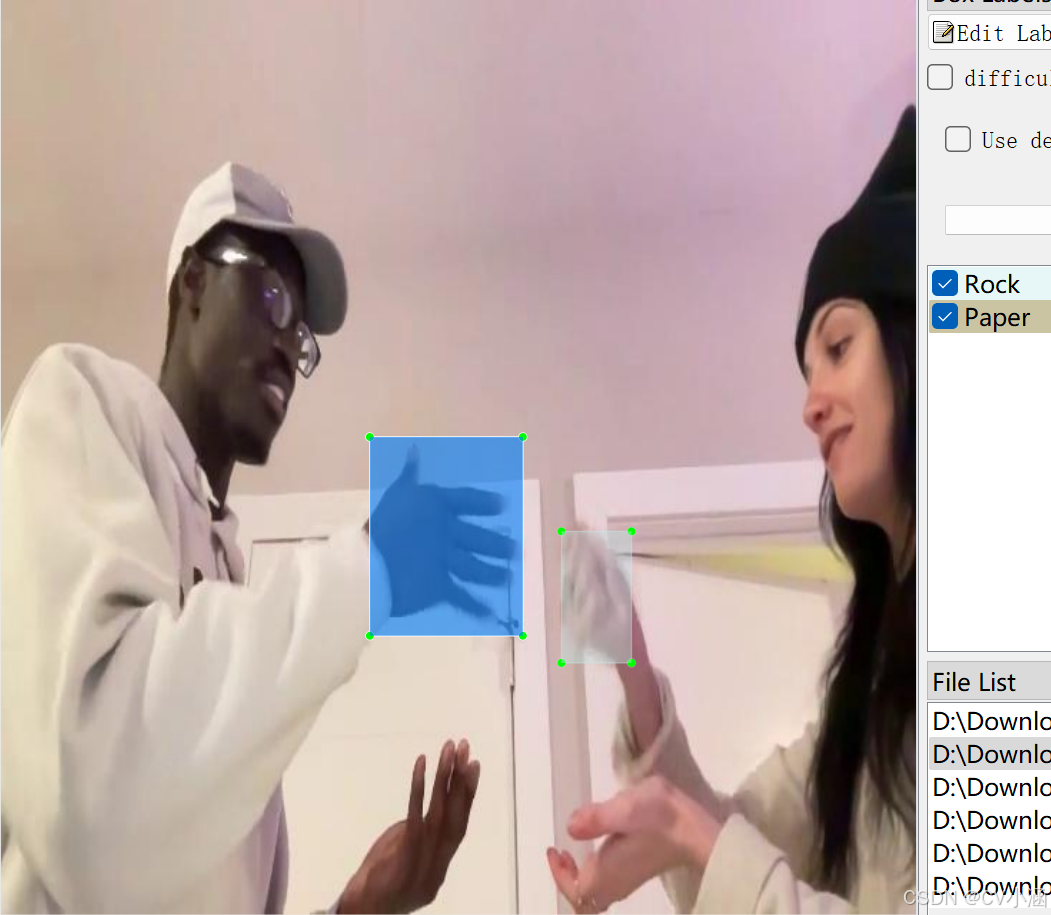
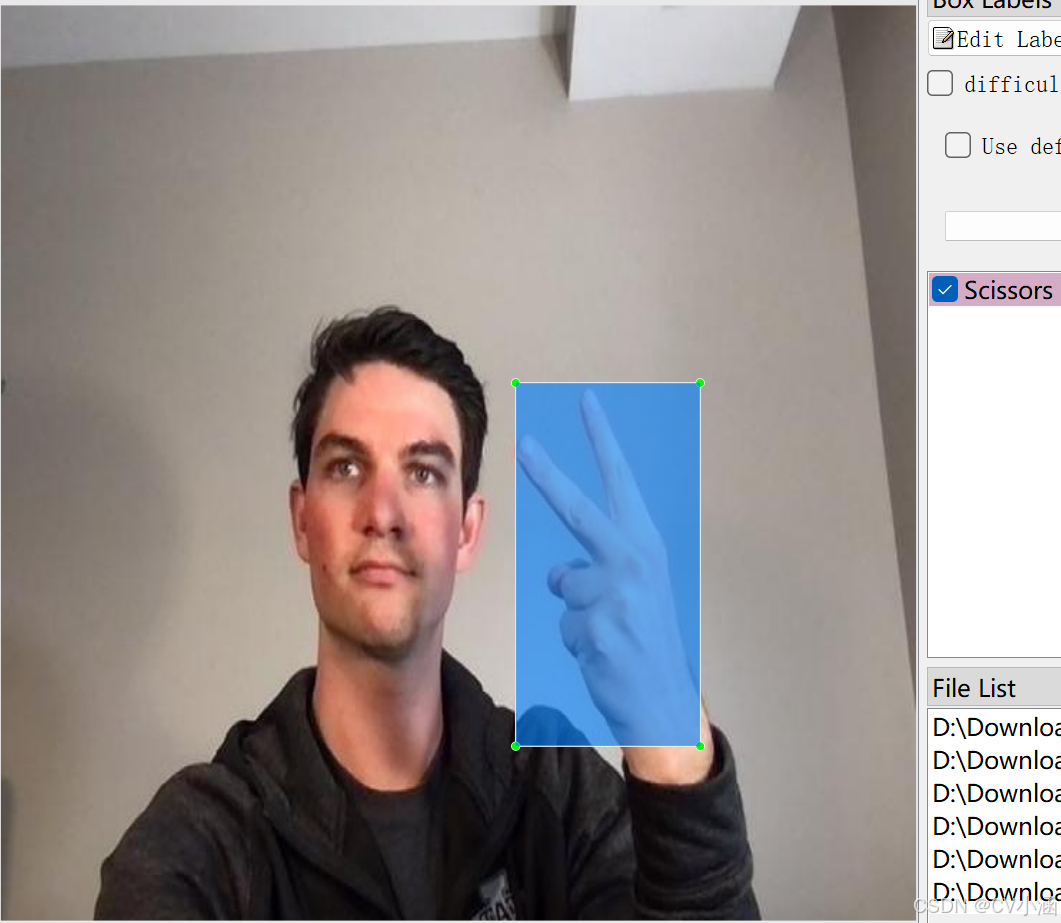
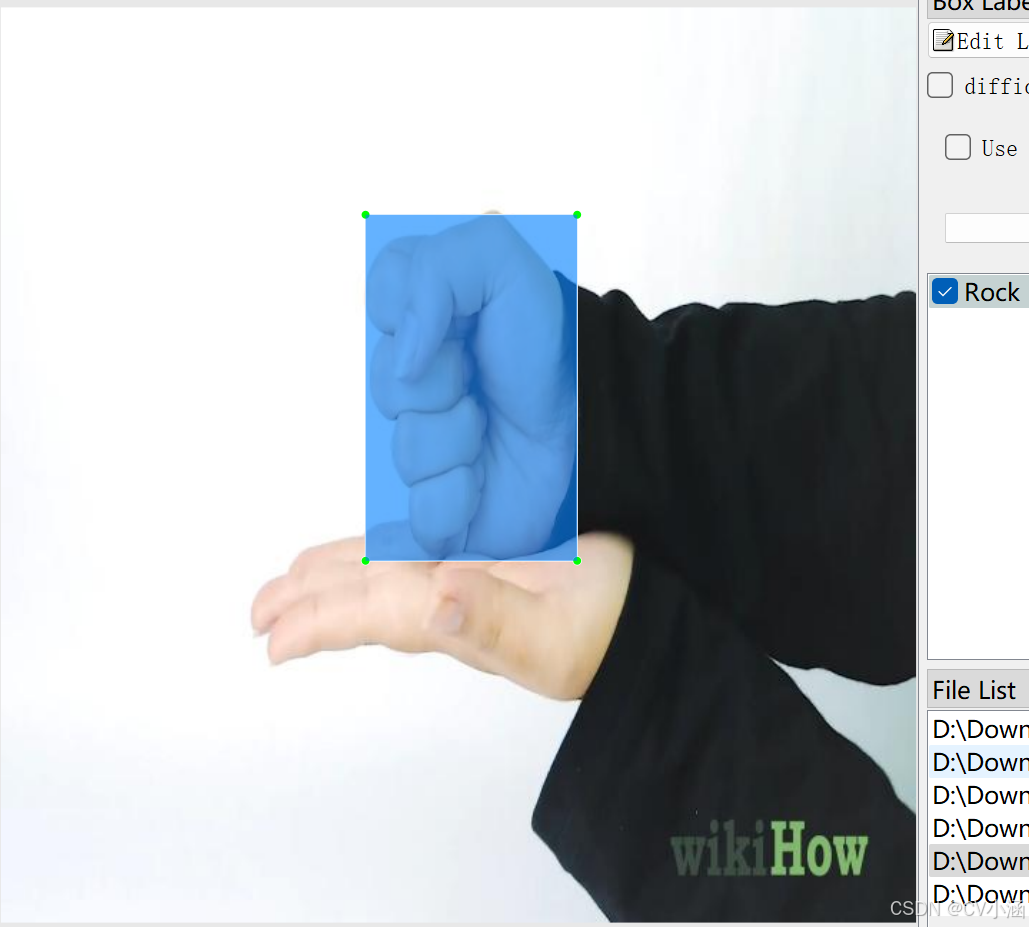
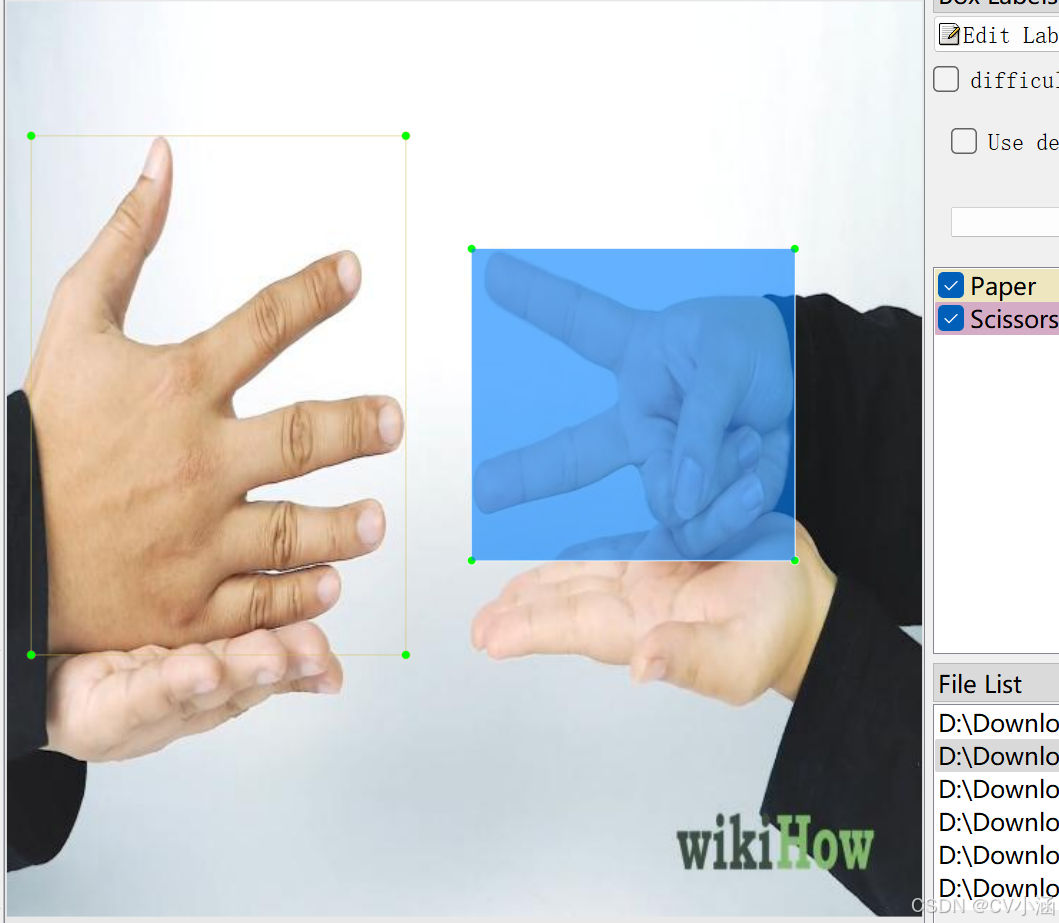
4.1、数据集内容
- 多角度场景:监控摄像头视角,人员视角;
- 标注内容:3个分类,['Paper', 'Rock', 'Scissors'];
- 图片总量:7335 张图片数据;
- 标注类型:含有Pascal VOC XML格式和yolo TXT格式;
5、训练过程
5.1、导入训练数据
下载YOLOv8项目压缩包,解压在任意本地workspace文件夹中。
下载YOLOv8预训练模型,导入到ultralytics-main项目根目录下。

在ultralytics-main项目根目录下,创建data文件夹,并在data文件夹下创建子文件夹:Annotations、images、imageSets、labels,其中,将pascal VOC格式的XML文件手动导入到Annotations文件夹中,将JPG格式的图像数据导入到images文件夹中,imageSets和labels两个文件夹不导入数据。
data目录结构如下:
data/
——Annotations/ //存放xml文件
——images/ //存放jpg图像
——imageSets/
——labels/
整体项目结构如下所示:

5.2、数据分割
首先在ultralytics-main目录下创建一个split_train_val.py文件,运行文件之后会在imageSets文件夹下将数据集划分为训练集train.txt、验证集val.txt、测试集test.txt,里面存放的就是用于训练、验证、测试的图片名称。
import os
import random

trainval_percent = 0.9
train_percent = 0.9
xmlfilepath = 'data/Annotations'
txtsavepath = 'data/ImageSets'
total_xml = os.listdir(xmlfilepath)

num = len(total_xml)
list = range(num)
tv = int(num * trainval_percent)
tr = int(tv * train_percent)
trainval = random.sample(list, tv)
train = random.sample(trainval, tr)

ftrainval = open('data/ImageSets/trainval.txt', 'w')
ftest = open('data/ImageSets/test.txt', 'w')
ftrain = open('data/ImageSets/train.txt', 'w')
fval = open('data/ImageSets/val.txt', 'w')

for i in list:
    name = total_xml[i][:-4] + '\n'
    if i in trainval:
        ftrainval.write(name)
        if i in train:
            ftrain.write(name)
        else:
            fval.write(name)
    else:
        ftest.write(name)

ftrainval.close()
ftrain.close()
fval.close()
ftest.close()
5.3、数据集格式化处理
在ultralytics-main目录下创建一个voc_label.py文件,用于处理图像标注数据,将其从XML格式(通常用于Pascal VOC数据集)转换为YOLO格式。
convert_annotation函数
-
这个函数读取一个图像的XML标注文件,将其转换为YOLO格式的文本文件。
-
它打开XML文件,解析树结构,提取图像的宽度和高度。
-
然后,它遍历每个目标对象(
object),检查其类别是否在classes列表中,并忽略标注为困难(difficult)的对象。 -
对于每个有效的对象,它提取边界框坐标,进行必要的越界修正,然后调用
convert函数将坐标转换为YOLO格式。 -
最后,它将类别ID和归一化后的边界框坐标写入一个新的文本文件。
import xml.etree.ElementTree as ET
import os
from os import getcwd

sets = ['train', 'val', 'test']
classes = ['Paper', 'Rock', 'Scissors'] # 根据标签名称填写类别
abs_path = os.getcwd()
print(abs_path)


def convert(size, box):
    dw = 1. / (size[0])
    dh = 1. / (size[1])
    x = (box[0] + box[1]) / 2.0 - 1
    y = (box[2] + box[3]) / 2.0 - 1
    w = box[1] - box[0]
    h = box[3] - box[2]
    x = x * dw
    w = w * dw
    y = y * dh
    h = h * dh
    return x, y, w, h


def convert_annotation(image_id):
    in_file = open('data/Annotations/%s.xml' % (image_id), encoding='UTF-8')
    out_file = open('data/labels/%s.txt' % (image_id), 'w')
    tree = ET.parse(in_file)
    root = tree.getroot()
    size = root.find('size')
    w = int(size.find('width').text)
    h = int(size.find('height').text)
    for obj in root.iter('object'):
        difficult = obj.find('difficult').text
        cls = obj.find('name').text
        if cls not in classes or int(difficult) == 1:
            continue
        cls_id = classes.index(cls)
        xmlbox = obj.find('bndbox')
        b = (float(xmlbox.find('xmin').text),
             float(xmlbox.find('xmax').text),
             float(xmlbox.find('ymin').text),
             float(xmlbox.find('ymax').text))
        b1, b2, b3, b4 = b
        # 标注越界修正
        if b2 > w:
            b2 = w
        if b4 > h:
            b4 = h
        b = (b1, b2, b3, b4)
        bb = convert((w, h), b)
        out_file.write(str(cls_id) + " " + " ".join([str(a) for a in bb]) + '\n')


wd = getcwd()
for image_set in sets:
    if not os.path.exists('data/labels/'):
        os.makedirs('data/labels/')
    image_ids = open('data/ImageSets/%s.txt' % (image_set)).read().strip().split()
    list_file = open('data/%s.txt' % (image_set), 'w')
    for image_id in image_ids:
        list_file.write(abs_path + '/data/images/%s.jpg\n' % (image_id))
        convert_annotation(image_id)
    list_file.close()
5.4、修改数据集配置文件
在ultralytics-main目录下创建一个wheat.yaml文件
train: data/train.txt
val: data/val.txt
test: data/test.txt

nc: 3
names: ['Paper', 'Rock', 'Scissors']
5.5、执行命令
执行train.py
model = YOLO('yolov8s.pt')
results = model.train(data='wheat.yaml', epochs=200, imgsz=640, batch=16, workers=0, device=0)
也可以在终端执行下述命令:
yolo train data=wheat.yaml model=yolov8s.pt epochs=200 imgsz=640 batch=16 workers=0 device=05.6、模型预测
你可以选择新建predict.py预测脚本文件,输入视频流或者图像进行预测。
代码如下:
import cv2
from ultralytics import YOLO

# Load the YOLOv8 model
model = YOLO("./best.pt") # 自定义预测模型加载路径

# Open the video file
video_path = "./demo.mp4" # 自定义预测视频路径
cap = cv2.VideoCapture(video_path)

# Get the video properties
frame_width = int(cap.get(cv2.CAP_PROP_FRAME_WIDTH))
frame_height = int(cap.get(cv2.CAP_PROP_FRAME_HEIGHT))
fps = cap.get(cv2.CAP_PROP_FPS)

# Define the codec and create VideoWriter object
fourcc = cv2.VideoWriter_fourcc(*'mp4v')  # Be sure to use lower case
out = cv2.VideoWriter('./outputs.mp4', fourcc, fps, (frame_width, frame_height)) # 自定义输出视频路径

# Loop through the video frames
while cap.isOpened():
    # Read a frame from the video
    success, frame = cap.read()

    if success:
        # Run YOLOv8 inference on the frame
        # results = model(frame)
        results = model.predict(source=frame, save=True, imgsz=640, conf=0.5)

        results[0].names[0] = "道路积水"
        # Visualize the results on the frame
        annotated_frame = results[0].plot()

        # Write the annotated frame to the output file
        out.write(annotated_frame)

        # Display the annotated frame (optional)
        cv2.imshow("YOLOv8 Inference", annotated_frame)

        # Break the loop if 'q' is pressed
        if cv2.waitKey(1) & 0xFF == ord("q"):
            break
    else:
        # Break the loop if the end of the video is reached
        break

# Release the video capture and writer objects
cap.release()
out.release()
cv2.destroyAllWindows()
也可以直接在命令行窗口或者Annoconda终端输入以下命令进行模型预测:
yolo predict model="best.pt" source='demo.jpg'6、获取数据集
文章底部名片或主页私信获取数据集~
二、基于QT的目标检测可视化界面
1、环境配置
# 安装torch环境
pip install torch -i https://pypi.tuna.tsinghua.edu.cn/simple
# 安装PySide6依赖项
pip install PySide6 -i https://pypi.tuna.tsinghua.edu.cn/simple
# 安装opencv-python依赖项
pip install opencv-python -i https://pypi.tuna.tsinghua.edu.cn/simple
2、使用说明

界面功能介绍:
- 原视频/图片区:上半部分左边区域为原视频/图片展示区;
- 检测区:上半部分右边区域为检测结果输出展示区;
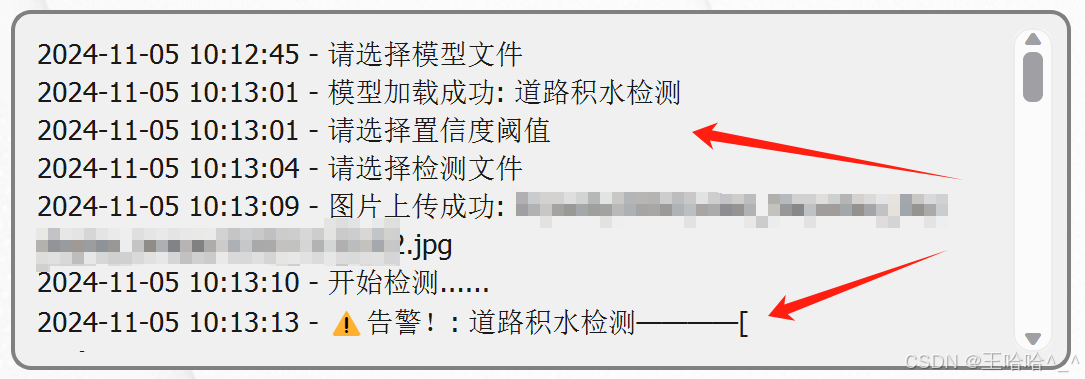
- 文本框:打印输出操作日志,其中告警以json格式输出,包含标签框的坐标,标签名称等;
- 加载模型:下拉框绑定本地文件路径,按钮加载路径下的模型文件;
- 置信度阈值:自定义检测区的置信度阈值,可以通过滑动条的方式设置;
- 文件上传:选择目标文件,包含JPG格式和MP4格式;
- 开始检测:执行检测程序;
- 停止:终止检测程序;
3、预测效果展示
3.1、图片检测

切换置信度再次执行:

上图左下区域可以看到json格式的告警信息,用于反馈实际作业中的管理系统,为管理员提供道路养护决策 。
3.2、视频检测

3.3、日志文本框
4、前端代码
class MyWindow(QtWidgets.QMainWindow):
    def __init__(self):
        super().__init__()

        self.init_gui()
        self.model = None
        self.timer = QtCore.QTimer()
        self.timer1 = QtCore.QTimer()
        self.cap = None
        self.video = None
        self.file_path = None
        self.base_name = None
        self.timer1.timeout.connect(self.video_show)

    def init_gui(self):
        self.folder_path = "model_file"  # 自定义修改:设置文件夹路径
        self.setFixedSize(1300, 650)
        self.setWindowTitle('目标检测')  # 自定义修改:设置窗口名称
        self.setWindowIcon(QIcon("111.jpg"))  # 自定义修改:设置窗口图标
        central_widget = QtWidgets.QWidget(self)
        self.setCentralWidget(central_widget)
        main_layout = QtWidgets.QVBoxLayout(central_widget)

        # 界面上半部分: 视频框
        topLayout = QtWidgets.QHBoxLayout()
        self.oriVideoLabel = QtWidgets.QLabel(self)

        # 界面下半部分: 输出框 和 按钮
        groupBox = QtWidgets.QGroupBox(self)
        groupBox.setStyleSheet('QGroupBox {border: 0px solid #D7E2F9;}')
        bottomLayout = QtWidgets.QHBoxLayout(groupBox)
        main_layout.addWidget(groupBox)
        btnLayout = QtWidgets.QHBoxLayout()
        btn1Layout = QtWidgets.QVBoxLayout()
        btn2Layout = QtWidgets.QVBoxLayout()
        btn3Layout = QtWidgets.QVBoxLayout()

        # 创建日志打印文本框
        self.outputField = QtWidgets.QTextBrowser()
        self.outputField.setFixedSize(530, 180)
        self.outputField.setStyleSheet('font-size: 13px; font-family: "Microsoft YaHei"; background-color: #f0f0f0; border: 2px solid #ccc; border-radius: 10px;')
        self.detectlabel = QtWidgets.QLabel(self)
        self.oriVideoLabel.setFixedSize(530, 400)
        self.detectlabel.setFixedSize(530, 400)
        self.oriVideoLabel.setStyleSheet('border: 2px solid #ccc; border-radius: 10px; margin-top:75px;')
        self.detectlabel.setStyleSheet('border: 2px solid #ccc; border-radius: 10px; margin-top: 75px;')
        topLayout.addWidget(self.oriVideoLabel)
        topLayout.addWidget(self.detectlabel)
        main_layout.addLayout(topLayout)
5、代码获取
更多数据集请查看置顶博文!
以上内容均为原创,搬运请私信。
更多推荐
 13
13 0
0- 0


 已为社区贡献57条内容

所有评论(0)