
【蓝耘GPU】解锁GPU深度学习训练,轻松搞定PyCharm连接实战
本文分享蓝耘元生代平台GPU深度学习训练实战方法,先介绍容器特性与架构,再说明登录及连接步骤,接着阐述PyCharm连接远程服务器流程,最后重启测试验证可用性。

【作者主页】Francek Chen
【专栏介绍】 ⌈ ⌈ ⌈人工智能与大模型应用 ⌋ ⌋ ⌋ 人工智能(AI)通过算法模拟人类智能,利用机器学习、深度学习等技术驱动医疗、金融等领域的智能化。大模型是千亿参数的深度神经网络(如ChatGPT),经海量数据训练后能完成文本生成、图像创作等复杂任务,显著提升效率,但面临算力消耗、数据偏见等挑战。当前正加速与教育、科研融合,未来需平衡技术创新与伦理风险,推动可持续发展。
文章目录
前言
当今数字化时代,大模型作为AI领域重大突破,迅速改变社会图景,凭借多种特性成为AI技术发展里程碑,推动经济、社会、科技发展,引领人类迈向智能化新纪元,为各领域可持续发展注入动力。近期,我体验了蓝耘元生代平台GPU进行深度学习训练的实战,接下来,我将在本文分享使用方法。
一、蓝耘容器概述
1. 核心特性
- 轻量化内核:基于RISC-V指令集优化,单容器启动时间<50ms。
- 异构计算支持:无缝调用GPU/FPGA/NPU资源,适用于AI推理、边缘计算。
- 混合云调度:支持跨公有云、私有云及边缘节点的统一编排。
2. 架构设计
蓝耘采用「控制面-数据面」分离架构:
- 控制面(Control Plane):负责容器调度、服务发现(基于ETCD集群)。
- 数据面(Data Plane):通过轻量级Hypervisor实现硬件级隔离。
二、登录蓝耘并测试连接
(一)注册蓝耘智算平台账号
点击注册链接:https://cloud.lanyun.net//#/registerPage?promoterCode=0131
输入手机号获取验证码,输入邮箱(这里邮箱会收到信息,要激活邮箱),设置密码,点击注册。如图1所示。

新用户福利:注册后可领取免费试用时长(20元代金券,可直接当余额来使用)。
若已经注册过帐号,点击下方“已有账号,立即登录”即可。
(二)进入容器云市场
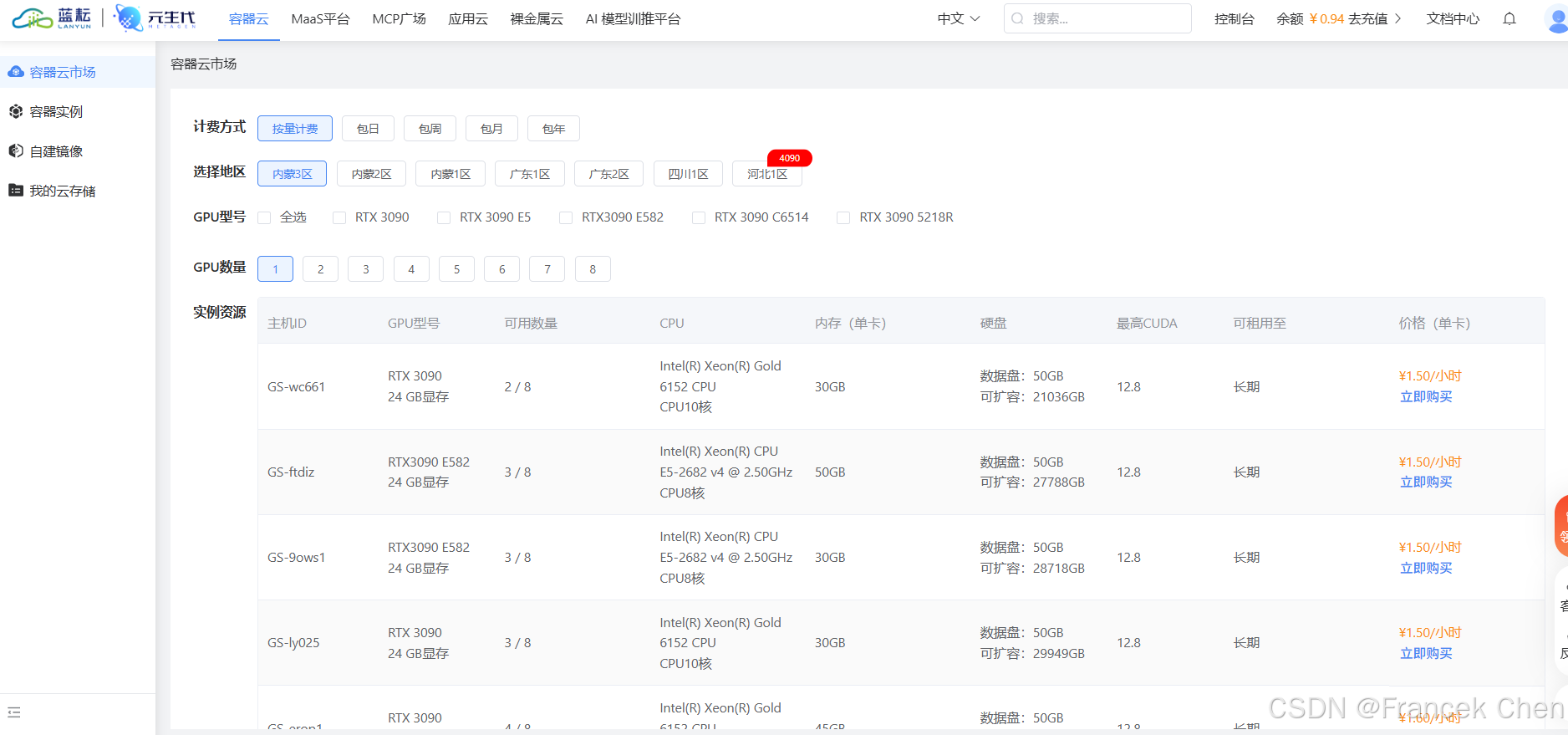
注册之后,我们点击“容器云市场”,这里可以看到有很多不同的GPU型号,选择之后选择自己需要的镜像框架类型以及里面的版本号等,输入端口号即可启动。如图2所示。
(三)测试容器实例连接
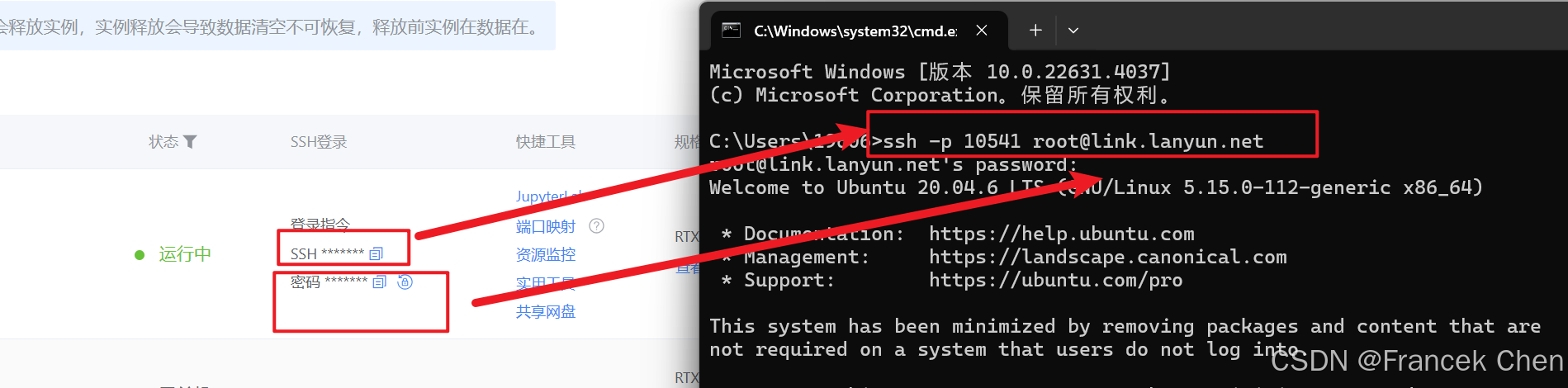
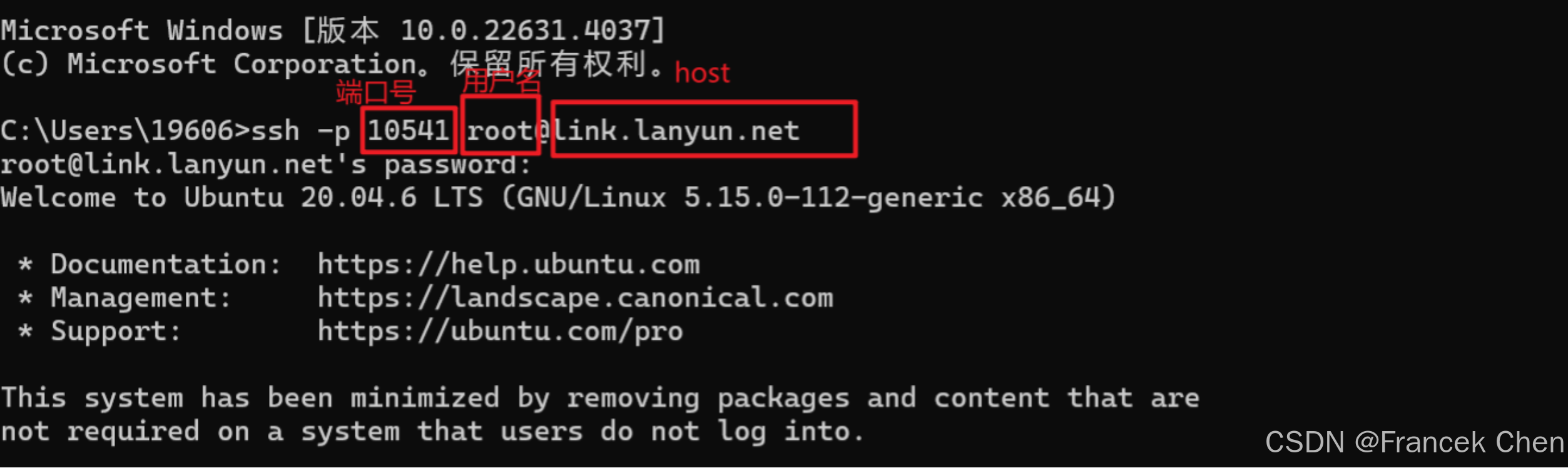
开通一个实例之后,可以用命令提示符测试一下。
ssh -p 10541 root@link.lanyun.net
三、PyCharm连接远程服务器
(一)添加项目
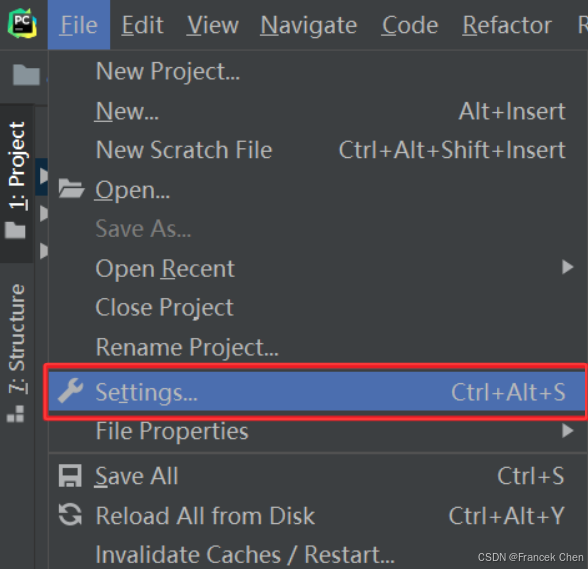
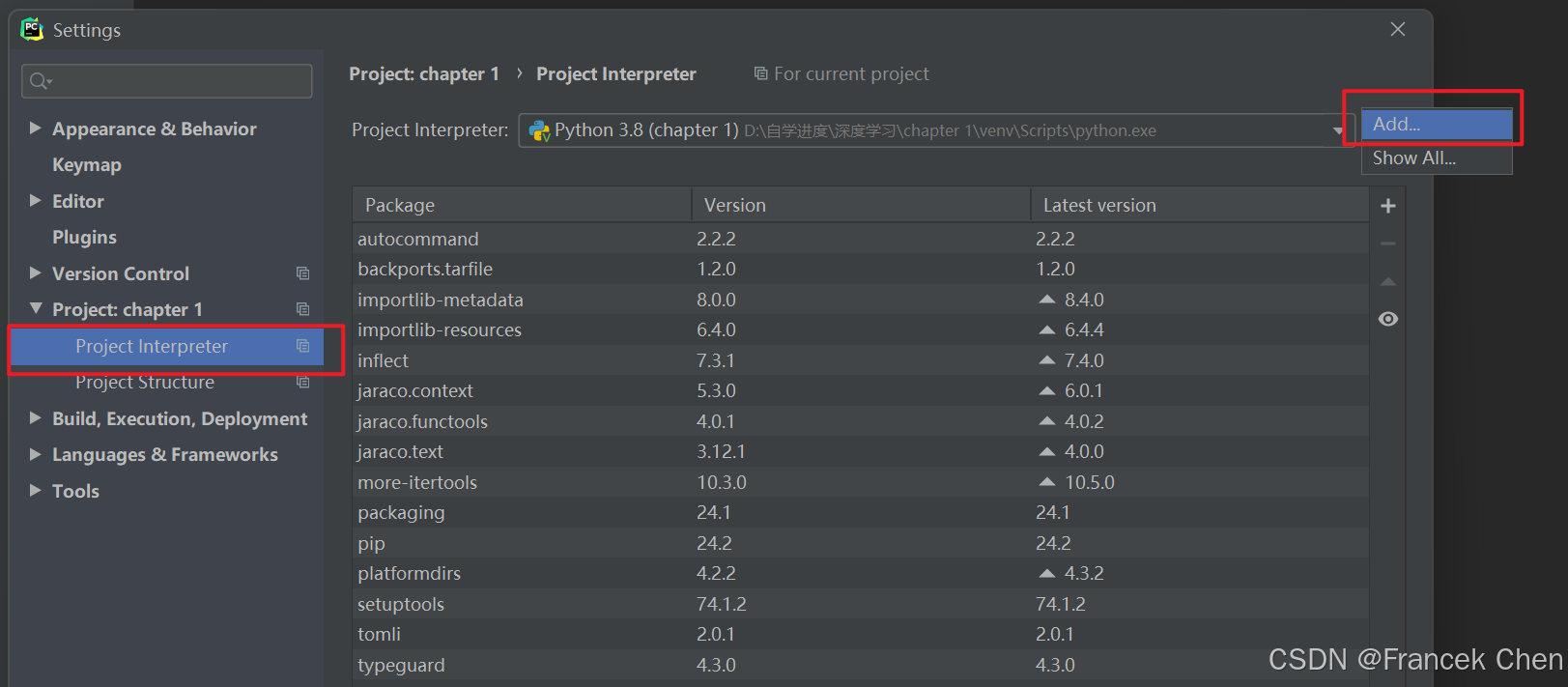
打开某个工程项目,然后settings→project interpreter→add。
(二)配置服务器
点击SSH interpreter,可以先设置一个新的服务器配置。
在此之前有一些信息需要先获取到。在刚刚测试连接的过程中,例如,我的测试连接命令是:ssh -p 10541 root@link.lanyun.net。
10541:端口号
root:用户名
username link.lanyun.net :服务器地址 host
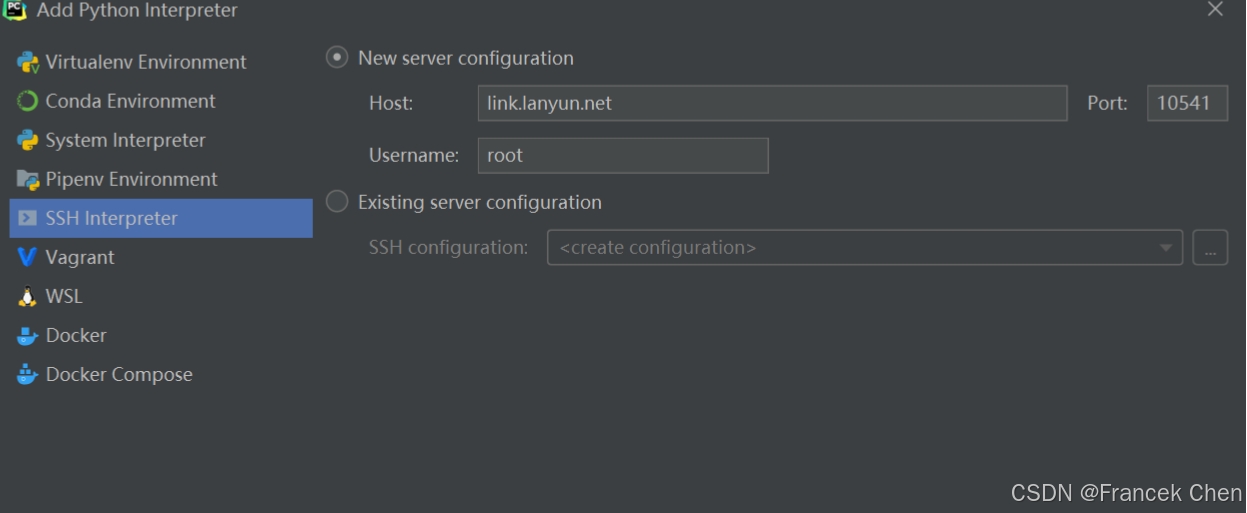
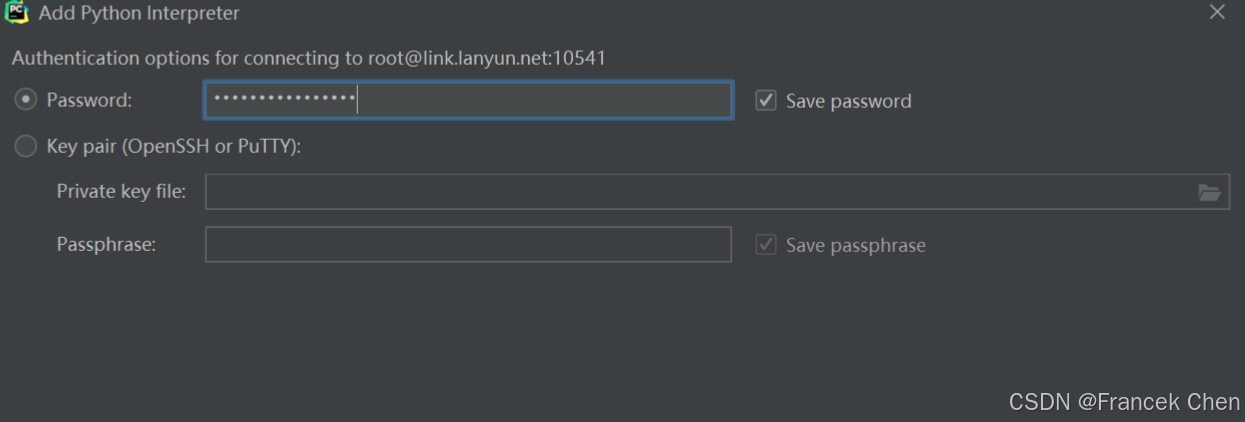
密码还是从开通的实例中直接复制即可。
(三)添加python解释器
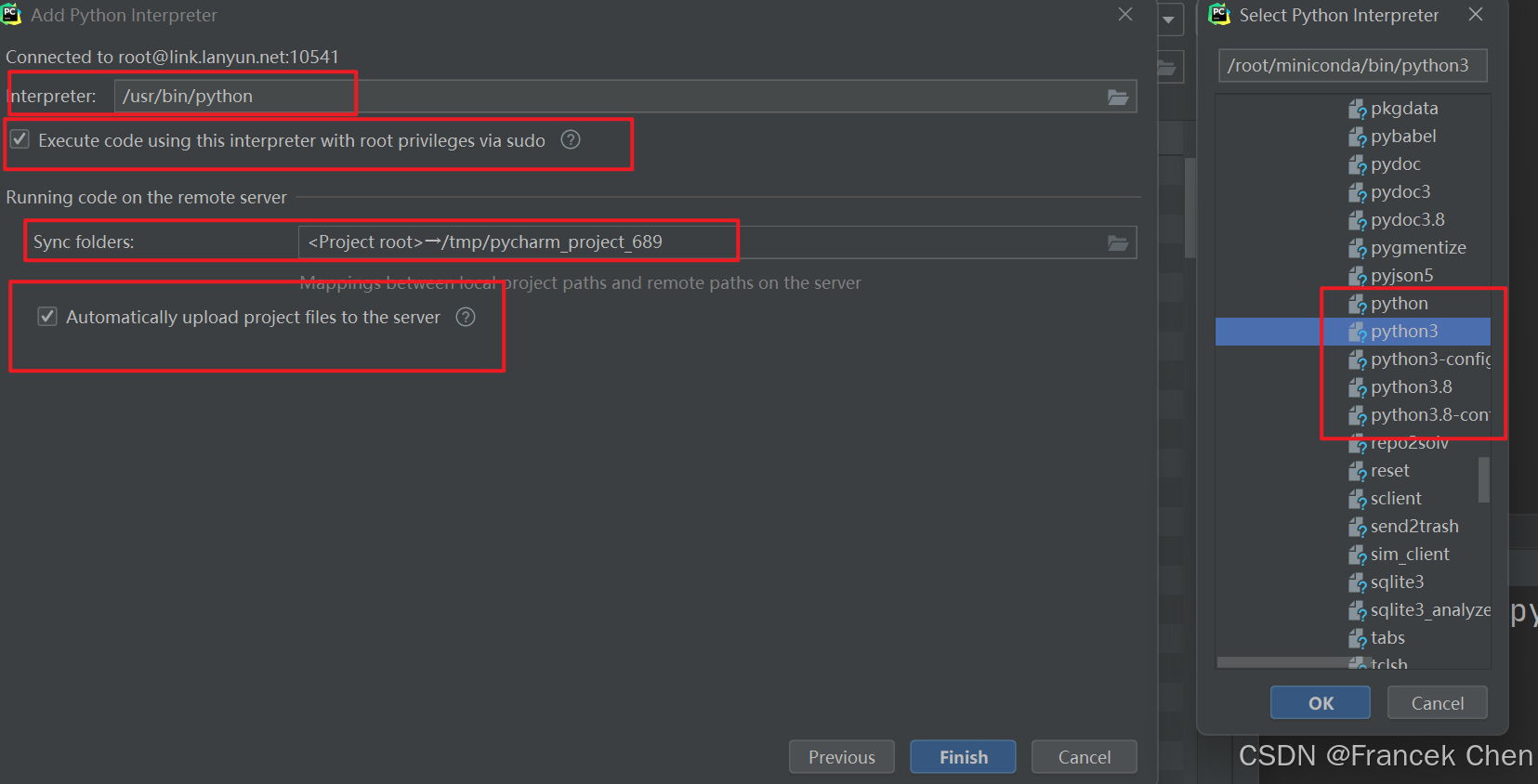
可以先通过命令行,找到python解释器的位置。

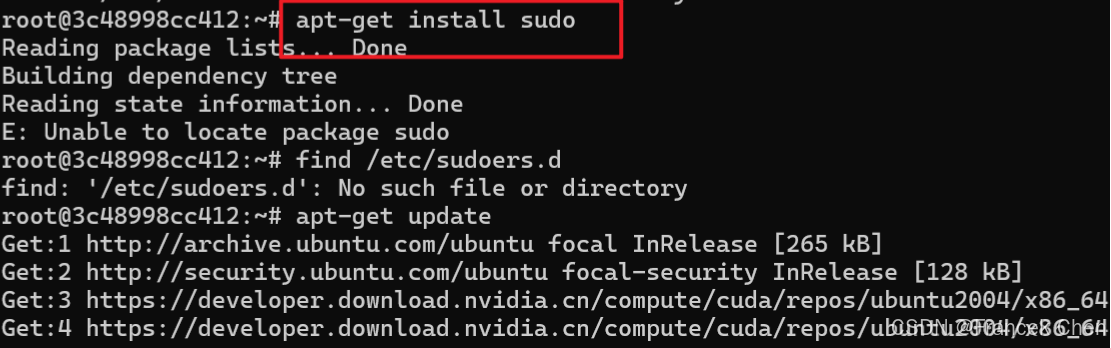
在服务器文件中找到python解释器,两个方框都可都打上勾。如果上面的方框打钩报错的话,应该是sudo的问题,可以进行安装或者更新。Sync folders文件夹后面还会用到。
(四)设置文件夹位置
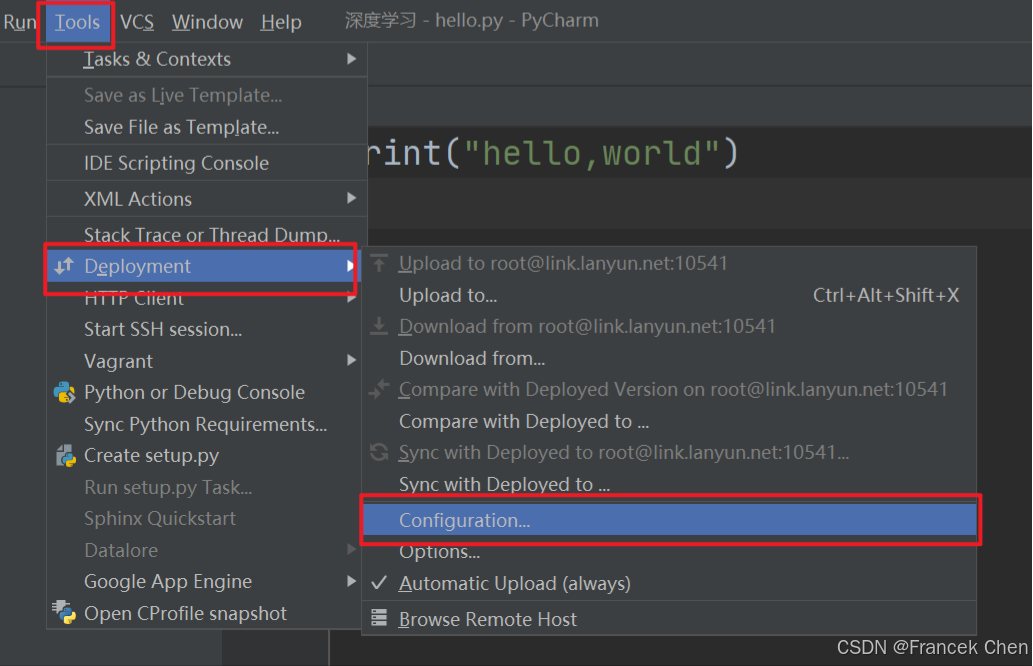
python解释器位置配置好之后,Tools→Deployment→Configuration。
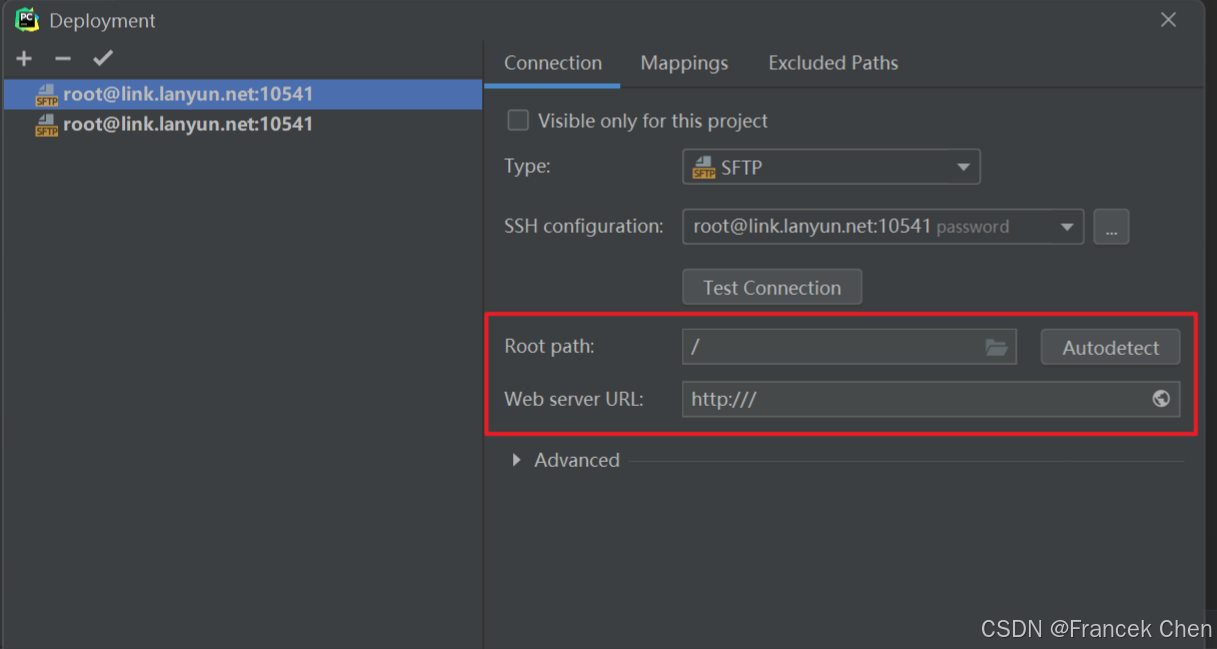
出现这个界面一般都是默认配置好的,Connection中的这两个参数不需要改动。
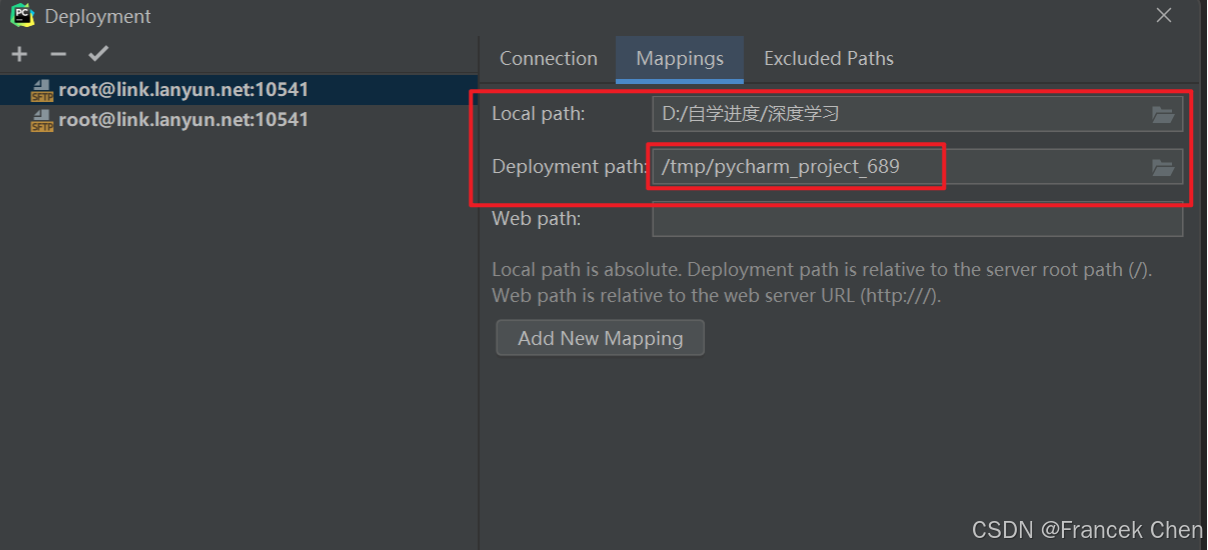
Local path 是本地电脑文件夹下的路径位置;Deployment path 是远程服务器的存储位置。特别注意的一点是,Deployment path 一定要和Sync folders中的路径(添加python解释器的那一步)保持一致,否则报错。
四、重启PyCharm进行测试
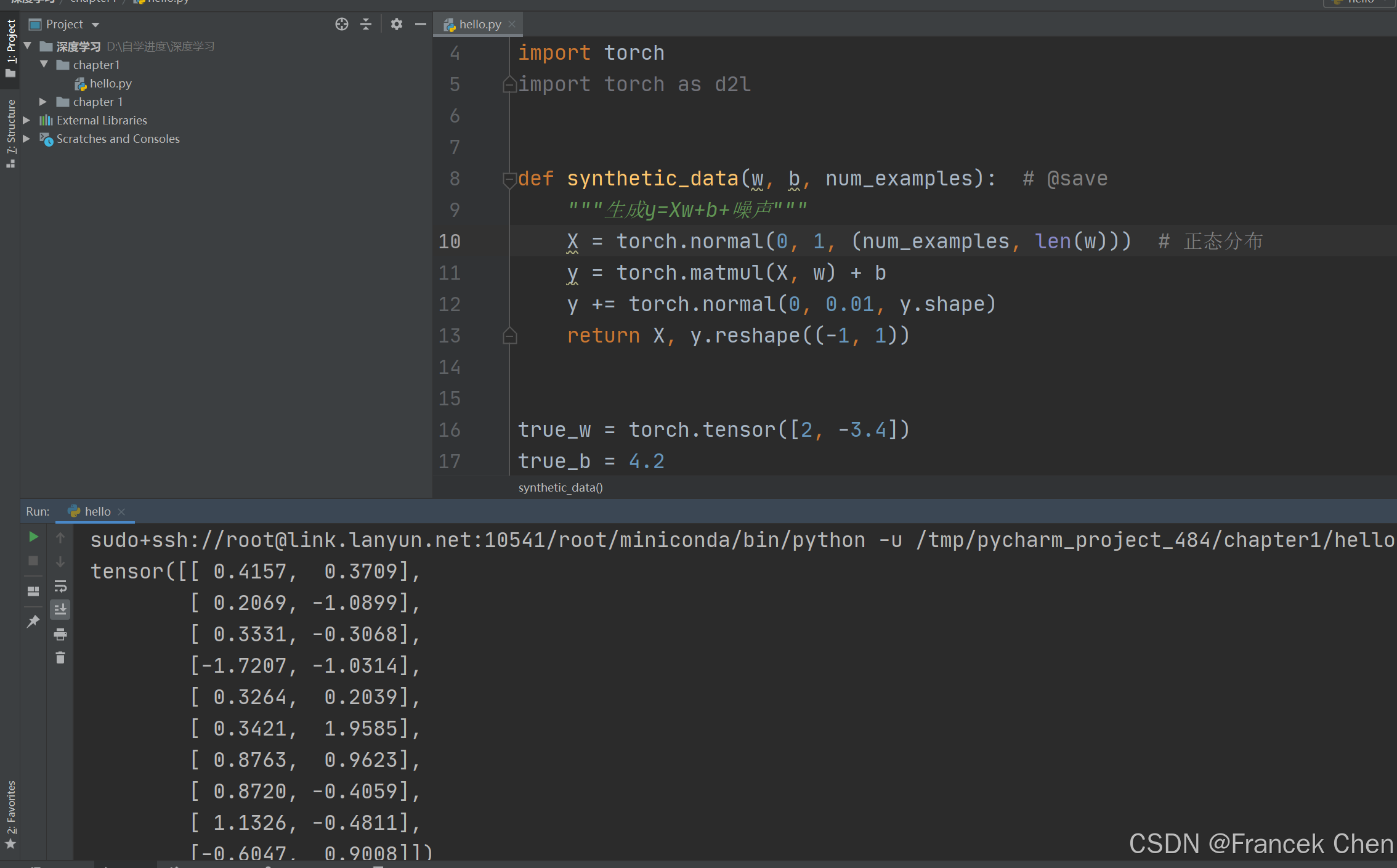
配置完成之后可以重启PyCharm进行测试。随便找一段可运行的深度学习代码,说明后续可以正常使用了。
小结
本文分享蓝耘元生代平台 GPU 深度学习训练实战使用方法。先介绍蓝耘容器核心特性与架构设计;接着说明登录蓝耘及测试连接步骤,包括注册账号、进入容器云市场、测试容器实例连接;然后阐述 PyCharm 连接远程服务器过程,涵盖添加项目、配置服务器、添加解释器、设置文件夹位置;最后指出配置完成后重启 PyCharm 测试,以运行深度学习代码验证后续可正常使用 。
欢迎 点赞👍 | 收藏⭐ | 评论✍ | 关注🤗

更多推荐
 95
95 0
0- 0


 已为社区贡献8条内容

所有评论(0)