
深度学习相关软件安装教程(ubantu系统)
下载版本可以按照自己自己的需求,注意windows版本和linux版本;系统版本:unbantu 18.04.6。一、Anaconda 下载并安装。
系统版本:ubantu 18.04.6
CUDA Version: 12.0
由于公司电脑服务器,外网无法截屏,所以只提供下载步骤,无法提供截图。
一、Anaconda 下载并安装
Anaconda镜像下载地址:https://repo.anaconda.com/archive/
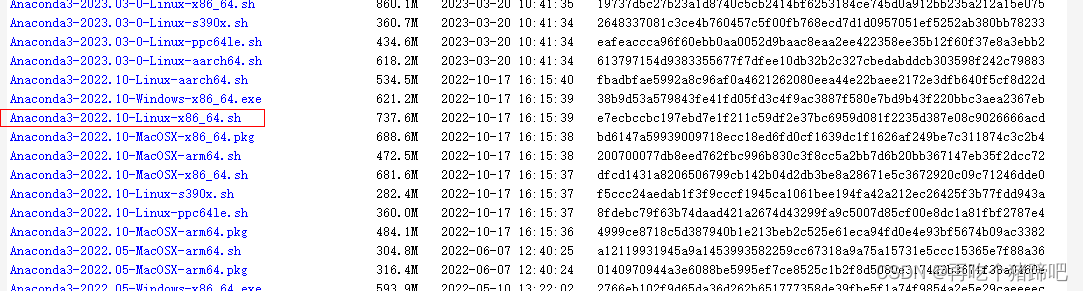
下载版本可以按照自己自己的需求,注意windows版本和linux版本。在下载过程中有两种下载方式,第一种可以通过GUI页面下载,然后将下载后的安装包上传到ubantu系统中;第二种下载方式为命令行下载,如下:
#  下载
sudo wget https://repo.anaconda.com/archive/Anaconda3-2022.10-Linux-x86_64.sh

#  安装
base Anaconda3-2022.10-Linux-x86_64.sh
在安装完成后,通过以下命令可以查询anaconda是否安装成功;
#  查询 conda 信息
conda

#  查询 conda 的安装位置
which conda部分用户无法查询conda信息,报错信息提示:conda command not found,原因是~/.bashrc文件未配置成功或该文件未生效
#  修改 ~/.bashrc 文件
vim ~/.bashrc
在 bashrc 文件中添加 conda 的路径信息。
注意:1、不同用户的路径不同,不要照抄!!!
2、 修改完成后,一定一定一定要 激活使其生效
3、我在服务器中搭建自动生成以下内容,该部分为手动为大家输入,可以借鉴其他作者的这部分内容。
# >>> conda initialize >>>

# !! Contents within this block are managed by 'conda init' !!

__conda_setup="$('/home/ops/anaconda3/bin/conda' 'shell.bash' 'hook' 2> /dev/null)"
if [ $? -eq 0 ]; then
eval "$__conda_setup"
else
if [ -f "/home/ops/anaconda3/etc/profile.d/conda.sh" ]; then
. "/home/ops/anaconda3/etc/profile.d/conda.sh"
else
export PATH="/home/ops/anaconda3/bin:$PATH"
fi
fi
unset __conda_setup
# <<< conda initialize <<<
激活使其生效:
source ~/.bashrc二、Pytorch 下载并安装
1、Pytorch下载链接;
官方链接适合比较新的显卡用户;其他版本的链接适合显卡比较差的用户;第三方下载链接适合需要安装包的用户;
Pytorch官方链接: https://pytorch.org/
其他版本的Pytorch链接:https://pytorch.org/get-started/previous-versions/
第三方下载链接: https://download.pytorch.org/whl/torch_stable.html
2、查询自己服务器的CUDA版本;
#  unbantu 用户
nvidia-smi

#  windows用户
忘了
右上角,CUDA Version:12.0,所以我需要下载12.0或以下版本的torch版本
3、下载Pytorch
#  CUDA 11.8,
pip3 install torch torchvision torchaudio --index-url https://download.pytorch.org/whl/cu118

# CUDA 更多推荐
 7
7 0
0- 0


 已为社区贡献2条内容

所有评论(0)