
在 Ubuntu 22.04 上安装 Docker 25.0.5 其他版本类似
docker容器部署 ubuntu22.04 4090算力服务器部署
本指南详细介绍了在 Ubuntu 22.04(Jammy Jellyfish)上安装 Docker Engine 版本 25.0.5 的步骤。Docker 是一个开源的容器化平台,允许您将应用程序及其依赖项打包到容器中,确保在不同环境中一致运行。本文档基于官方 Docker 文档和其他可靠来源,确保安装过程准确且可重复。
此文档可搭配docker中vllm推理模型架构+DS-7B部署 流程简单化-CSDN博客 使用
先决条件
- 操作系统:Ubuntu 22.04(Jammy Jellyfish)。其他版本(如 20.04 或 24.04)可能也支持,但需验证版本
5:25.0.5-1~ubuntu.22.04~jammy的可用性。 - 权限:具有 sudo 权限的用户账户。
- 网络:稳定的互联网连接以下载软件包和存储库信息。
- 硬件:支持 x86-64、armhf、arm64 或 s390x 架构的系统。
- 注意:Portainer 2.11.1(docker可视化面板)不兼容docker 26+ 的版本
安装步骤
步骤 1:更新系统
更新软件包索引并安装必要的依赖项,以允许通过 HTTPS 使用存储库。
sudo apt-get update
sudo apt-get install -y apt-transport-https ca-certificates curl software-properties-common
这些软件包包括:
apt-transport-https:允许 APT 通过 HTTPS 获取软件包。ca-certificates:提供证书以验证 HTTPS 连接。curl:用于下载 GPG 密钥。software-properties-common:提供管理软件源的工具。
步骤 2:添加 Docker 的官方 GPG 密钥
添加 Docker 的 GPG 密钥以确保软件包的真实性和完整性。
curl -fsSL https://download.docker.com/linux/ubuntu/gpg | sudo gpg --dearmor -o /usr/share/keyrings/docker-archive-keyring.gpg

#此命令将密钥存储在 /usr/share/keyrings/docker-archive-keyring.gpg,供 APT 用于验证。
步骤 3:添加 Docker 存储库
将 Docker 的官方存储库添加到您的系统软件源中。以下命令会根据系统架构和 Ubuntu 版本(通过 lsb_release -cs 获取)动态配置存储库。
echo "deb [arch=$(dpkg --print-architecture) signed-by=/usr/share/keyrings/docker-archive-keyring.gpg] https://download.docker.com/linux/ubuntu $(lsb_release -cs) stable" | sudo tee /etc/apt/sources.list.d/docker.list > /dev/null

#对于 Ubuntu 22.04,lsb_release -cs 返回 jammy,因此存储库指向https://download.docker.com/linux/ubuntu jammy stable。
步骤 4:再次更新软件包索引
更新软件包索引以包含 Docker 存储库中的软件包。
sudo apt-get update
#更新软件包
步骤 5:验证可用版本
在安装特定版本之前,检查 Docker 存储库中可用的 docker-ce 版本。
apt-cache madison docker-ce输出将列出可用版本,例如:
| 软件包 | 版本 | 存储库 |
|---|---|---|
| docker-ce | 5:25.0.5-1ubuntu.22.04jammy | Index of linux/ubuntu/ jammy/stable |
| docker-ce | 5:25.0.4-1ubuntu.22.04jammy | Index of linux/ubuntu/ jammy/stable |
| ... | ... | ... |
确认版本 5:25.0.5-1~ubuntu.22.04~jammy 存在。如果不存在,您可能需要检查其他 Ubuntu 版本的存储库或联系 Docker 支持。
步骤 6:安装 Docker 25.0.5
安装 Docker Engine 版本 25.0.5 及其相关组件:
sudo apt-get install docker-ce=5:25.0.5-1~ubuntu.22.04~jammy docker-ce-cli=5:25.0.5-1~ubuntu.22.04~jammy containerd.io docker-buildx-plugin docker-compose-plugin此命令安装以下组件:
docker-ce:Docker Engine 的核心组件。docker-ce-cli:Docker 命令行界面。containerd.io:容器运行时。docker-buildx-plugin:扩展的构建功能。docker-compose-plugin:Docker Compose 插件,用于管理多容器应用。
安装完成后,Docker 服务将自动启动。您可以通过以下命令验证:
sudo systemctl status docker
#docker服务
步骤 7:验证安装
运行 hello-world 镜像以确认 Docker Engine 已正确安装并运行。
sudo docker run hello-world此命令会下载一个测试镜像并在容器中运行。如果安装成功,您将看到类似以下的输出:
下面非代码块!!!
Hello from Docker!
This message shows that your installation appears to be working correctly.
...
步骤7特殊情况补充:
如下图两种情况,拉取hello-world镜像超市,更新docker的json文件中的镜像源即可


#docker配置国内镜像源
sudo vi /etc/docker/daemon.json

{
    "registry-mirrors": [
                    "https://docker.mirrors.ustc.edu.cn",
                    "https://hub-mirror.c.163.com",
                    "https://docker.m.daocloud.io",
                    "https://ghcr.io",
                    "https://mirror.baidubce.com",
                    "https://docker.nju.edu.cn"
      ]
}上面可能存在缩进问题!!严格按照上面格式 更换好docker的国内镜像源之后
下面为错误示范
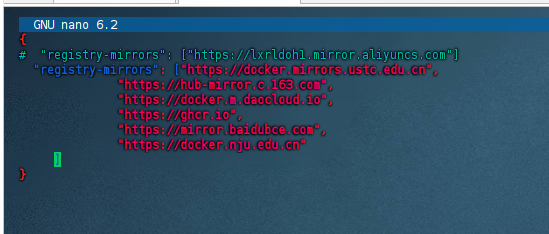
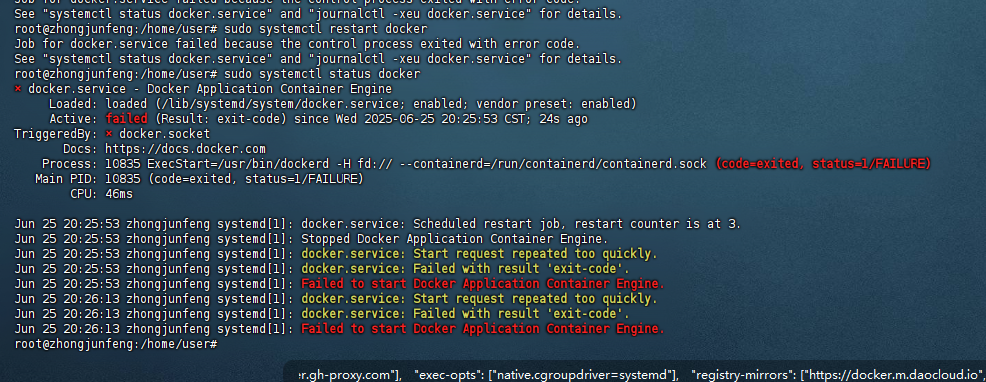
虽然有#"registry-mirrors" 屏蔽了,但是重启docker服务还是会报错,不能保留多余的”registry-mirrors“!!!!
修改好国内镜像源后,保存json文件
sudo systemctl status docker
#重启docker服务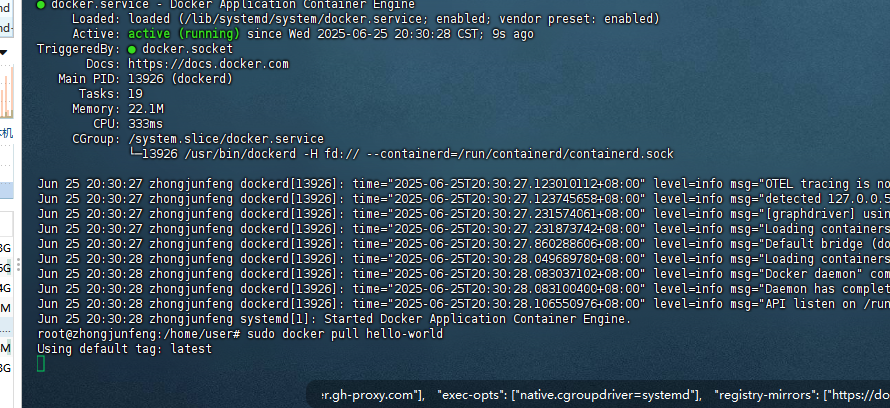
如上图,即验证docker服务启动成功,然后回去验证步骤七
步骤 8:配置非 root 用户访问(可选)
默认情况下,Docker 命令需要 root 权限。要允许非 root 用户运行 Docker 命令,请将当前用户添加到 docker 组:
sudo usermod -aG docker $USER  # 此$USER用户组

#注销并重新登录以应用组更改。您可以通过运行以下命令验证:

docker run hello-world

#如果无需 sudo 即可看到 hello-world 输出,则配置成功。
故障排除
- 版本不可用:如果
5:25.0.5-1~ubuntu.22.04~jammy不在apt-cache madison docker-ce输出中,可能是存储库未包含此版本。尝试其他 Ubuntu 版本(如 20.04 或 24.04)或检查 Docker 官方存储库 以获取最新版本。 - 网络问题:确保系统已连接到互联网。如果存储库访问失败,请检查网络连接或代理设置。
- Docker 服务未运行:如果
docker run hello-world失败,请检查 Docker 服务状态:sudo systemctl status docker #如果服务未运行,启动它: sudo systemctl start docker - 权限问题:如果在添加存储库或安装时遇到权限错误,请确保以 sudo 权限运行命令,并检查
/usr/share/keyrings/docker-archive-keyring.gpg的权限
sudo chmod a+r /usr/share/keyrings/docker-archive-keyring.gpg注意事项
- Ubuntu 版本兼容性:本指南假定使用 Ubuntu 22.04。如果您使用其他版本(如 20.04 或 24.04),版本字符串可能不同(例如,
5:25.0.5-1~ubuntu.20.04~focal)。请使用apt-cache madison docker-ce确认正确的版本字符串。 - 存储库更新:Docker 存储库可能会更新,移除旧版本。如果 25.0.5 不可用,您可能需要安装较新的版本或从 Docker 提供的
.deb软件包手动安装。 - 安全性:始终从官方 Docker 存储库安装以确保软件包的安全性和完整性。避免使用非官方来源。
其他资源
- 有关 Docker 的更多信息,请参阅 Docker 官方文档。
- 要了解 Docker 25.0 的功能和修复,请查看 Docker Engine 25.0 发行说明。
- 如果您需要管理容器和镜像的进一步指导,请参考 DigitalOcean 的 Docker 教程。
创作不易,其他后期慢慢补充并完善把
更多推荐
 67
67 0
0- 0


 已为社区贡献3条内容

所有评论(0)