
PyTorch 2.9快捷方式:VS Code远程开发连接配置教程
本文介绍了如何在星图GPU平台上自动化部署PyTorch 2.9镜像,并配置VS Code进行远程开发。该方案让开发者能直接利用云端强大的GPU算力,无缝进行深度学习模型训练、图像生成等任务,从而彻底摆脱本地环境配置与硬件性能的束缚。
PyTorch 2.9快捷方式:VS Code远程开发连接配置教程
你是不是也遇到过这样的烦恼?本地电脑配置不够,跑个PyTorch模型训练慢得像蜗牛,想用云服务器又觉得配置环境太麻烦,各种依赖、版本冲突搞得人头大。
别担心,今天我就带你解锁一个“作弊”玩法——用VS Code远程连接PyTorch 2.9预置镜像。这就像给你的本地VS Code插上了翅膀,直接飞到一台已经装好PyTorch、CUDA和各种深度学习库的强力服务器上写代码。你不需要在本地安装任何PyTorch环境,所有计算都在远程完成,本地只负责敲代码和看结果。
这篇文章,我就手把手教你,怎么用最简单的方式,把VS Code和云端强大的PyTorch 2.9环境连起来,让你立刻就能开始搞深度学习。
1. 为什么你需要VS Code远程开发?
在深入配置之前,我们先搞清楚这玩意儿到底能解决你什么痛点。
1.1 本地开发的三大痛点
- 环境配置地狱:想用PyTorch 2.9?先装Python,再配CUDA、cuDNN,一堆版本要对齐,一不小心就报错。光是配环境可能就得花掉你半天时间。
- 硬件资源瓶颈:你的笔记本可能没有GPU,或者显卡太老。训练一个简单的ResNet模型,CPU可能要跑几个小时,而GPU几分钟就搞定。本地跑大模型?几乎不可能。
- 开发体验割裂:你可能习惯在本地用VS Code写代码,然后上传到服务器运行,再下载结果查看。这个过程繁琐低效,调试起来更是痛苦。
1.2 远程开发的核心优势
VS Code远程开发功能(通过SSH)完美解决了上述问题:
- 环境开箱即用:直接连接一个预配置好的PyTorch 2.9镜像,所有环境瞬间就绪,省去一切安装配置的麻烦。
- 算力即插即用:直接使用远程服务器的GPU资源进行模型训练和推理,你的笔记本只作为一个终端,性能瓶颈不复存在。
- 无缝开发体验:在VS Code里,你可以像操作本地文件一样直接编辑远程服务器上的代码文件。运行、调试、查看结果全在VS Code界面内完成,体验和本地开发一模一样。
简单说,你获得了服务器级别的算力,但保留了本地VS Code的流畅开发体验。接下来,我们就开始实战。
2. 准备工作:获取连接信息
要连接远程服务器,你需要知道它的“地址”和“密码”。我们以CSDN云平台的PyTorch 2.9镜像为例。
2.1 启动PyTorch 2.9镜像
首先,你需要去云平台(例如CSDN星图镜像广场)找到并启动一个“PyTorch-CUDA-v2.9”镜像。启动成功后,平台会提供给你关键的连接信息,通常包括:
- SSH连接命令:类似
ssh root@123.45.67.89 -p 22 - 登录密码:一个临时或固定的密码
- 公网IP地址和端口号
请务必保存好这些信息,下一步配置全靠它们。下图展示了在类似平台上获取SSH信息的典型界面:
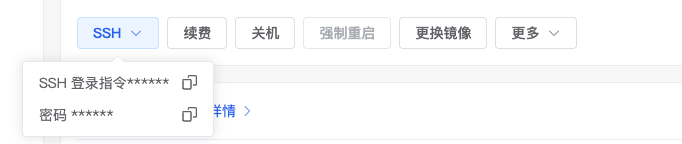
(示意图:在云平台控制台找到SSH访问信息,包括IP、端口和密码)
2.2 在本地安装必要插件
确保你的本地VS Code已经安装了官方远程开发扩展包:
- 打开VS Code。
- 进入扩展市场(Ctrl+Shift+X)。
- 搜索并安装 “Remote - SSH” 扩展。这个扩展是远程连接的核心。
3. 核心步骤:配置VS Code远程连接
万事俱备,现在开始连接。整个过程就像给VS Code添加一个超级外挂。
3.1 配置SSH连接信息
- 在VS Code左侧活动栏,点击远程资源管理器图标(一个小电脑加尖角)。
- 在SSH目标旁边,点击齿轮图标(配置SSH Hosts)。
- 它会提示你选择一个配置文件,通常选择用户目录下的
.ssh/config文件。 - 在打开的config文件里,按照以下格式添加你的服务器信息:
Host PyTorch-2.9-Server # 给你服务器起个别名,方便记忆
    HostName 123.45.67.89 # 替换成你的服务器公网IP
    User root             # 用户名,通常是 root
    Port 22               # SSH端口,一般是22
    # IdentityFile ~/.ssh/id_rsa # 如果用密钥登录,取消注释并指定密钥路径
重点:我们这里先用密码登录,所以暂时不用 IdentityFile。保存这个配置文件。
3.2 首次连接与信任主机
- 回到远程资源管理器,你应该能看到刚配置的
PyTorch-2.9-Server。 - 右键点击它,选择“在当前窗口中连接”。
- VS Code会打开一个新窗口,并在顶部提示选择平台类型,选择 “Linux”。
- 接着,它会提示你输入密码。将云平台提供的SSH密码粘贴进去。
- 首次连接会询问你是否信任该主机,输入
yes即可。
连接成功后,VS Code左下角会显示绿色的 SSH: PyTorch-2.9-Server,表示你已经成功进入了远程服务器环境!
3.3 在远程环境中安装Python扩展
这是非常关键的一步!你现在连接的是远程服务器,本地的VS Code扩展(比如Python智能提示)是不起作用的。
- 在远程VS Code窗口,打开扩展市场(Ctrl+Shift+X)。
- 你会发现市场页面提示“在 SSH: PyTorch-2.9-Server 上安装扩展”。
- 搜索并安装 “Python” 扩展(由Microsoft发布)。这会让远程环境获得代码补全、调试、linting等所有功能。
- 强烈建议再安装 “Pylance” 语言服务器,它能提供更强大的智能感知。
安装完成后,你的VS Code就完全武装好了,可以像在本地一样流畅地编写和运行PyTorch代码。
4. 验证与初体验:运行你的第一个远程PyTorch程序
连接好了,我们来点实际的,验证一下环境,并感受远程开发的畅快。
4.1 验证PyTorch和GPU
- 在远程VS Code中,打开一个终端(
Ctrl+` 或 “终端”->“新建终端”)。注意,这个终端是直接在远程服务器上运行的。 - 创建一个简单的Python文件,例如
test_gpu.py,输入以下代码:
import torch

print(f"PyTorch版本: {torch.__version__}")
print(f"CUDA是否可用: {torch.cuda.is_available()}")
if torch.cuda.is_available():
    print(f"当前CUDA设备: {torch.cuda.current_device()}")
    print(f"设备名称: {torch.cuda.get_device_name(0)}")
    print(f"GPU数量: {torch.cuda.device_count()}")

    # 做一个简单的张量运算,看看是否在GPU上
    x = torch.rand(5, 3).cuda()
    print(f"张量x在: {x.device}")
else:
    print("未检测到可用GPU,将使用CPU。")
- 在终端中运行它:
你应该能看到输出显示PyTorch版本为2.9.x,并且python test_gpu.pytorch.cuda.is_available()为True,同时打印出你的GPU型号(如NVIDIA A100, V100等)。这证明你的远程PyTorch GPU环境完全正常!
4.2 体验无缝的文件操作和调试
- 文件浏览:在VS Code的资源管理器里,你现在看到的是远程服务器的文件系统。你可以直接在这里新建文件夹、Python文件,就像操作本地文件一样。
- 代码编辑与运行:打开一个PyTorch脚本,你会享受到完整的语法高亮、智能补全(因为安装了远程Python扩展)。直接点击右上角的运行按钮,代码就在远程服务器上执行,结果输出在VS Code内置的终端里。
- 调试:设置断点,按F5启动调试。VS Code的调试控制台会连接到远程Python进程,你可以查看变量、单步执行,所有调试体验和本地完全一致。
5. 实用技巧与常见问题
配置好了基础连接,这里还有一些小技巧能让你用得更顺手。
5.1 使用密钥对登录(更安全便捷)
每次输密码太麻烦?可以配置SSH密钥对实现免密登录。
- 本地生成密钥(如果还没有): 在本地终端运行
ssh-keygen -t rsa,一路回车。 - 将公钥上传到服务器:将本地生成的
~/.ssh/id_rsa.pub文件内容,复制到远程服务器的~/.ssh/authorized_keys文件中。 - 修改VS Code配置:将之前SSH config文件里的
# IdentityFile ~/.ssh/id_rsa这行取消注释。 下次连接时,就不再需要输入密码了。
5.2 端口转发(用于访问Web服务)
如果你的PyTorch代码启动了TensorBoard或一个Web应用(例如在 localhost:6006),你如何在本地浏览器查看呢?用VS Code的端口转发功能。
- 在远程VS Code中,点击底部状态栏的“端口”字样。
- 点击“添加端口”,输入远程服务监听的端口号(如
6006)。 - VS Code会自动在本地创建一个映射(如
localhost:6006),你直接在本地浏览器访问这个地址,就能看到远程的服务了。
5.3 常见连接问题
- 连接超时/被拒绝:检查IP地址、端口号是否正确;确认云服务器的安全组/防火墙规则是否放行了该SSH端口(通常是22)。
- 密码认证失败:确认密码是否正确(注意大小写,最好直接复制粘贴);检查远程服务器是否允许root密码登录(
/etc/ssh/sshd_config中PasswordAuthentication yes)。 - VS Code扩展不工作:确保是在远程窗口中安装的扩展,而不是在本地窗口。检查扩展安装是否成功,有时需要重新加载窗口(
Ctrl+Shift+P,输入Reload Window)。
6. 总结
通过上面这些步骤,你已经成功搭建了一条从本地舒适区直达云端强大算力的“高速公路”。让我们回顾一下关键收获:
- 告别环境配置:直接使用预置的PyTorch 2.9镜像,省去了所有安装、编译、解决依赖冲突的繁琐过程。
- 获得强大算力:你的代码直接在拥有GPU的远程服务器上运行,训练速度得到质的飞跃,可以轻松尝试更大的模型和数据集。
- 享受无缝体验:在熟悉的VS Code界面里,完成远程代码的编写、运行、调试和结果查看,开发流程高度统一,效率倍增。
这种远程开发模式,特别适合深度学习、大数据处理等对计算资源要求高的场景。它把复杂的运维工作交给了云平台,让你能更专注于算法和代码本身。
现在,你的PyTorch 2.9之旅已经拥有了最便捷的起点。打开VS Code,连接你的远程服务器,开始构建下一个惊艳的AI模型吧!
获取更多AI镜像
想探索更多AI镜像和应用场景?访问 CSDN星图镜像广场,提供丰富的预置镜像,覆盖大模型推理、图像生成、视频生成、模型微调等多个领域,支持一键部署。
更多推荐
 2
2 0
0- 0


 已为社区贡献4条内容

所有评论(0)