
PyTorch 2.6 + GPU云服务:弹性算力部署实战指南
PyTorch 2.6 + GPU云服务:弹性算力部署实战指南
你是不是也遇到过这样的场景?本地电脑跑一个模型,眼看着进度条慢得像蜗牛,风扇呼呼作响,机器烫得能煎鸡蛋。想用GPU加速,又觉得买显卡太贵,自己配环境太麻烦。
别急,今天咱们就来聊聊一个更聪明的办法:用GPU云服务,配合最新的PyTorch 2.6,快速搭建一个弹性的深度学习环境。这就像你不需要自己建发电厂,直接按需用电一样方便。无论你是想快速验证一个想法,还是需要大规模训练模型,这套组合拳都能让你事半功倍。
本文将带你从零开始,手把手完成一次实战部署。我们会用一个预置了PyTorch 2.6和CUDA的“开箱即用”镜像,在云端GPU上快速启动环境,并通过两种最常用的方式——Jupyter Notebook和SSH——来使用它。整个过程,你不需要操心复杂的驱动安装和环境配置,只需要跟着步骤走,就能立刻获得强大的算力。
1. 为什么选择PyTorch 2.6与GPU云服务?
在深入动手之前,我们先花几分钟搞清楚,为什么这个组合是当前做AI开发的“黄金搭档”。
1.1 PyTorch 2.6:更易用,更高效
PyTorch大家都不陌生,它是一个用Python写的机器学习库,底层用C++实现,速度快,而且特别灵活,在搞计算机视觉、自然语言处理这些AI方向时几乎是首选。最新的2.6版本带来了不少实用的改进:
- 性能提升:对编译器和运行时的优化,让模型训练和推理的速度更快。
- 更好的移动端支持:如果你最终想把模型部署到手机或边缘设备上,新版本的工具链更完善。
- 更丰富的生态系统:与TorchVision、TorchAudio等兄弟库的集成更顺畅,能用的预训练模型和工具更多。
简单说,用新版本,往往意味着更少的bug和更高的效率。
1.2 GPU云服务:弹性算力的核心价值
自己买高端GPU显卡,成本高、更新换代快、还有运维压力。GPU云服务则提供了完美的解决方案:
- 即开即用:就像点外卖,需要的时候下单,用完就关掉,按实际使用时间付费。
- 弹性伸缩:今天跑个小实验,用一张卡;明天要做大规模训练,可以临时申请八张卡。灵活性是本地硬件无法比拟的。
- 免运维:不用担心驱动版本、CUDA兼容性、散热这些底层问题。云服务商都帮你搞定了。
- 环境预置:这也是我们今天重点要用的功能。服务商提供了预装好各种深度学习框架(如PyTorch 2.6)和CUDA的“镜像”,你直接选用,环境瞬间就绪。
PyTorch 2.6 负责提供强大且好用的软件框架,GPU云服务则负责提供随时可调用、可扩展的硬件算力。 两者结合,就是现代AI开发的“标准姿势”。
2. 实战准备:认识“开箱即用”的PyTorch 2.6镜像
为了把“快速”做到极致,我们不会从零开始安装PyTorch和CUDA。我们将直接使用一个名为 PyTorch-CUDA-v2.6 的预配置镜像。你可以把它理解为一个“软件罐头”或者“系统模板”。
这个镜像里已经包含了:
- Ubuntu操作系统
- Python及常用科学计算库
- PyTorch 2.6 框架
- CUDA工具包(用于调用NVIDIA GPU)
- cuDNN等加速库
- 常用的深度学习工具(如Jupyter Lab)
它的最大好处就是 “开箱即用” 。你不需要经历漫长且容易出错的依赖安装和编译过程,直接启动这个镜像,就获得了一个完全配置好的、立即可投入生产的深度学习环境,并且天然支持多卡并行计算。
接下来,我们进入最核心的实战环节。
3. 实战第一步:在GPU云服务上启动环境
不同的云服务商界面略有不同,但核心流程大同小异。我们以通用的流程为例:
- 选择GPU实例:在云服务平台,选择“创建实例”或“启动服务器”。在硬件配置里,选择带有NVIDIA GPU的机型(例如,NVIDIA A10, V100, A100等)。根据你的预算和算力需求选择。
- 选择镜像:这是关键一步!在系统镜像或应用镜像的选择页面,寻找并选择 “PyTorch-CUDA-v2.6” 或类似名称的镜像。这确保了你的系统从一开始就装好了所需的一切。
- 配置存储与网络:为实例挂载一块足够大的云硬盘(用于存放数据集和模型),按需配置公网IP(方便我们远程访问)。
- 创建并启动:设置登录密码或SSH密钥后,点击创建。几分钟后,你的专属GPU服务器就准备就绪了。
服务器启动后,你会获得一个IP地址。这是我们连接它的“门牌号”。通常,我们可以通过两种主流方式来使用这个环境:Web版的Jupyter Notebook 和 传统的SSH命令行。
4. 方式一:通过Jupyter Notebook快速上手
对于初学者或进行快速原型验证、数据分析来说,Jupyter Notebook是绝佳工具。它以网页形式提供交互式的编程环境,能边写代码边看结果,非常直观。
4.1 访问Jupyter Lab
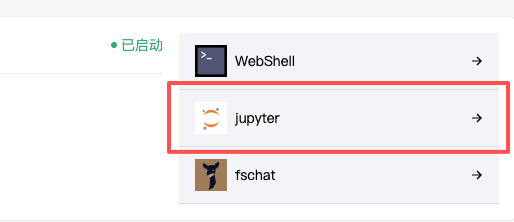
我们的预装镜像通常已经配置好了Jupyter Lab服务。
- 在云服务器管理页面,找到你刚创建的实例,查看它的公网IP地址。
- 打开你的浏览器,在地址栏输入:
https://<你的公网IP地址>:8888。- 注意:端口号通常是8888,具体请以镜像提供的说明为准。
- 首次访问,浏览器可能会提示安全风险(因为使用的是自签名证书),选择“高级”->“继续前往”即可。
- 这时会跳转到Jupyter Lab的登录页面。登录密码通常会在云服务器创建成功的提示信息里,或者镜像的介绍页面中注明(例如,密码可能是
your_password)。输入密码即可进入。
4.2 验证PyTorch与GPU环境
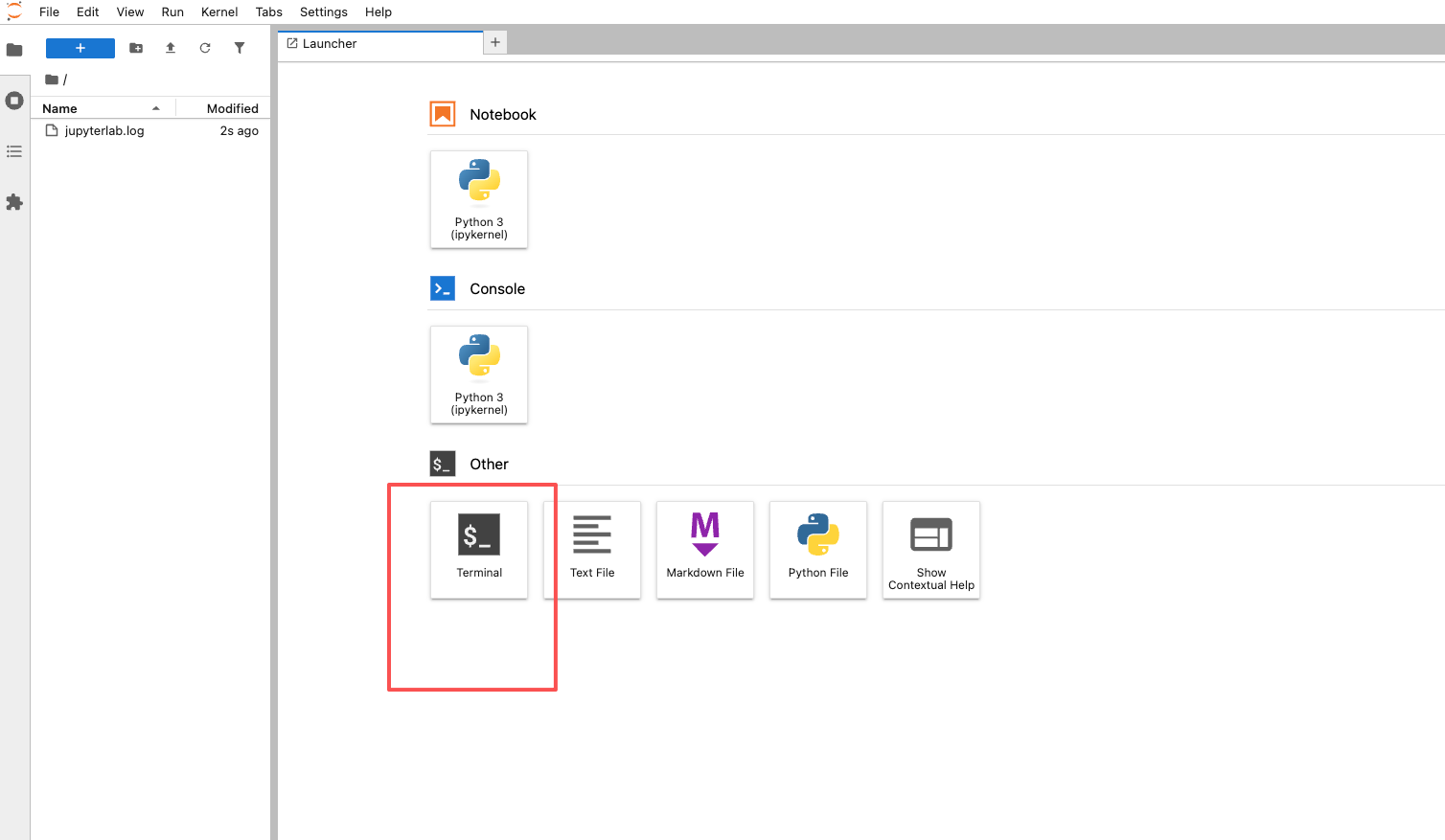
登录成功后,你就看到了Jupyter Lab的界面。让我们写几行代码来验证一切是否正常。
- 点击界面上的“Python 3”图标,新建一个Notebook。
- 在第一个单元格中输入以下代码,然后按
Shift+Enter运行:
import torch

# 打印PyTorch版本
print(f"PyTorch版本: {torch.__version__}")

# 检查CUDA是否可用(即GPU能否被PyTorch调用)
print(f"CUDA是否可用: {torch.cuda.is_available()}")

# 如果可用,打印GPU设备数量和名称
if torch.cuda.is_available():
    print(f"GPU数量: {torch.cuda.device_count()}")
    print(f"当前GPU: {torch.cuda.get_device_name(0)}")
else:
    print("未检测到可用GPU,请检查配置。")
运行后,你应该看到类似下面的输出:
PyTorch版本: 2.6.0
CUDA是否可用: True
GPU数量: 1
当前GPU: NVIDIA A10
看到CUDA是否可用: True和具体的GPU型号,就说明你的PyTorch 2.6 GPU环境已经完美就绪!
4.3 运行你的第一个GPU计算
环境没问题了,我们来点实际的。在下一个单元格,尝试一个简单的矩阵运算,对比CPU和GPU的速度差异。
import torch
import time

# 创建两个大矩阵
x = torch.randn(10000, 10000)
y = torch.randn(10000, 10000)

# 在CPU上计算
start_time = time.time()
z_cpu = x @ y
cpu_time = time.time() - start_time
print(f"CPU计算时间: {cpu_time:.4f} 秒")

# 将矩阵移动到GPU上
if torch.cuda.is_available():
    x_gpu = x.cuda()
    y_gpu = y.cuda()

    # 在GPU上计算(第一次计算包含CUDA内核启动开销,可以忽略)
    torch.cuda.synchronize() # 等待CUDA操作完成,以便准确计时
    start_time = time.time()
    z_gpu = x_gpu @ y_gpu
    torch.cuda.synchronize()
    gpu_time = time.time() - start_time
    print(f"GPU计算时间: {gpu_time:.4f} 秒")
    print(f"GPU加速比: {cpu_time / gpu_time:.2f} 倍")
你会直观地看到,GPU的计算速度远超CPU,这就是我们费劲部署GPU环境的根本原因。
5. 方式二:通过SSH进行深度开发与管理
虽然Jupyter很方便,但对于大型项目、需要版本控制(Git)、或者习惯使用IDE(如VSCode, PyCharm)进行开发的同学来说,通过SSH连接到服务器进行命令行操作更为强大和灵活。
5.1 连接到服务器
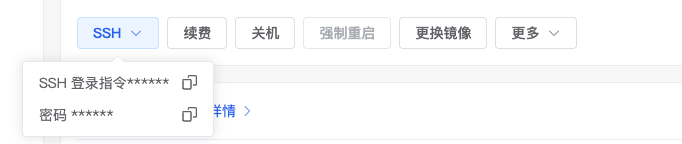
你需要一个SSH客户端。在Mac或Linux上,直接使用终端(Terminal)。在Windows上,可以使用PowerShell(新版)或安装Git Bash、PuTTY等工具。
- 打开你的终端。
- 输入以下命令进行连接:
ssh root@<你的公网IP地址>- 用户
root是镜像预设的超级管理员账户。 - 首次连接会询问是否信任主机,输入
yes。 - 然后会提示你输入密码,这个密码就是创建实例时你设置的,或者镜像预设的密码。
- 用户
连接成功后,终端提示符会变成 root@服务器主机名:~#,表示你已经进入了云服务器的命令行环境。
5.2 在命令行中验证与操作
现在,你可以执行任何Linux命令了。让我们重复之前的验证步骤。
- 首先,进入Python交互环境:
python3 - 在出现的
>>>提示符后,输入验证代码(与Jupyter中类似):import torch print(torch.__version__) print(torch.cuda.is_available()) - 按
Ctrl+D或输入exit()退出Python环境。
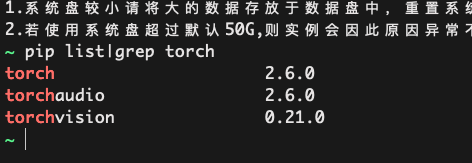
你同样会看到PyTorch版本和CUDA可用的信息。
5.3 进行项目开发
在SSH环境下,你可以像操作本地电脑一样管理项目。
- 使用Git管理代码:
git clone https://github.com/your-username/your-project.git cd your-project - 安装额外的Python包:
pip install -r requirements.txt - 运行你的训练脚本:
python train.py --batch-size 64 --epochs 100 - 使用tmux或screen保持任务运行(防止SSH断开连接导致训练中断):
tmux new -s training_session
# 在tmux会话中启动你的训练
python train.py
# 按 Ctrl+B, 再按 D 分离会话
# 重新连接会话:tmux attach -t training_session
通过SSH,你获得了对服务器的完全控制权,非常适合进行严肃的、长期的开发与训练任务。
6. 总结:让算力成为你的延伸
走完整个流程,你会发现,基于预置镜像在GPU云服务上部署PyTorch环境,比自己折腾要简单太多。我们来回顾一下关键点:
- 选择对的工具:PyTorch 2.6 + GPU云服务是现代AI开发的效率组合。一个提供前沿框架,一个提供弹性算力。
- 利用预置镜像:PyTorch-CUDA-v2.6 这类镜像消除了环境配置的噩梦,真正做到“开箱即用”,让你能专注于模型和算法本身。
- 灵活的使用方式:
- Jupyter Notebook:适合快速实验、教学、数据分析和可视化。通过浏览器就能进行交互式编程,入门零门槛。
- SSH连接:适合正式的项目开发、版本管理和长时间训练。它提供了完整的系统控制能力和稳定性。
- 成本可控:云服务的按需付费模式,让你可以在需要大量算力时轻松获得,在空闲时无需承担硬件折旧的成本。
下次当你面对一个计算密集型的AI任务时,不必再对着自己电脑的进度条发愁。记住这个流程:选择GPU云实例 -> 启动预置的PyTorch镜像 -> 通过Jupyter或SSH连接 -> 开始你的创造。强大的算力,理应如此触手可及。
获取更多AI镜像
想探索更多AI镜像和应用场景?访问 CSDN星图镜像广场,提供丰富的预置镜像,覆盖大模型推理、图像生成、视频生成、模型微调等多个领域,支持一键部署。
更多推荐


 29
29 0
0- 0


 已为社区贡献14条内容

所有评论(0)