
MiniCPM-Llama3-V-2.5-int4大模型部署指南
详细介绍在AutoDL算力平台上部署MiniCPM-Llama3-V-2.5-int4量化大模型的完整流程,涵盖环境配置、依赖安装、模型下载、内网穿透及常见报错解决方案,适配4090显卡与8GB显存环境,提供可运行的推理代码示例。
MiniCPM-Llama3-V-2.5-int4 大模型部署实战指南
在当前多模态大模型快速发展的背景下,如何将前沿视觉语言模型(VLM)高效部署到本地或云端环境,成为开发者和研究人员关注的核心问题。MiniCPM-Llama3-V-2.5-int4 作为 OpenBMB 团队推出的轻量级多模态模型,凭借其对 Llama3 架构的深度优化与 INT4 量化技术,在保持强大图像理解能力的同时,显著降低了显存占用——这使得它能够在 RTX 3090/4090 等消费级 GPU 上流畅运行,极大提升了落地可行性。
本文基于 Miniconda-Python3.9 镜像 环境,结合 AutoDL 算力平台实操经验,完整还原从环境搭建、依赖安装、模型加载到 Web 服务发布的全流程,并针对常见“坑点”提供可复用的解决方案。无论你是想快速验证模型效果,还是构建私有化视觉问答系统,这份实战手册都能帮你少走弯路。
环境准备:为什么选择 Miniconda?
深度学习项目最怕“在我机器上能跑”。为了规避包版本冲突导致的兼容性问题,我们推荐使用 Miniconda 来管理 Python 环境。相比于 Anaconda,Miniconda 更轻量,只包含 conda 包管理器和 Python 解释器本身,适合科研与生产场景中的精确依赖控制。
本指南所用基础镜像是 Miniconda-Python3.9,这是一个经过广泛验证的稳定组合,尤其适配 PyTorch 2.x 生态。通过 conda 创建独立虚拟环境后,所有安装都将隔离进行,避免污染全局配置。
硬件要求:INT4 量化带来的革命性变化
| 组件 | 最低要求 | 推荐配置 |
|---|---|---|
| GPU | NVIDIA RTX 3090 (24GB) | RTX 4090 (24GB) / A10G / A100 |
| 显存 | ≥16GB(非量化版) | ≥8GB(INT4量化版可运行) |
| CPU | 8核以上 | 16核以上 |
| 内存 | 32GB | 64GB |
| 存储空间 | ≥100GB SSD | ≥200GB NVMe |
| CUDA 支持 | CUDA 11.8 或更高 | CUDA 12.1+ |
💡 关键洞察:原始 FP16 版本的
MiniCPM-Llama3-V-2.5模型参数量约为 80 亿,推理时需要至少 48GB 显存(如 A100)。而经过 INT4 量化 后,显存占用减少近 60%,实测可在单卡 RTX 4090 上以 15~20 token/s 的速度完成图像描述生成任务。这对于预算有限但追求高性能的团队来说,是一个极具吸引力的选择。
平台推荐:哪里可以低成本试错?
- AutoDL算力平台:https://www.autodl.com/market/list
提供按小时计费的 GPU 实例,支持 RTX 3090/4090、A10G、A100 等多种显卡,非常适合短期实验与调试。 - ModelScope 魔搭社区:https://modelscope.cn/models
可直接下载模型权重与官方示例代码,国内访问速度快。 - Hugging Face 官方仓库:https://huggingface.co/openbmb/MiniCPM-Llama3-V-2_5-int4
支持git-lfs下载,适合熟悉命令行操作的用户。
快速启动:连接远程实例
假设你已在 AutoDL 上创建了一个搭载 RTX 4090 的容器实例,接下来可通过两种方式接入:
方式一:SSH 登录(推荐)
ssh -p <port> root@<your-instance-ip>
输入密码后即可进入终端操作界面。这种方式适合执行批量脚本、后台运行服务等任务。
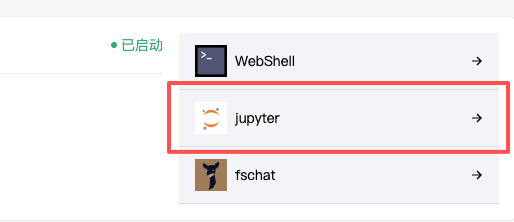
方式二:JupyterLab Web IDE
大多数算力平台会内置 JupyterLab 访问入口,点击即可打开图形化开发环境,便于交互式调试和可视化测试。
初始化 Conda 环境
首次登录时,可能会遇到如下报错:
CommandNotFoundError: Your shell has not been properly configured to use 'conda activate'.
这是因为 conda 尚未初始化当前 shell。解决方法很简单:
conda init bash
source ~/.bashrc
然后验证是否生效:
conda --version
# 输出类似:conda 23.11.0
确认无误后,创建专属虚拟环境:
conda create -n minicpmv25 python=3.9 -y
conda activate minicpmv25
激活成功后,命令行提示符前会出现 (minicpmv25) 标识,表示当前处于隔离环境中。
模型部署四步走
第一步:克隆官方代码库
git clone https://github.com/OpenBMB/MiniCPM-V.git
cd MiniCPM-V
该仓库包含了模型加载、推理接口、Web Demo 等核心模块,是后续所有操作的基础。
第二步:安装依赖项(关键!注意版本匹配)
建议优先使用国内镜像源加速安装:
pip install -r requirements.txt -i https://pypi.mirrors.ustc.edu.cn/simple
由于该项目对部分库版本敏感,需手动指定以下关键组件:
# PyTorch(根据CUDA版本选择)
pip install torch==2.1.2 torchvision==0.16.2 torchaudio==2.1.2 --index-url https://download.pytorch.org/whl/cu118

# Transformers & 分词器
pip install transformers==4.40.0 -i https://pypi.mirrors.ustc.edu.cn/simple
pip install sentencepiece==0.1.99 -i https://pypi.mirrors.ustc.edu.cn/simple

# Web UI 工具链
pip install gradio==3.40.0 -i https://pypi.mirrors.ustc.edu.cn/simple
pip install accelerate -i https://pypi.mirrors.ustc.edu.cn/simple
⚠️ 警告:请务必确保 PyTorch 与 CUDA 版本匹配。本文基于
CUDA 11.8,若你使用的是CUDA 12.x,请替换为对应的 PyTorch 安装命令(例如cu121)。
第三步:下载模型文件
方法一:使用 Git LFS(推荐)
git lfs install
git clone https://huggingface.co/openbmb/MiniCPM-Llama3-V-2_5-int4
方法二:通过 Hugging Face CLI
huggingface-cli download openbmb/MiniCPM-Llama3-V-2_5-int4 --local-dir ./MiniCPM-Llama3-V-2_5-int4
方法三:使用 ModelScope 下载(国内友好)
from modelscope.hub.snapshot_download import snapshot_download

model_dir = snapshot_download('OpenBMB/MiniCPM-Llama3-V-2_5-int4')
第四步:解压模型(如为压缩包)
某些渠道提供的模型可能是 .rar 格式,需先安装解压工具:
sudo apt-get update && sudo apt-get install unrar -y
unrar x MiniCPM-Llama3-V-2_5-int4.rar
解压后应包含以下文件:
config.json
generation_config.json
model.safetensors
special_tokens_map.json
tokenizer.model
tokenizer_config.json
这些是标准 Hugging Face 模型结构,可用于 AutoModel.from_pretrained() 直接加载。
推理测试:让模型“看见”图片
编写一个简单的测试脚本 test.py:
# test.py
import torch
from PIL import Image
from transformers import AutoModel, AutoTokenizer

# 设置模型路径
model_path = "./MiniCPM-Llama3-V-2_5-int4"
tokenizer = AutoTokenizer.from_pretrained(model_path, trust_remote_code=True)

model = AutoModel.from_pretrained(
    model_path,
    trust_remote_code=True,
    torch_dtype=torch.float16
).to("cuda")

model.eval()

# 加载测试图像
image = Image.open("./assets/demo.jpg").convert("RGB")
question = "Please describe this image in detail."
msgs = [{"role": "user", "content": question}]

# 开始推理
response = model.chat(
    image=image,
    msgs=msgs,
    tokenizer=tokenizer,
    sampling=True,
    temperature=0.7
)

print("Model Response:")
print(response)
运行脚本:
python test.py
预期输出示例:
Model Response:
This is a photograph of a white commercial airplane flying in the sky against a blue background with scattered clouds...
如果能看到类似结果,说明模型已成功加载并完成一次视觉推理!
进阶技巧:启用流式输出
对于 Web 应用或聊天机器人场景,逐字输出体验更自然。只需设置 stream=True:
res = model.chat(
    image=image,
    msgs=msgs,
    tokenizer=tokenizer,
    sampling=True,
    temperature=0.7,
    stream=True
)

for new_text in res:
    print(new_text, end="", flush=True)
这样可以在响应生成过程中实时显示内容,提升交互感。
启动 Web 可视化界面
项目中自带了 web_demo_2.5.py 文件,用于启动图形化交互界面:
python web_demo_2.5.py
默认监听端口为 7860,本地可通过浏览器访问:
http://localhost:7860
页面提供上传图像、输入问题、调节采样参数等功能,适合演示或快速原型开发。
公网访问:内网穿透实战(cpolar)
如果你在云服务器上部署服务,默认只能在本地访问。要实现跨设备远程调用,需借助内网穿透工具暴露服务。
安装 cpolar
sudo apt-get update
sudo apt-get install curl -y
curl -L https://www.cpolar.com/static/downloads/install-release-cpolar.sh | sudo bash
验证安装:
cpolar version
配置认证 Token
前往 cpolar 官网后台,复制你的 authtoken 并配置:
cpolar authtoken your_auth_token_here
启动 HTTP 隧道
将本地 7860 端口映射至公网:
cpolar http 7860
成功后输出类似:
Forwarding: http://xxxxx.cpolar.io -> http://localhost:7860
复制链接在任意设备浏览器中打开,即可远程访问 Web UI。
持久化运行(开机自启)
为避免每次重启都要手动启动隧道,可将 cpolar 设为系统服务:
sudo systemctl enable cpolar
sudo systemctl start cpolar
sudo systemctl status cpolar
状态显示 active (running) 即表示服务正常运行。
常见问题排查清单
❌ 报错:无法连接 Hugging Face
OSError: We couldn't connect to 'https://huggingface.co'
原因:网络不通或尝试在线加载未下载的模型。
解决方案:
- 确保模型已完整下载至本地;
- 使用绝对路径加载;
- 添加 local_files_only=True 强制离线模式:
model = AutoModel.from_pretrained(
    "./MiniCPM-Llama3-V-2_5-int4",
    trust_remote_code=True,
    torch_dtype=torch.float16,
    local_files_only=True
)
❌ 报错:typer 版本冲突
spacy 3.7.2 requires typer<0.10.0,>=0.3.0, but you have typer 0.12.3 which is incompatible.
解决方法:降级 typer 至兼容版本:
pip install typer==0.9.0 -i https://pypi.mirrors.ustc.edu.cn/simple
同时建议锁定其他相关依赖:
pip install fastapi==0.70.0
pip install fastapi-cli==0.0.1
❌ 磁盘空间不足
查看磁盘使用情况:
df -h /root/autodl-tmp
清理缓存释放空间:
rm -rf ~/.cache/pip
rm -rf ~/.cache/huggingface
或挂载大容量目录:
ln -s /large_disk/workspace ~/workspace
✅ 成功运行的依赖版本参考
以下是经实测稳定的依赖组合(来自 conda list 截取):
Package                   Version
------------------------- -----------
Pillow                    10.1.0
torch                     2.1.2
torchvision               0.16.2
transformers              4.40.0
sentencepiece             0.1.99
accelerate                0.30.1
gradio                    3.40.0
typer                     0.9.0
fastapi                   0.70.0
huggingface-hub           0.23.0
numpy                     1.24.4
python                    3.9.18
🔍 强烈建议锁定上述版本以保证环境一致性。
部署大模型从来不是一键完成的任务,每一个环节都可能隐藏着意想不到的问题。但从零开始跑通 MiniCPM-Llama3-V-2.5-int4 的那一刻起,你会发现——这种高度集成且经过良好量化的模型架构,正在让先进的多模态能力真正走向普及。无论是智能客服、教育辅助,还是自动化图文生成,这类轻量级 VLM 都展现出巨大的应用潜力。
更重要的是,整个过程教会我们如何科学地管理环境、处理依赖冲突、调试网络问题。这些技能远比单个模型的使用更具长期价值。下次当你面对一个新的开源大模型时,这套方法论依然适用。
更多推荐
 9
9 0
0- 0


 已为社区贡献13条内容

所有评论(0)