
阿里云渠道商:快速上手阿里云GPU 附新手避坑指南
阿里云GPU服务器是AI训练、科学计算和图形渲染的理想选择,但新手常因配置不当导致资源浪费或性能瓶颈。本文提供三步高效部署指南:1)精准选型,根据场景选择合适机型避免盲目高配;2)一键创建实例,选用预装驱动的GPU-Optimized镜像节省时间;3)性能压测验证,通过nvidia-smi监控确保实际性能达标。文章还解答了GPU利用率低和节点延迟高等常见问题,帮助开发者轻松获取专业级算力支持,快速
引言:阿里云 GPU 服务器凭借强大的并行计算能力,已成为 AI 训练、科学计算、图形渲染的首选。但新手常因配置不当导致资源浪费或性能瓶颈。本文手把手教你高效部署,并避开典型误区。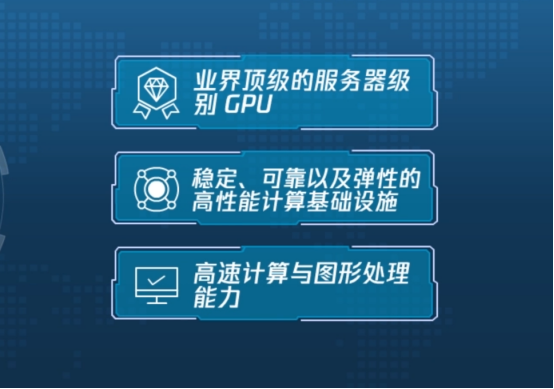
一、新手必看:3 步快速部署流程
1. 精准选型(避开 “盲目高配” 坑)
-
场景匹配:
-
AI 训练 / 深度学习 → 选GN7/GN6v(NVIDIA V100/T4 显卡)
-
图形渲染 / 3D 设计 → 选GA1(AMD S7150 显卡)
-
轻量测试 / 高校科研 → 选vgn6i(性价比赛扬 + 虚拟化 GPU)
-
-
避坑提示:
误区:盲目选择 “最高配置” 机型(如GN7),导致成本翻倍。
正解:根据实际负载选择,80% 场景中端机型即可满足(如GN6i)。
2. 一键创建实例(避开 “配置遗漏” 坑)
操作流程:
-
登录控制台 → 云服务器 ECS → 创建实例
-
关键配置项:
-
镜像:选GPU-Optimized(预装 CUDA/cuDNN 驱动)
-
存储:至少挂载 500GB SSD(避免训练数据溢出)
-
网络:开启 “按量付费” 弹性 IP(测试阶段省钱)
-
-
确认订单 → 启动实例
避坑提示:
误区:忽略预装驱动镜像,手动配置环境耗时 2 小时 +。
正解:直接选用GPU-Optimized镜像,省时省力。
3. 性能压测验证(避开 “虚标性能” 坑)
-
测试命令(Linux 实例):
# 安装测试工具sudo apt install nvidia-cuda-toolkit# 运行基准测试
nvidia-smi -q | grep "GPU Utilization"
合格指标:
-
计算利用率 ≥90%
-
显存占用 ≤80%(避免爆显存)
避坑提示:
误区:只看厂商宣传的 “峰值算力”,忽略实际业务负载。
正解:用nvidia-smi实时监控,动态调整实例规格。
二、高频问题解答
Q:为什么我的 GPU 利用率始终为 0?
→ 检查驱动:lsmod | grep nvidia 无输出需重装驱动。
Q:韩国节点 GPU 延迟高怎么办?
→ 优先选华北 3(北京)节点,亚洲优化链路更稳定。
在AI时代,GPU算力就像电力一样重要。阿里云让每个开发者都能轻松获得专业级的算力支持。现在就开始您的GPU之旅,运行第一个AI任务,开启智能开发的新篇章。
更多推荐
 12
12 0
0- 0


 已为社区贡献1条内容

所有评论(0)