
pytorch gpu的安装
·
参考文章:全网最详细的安装pytorch GPU方法,一次安装成功!!包括安装失败后的处理方法!-CSDN博客
一、查看电脑的显卡驱动版本
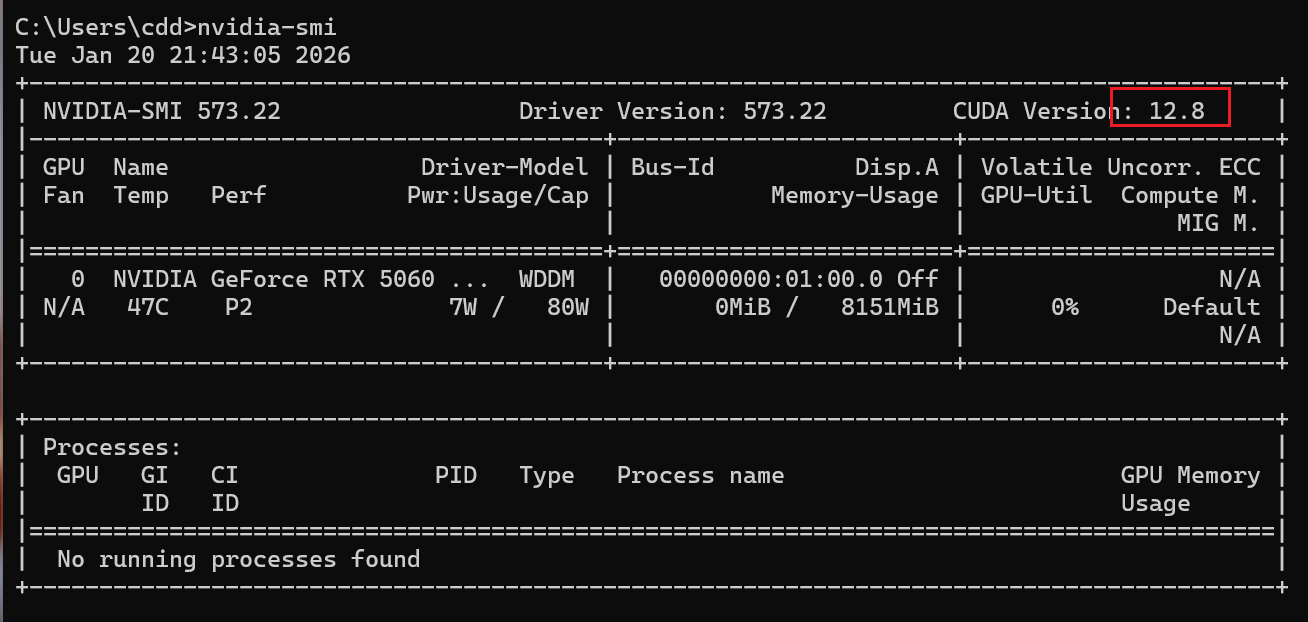
方法一:在cmd命令窗口中输入nvidia-smi, 当前的版本为12.8 如下图:
二、安装CUDA
建议电脑显卡驱动版本**>=**安装的CUDA版本
其实就是安装cudatoolkit, 由于当前的硬件版本比较新,smi_120, 硬件是rxt5060;所以安装的cudatoolkit 版本最低应该是12.8;
已经完成;
查看安装后的cudatoolkit 版本,也是12.8
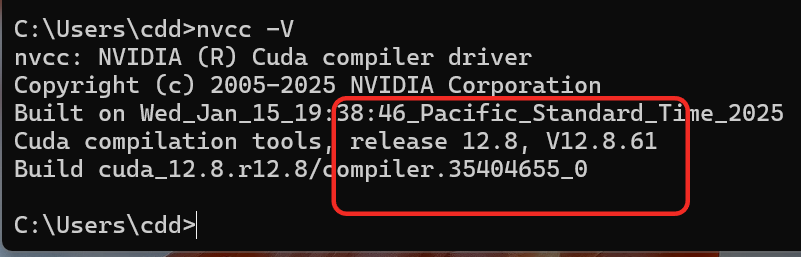
验证:nvcc -V
三,安装cuDNN,需要注册(可安装可不安装,因为cuDNN就是个加速器)
其实也已经完成;(下载cuDNN -> copy -> 注册环境变量)
验证方案:
在extras/demo_suite/目录下右键在windows终端中打开,然后./bandwidthTest.exe运行,,如果Result = PASS则代表cuDNN安装成功。四,pytorch-GPU
方法1:
注意:这一步每个单独的虚拟环境对应自己的pytorch gpu
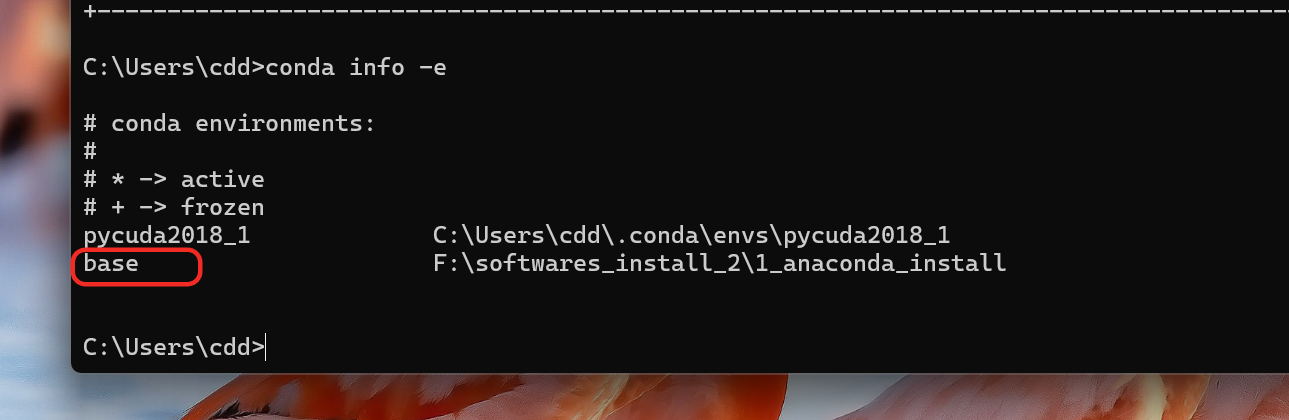
特别注意: 不要用base python 的虚拟环境, 如下图:
4.1 激活base 虚拟环境:
conda activate base
4.1 下载pytorch
官网链接 链接: https://pytorch.org/
获取pytorch的安装命令:
我们这里对应的cuda 版本是12.8
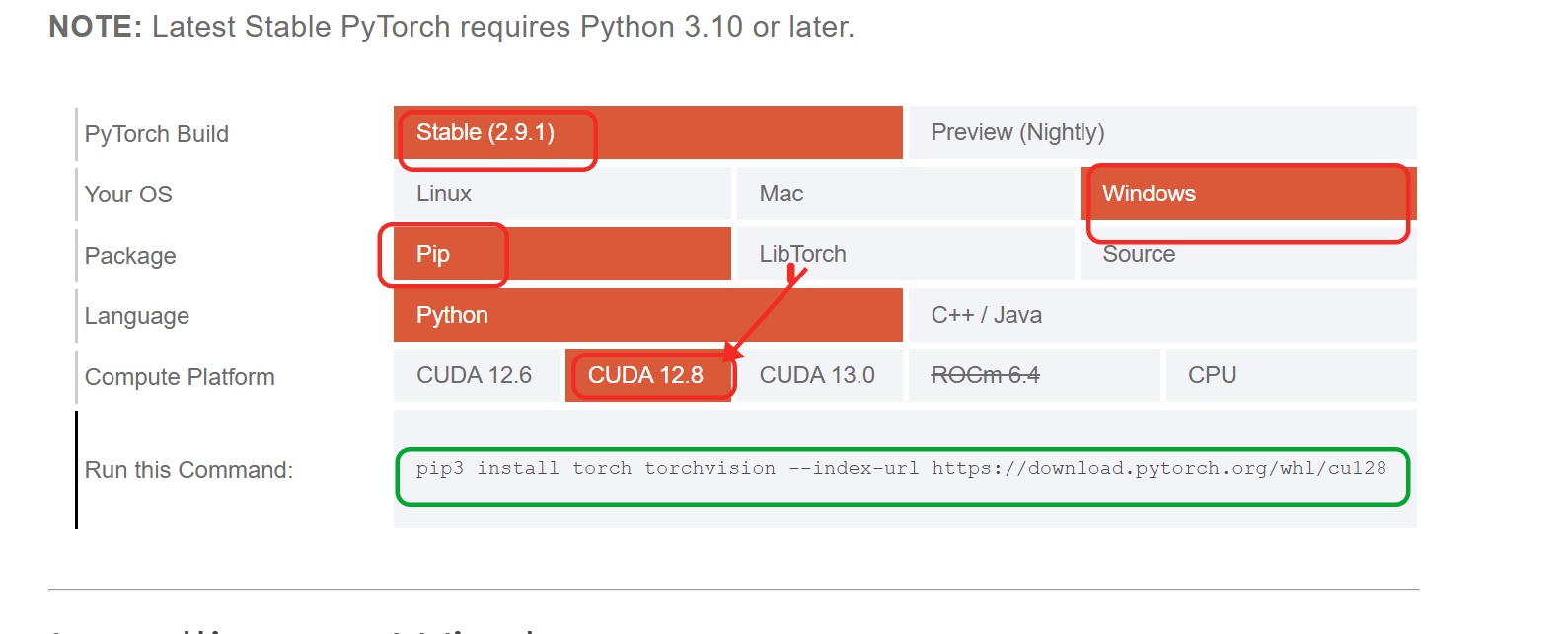
激活bash 虚拟环境,执行pip 安装命令;
注意,这里使用了清华源的镜像:要不然速度太慢了
pip3 install torch torchvision torchaudio --index-url https://download.pytorch.org/whl/cu128 -i https://pypi.tuna.tsinghua.edu.cn/simple
pip install torch torchvision torchaudio --index-url https://download.pytorch.org/whl/cu128 -i https://pypi.tuna.tsinghua.edu.cn/simple
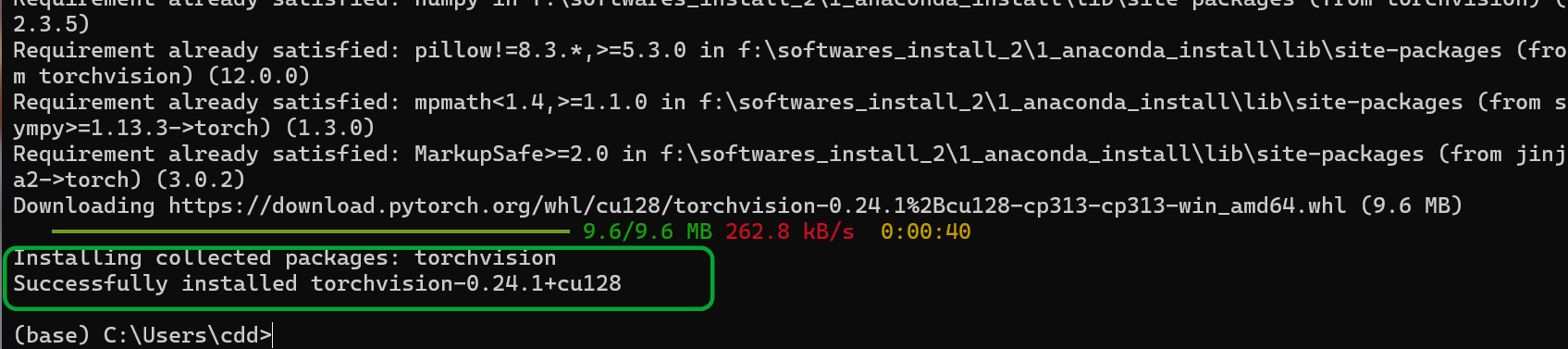
结果如下图,显示Successfully
五,测试pytorch gpu是否可用
import torch
print(torch.__version__) #版本信息
print(torch.version.cuda) # cuda的版本
print(torch.cuda.is_available()) #输出为True,则安装无误
结果如下图:

更多推荐



 9
9 0
0- 0


 已为社区贡献1条内容

所有评论(0)