
深度学习环境的配置与安装
windows下载
一、下载anaconda
网址:www.anaconda.com
安装旧版本网址:Anaconda Installers and Packageshttps://repo.anaconda.com/
我安装的是anaconda 2024.2
 Anaconda Installers and Packages
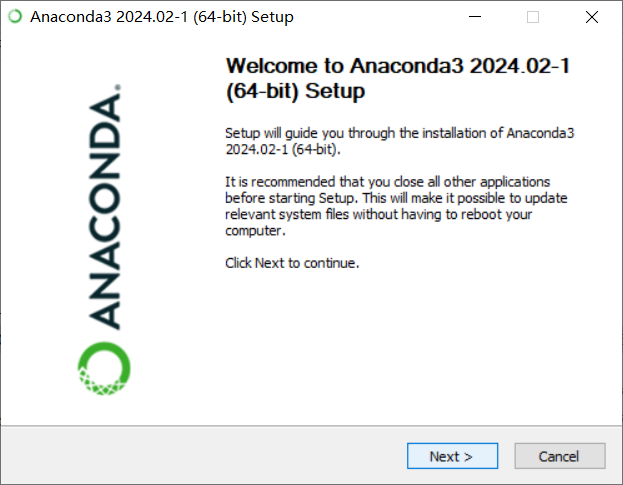
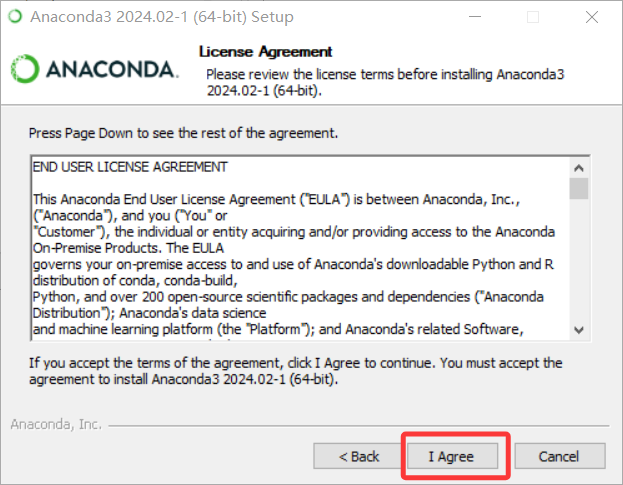
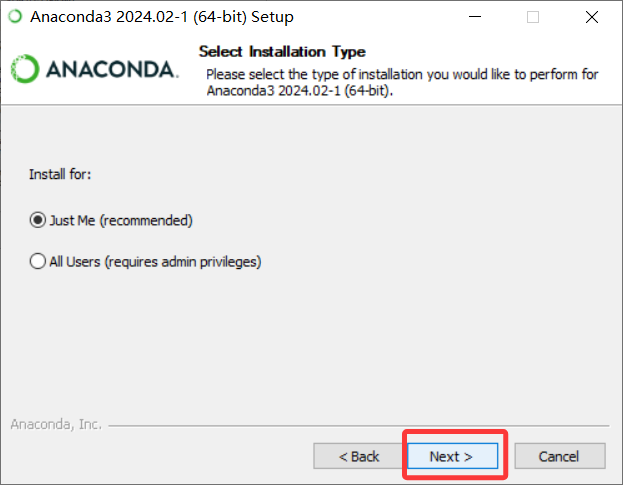
默认c盘,可以选择自己想要的盘
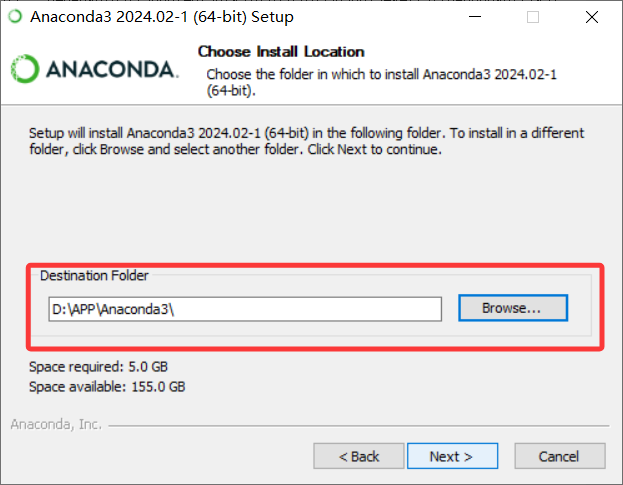
直接安装
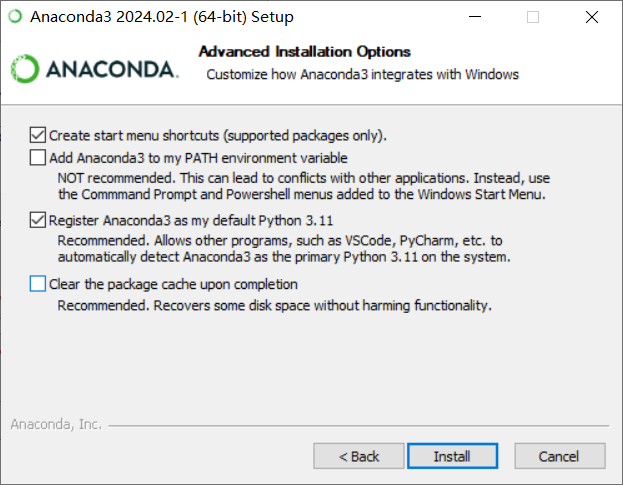
安装完成,一直next,直至finish
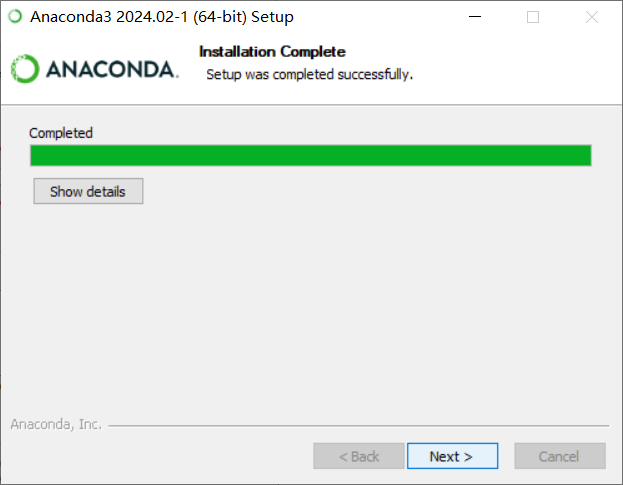
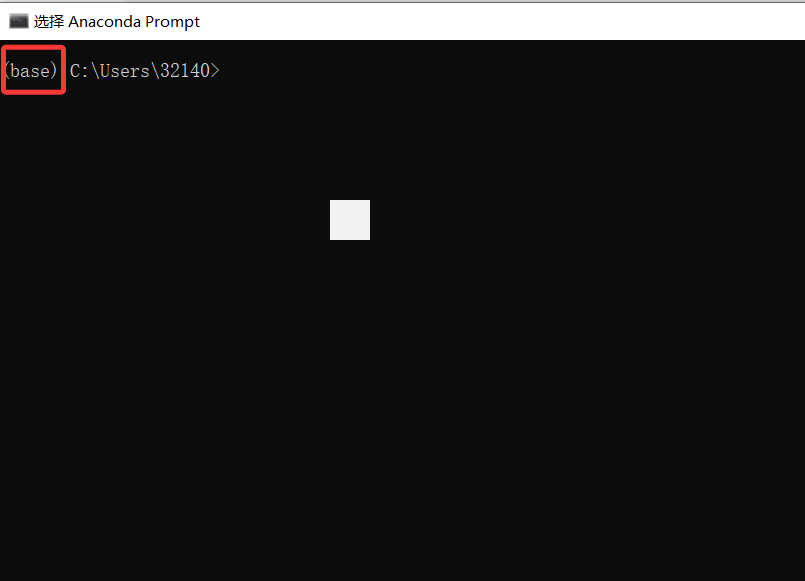
检查是否安装成功
点击开始菜单->找到Anaconda Prompt->点击
出现base表明安装成功
二、检查显卡驱动是否正确安装
任务管理器->性能->GPU正常显示型号则正确安装
三、环境管理
在项目中经常会出现不同的项目或不同代码所需要的环境不同,我们不可能在一个环境中同时装不同版本的pytorch,所以我们要用到conda
开始菜单->Anaconda Prompt->输入指令conda create -n pytorch python=3.8(不建议低于3.8)
第一个指令:y
第二个指令:conda activate pytorch 回车后base变为pytorch
可以输入pip list看一下工具包发现没有pytorch
四、pytorch安装
网址:https://pytorch.org/
进入网址后下拉到这个页面:
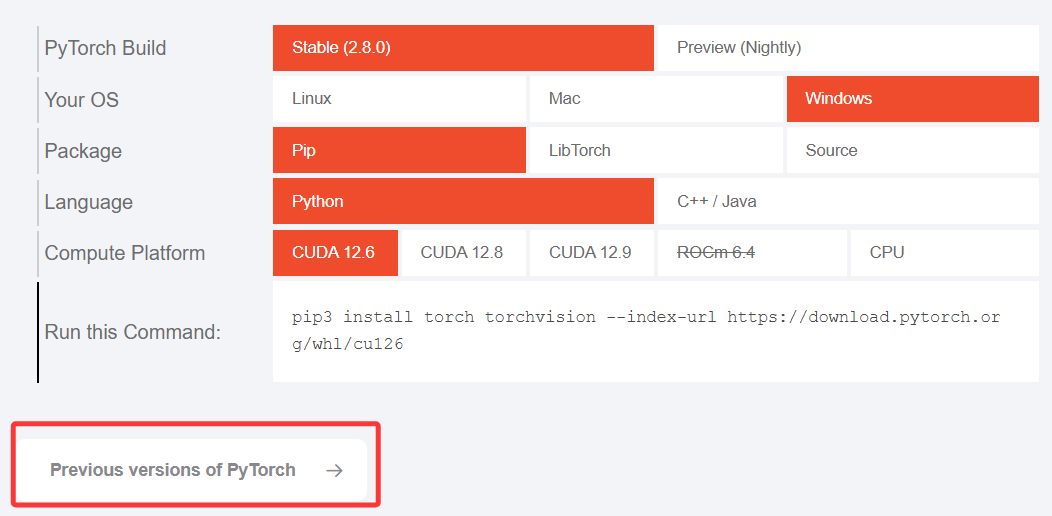
选择以前的版本,找到v2.2.1
按照下面的顺序:
开始菜单->Anaconda Prompt->conda activate pytorch-> conda install pytorch==2.2.1 torchvision==0.17.1 torchaudio==2.2.1 pytorch-cuda=11.8 -c pytorch -c nvidia -> y(这一步比较慢)
五、检验安装
开始菜单->Anaconda Prompt->python
进入python环境,输入import torch后回车,没报错说明安装成功
再输入torch.cuda.is_available()回车返回True,说明计算机的CPU可以被pytorch使用,返回False也没关系
六、编辑器的选择
1、pycharm
网址:https://www.jetbrains.com/pycharm/
pycharm下载完成后,创建一个项目(以2025.2版本为例,配置项目环境)
点击创建新项目后出现的界面
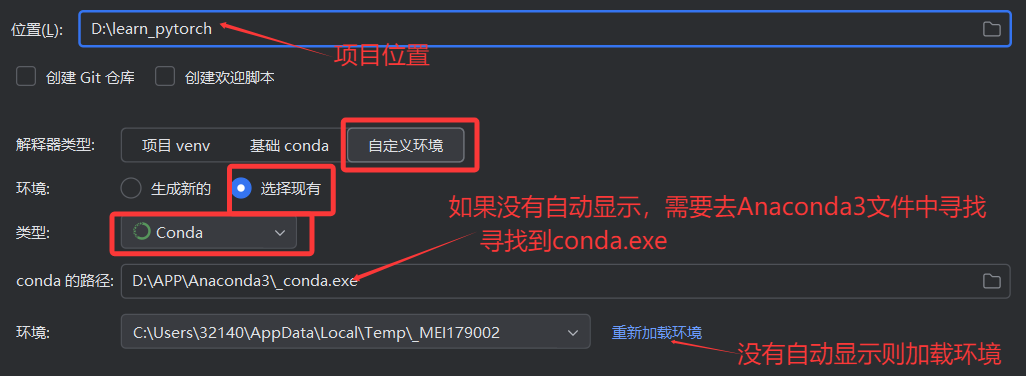
完成后点击创建
创建完成后,再添加python编译器:文件->设置->python->解释器
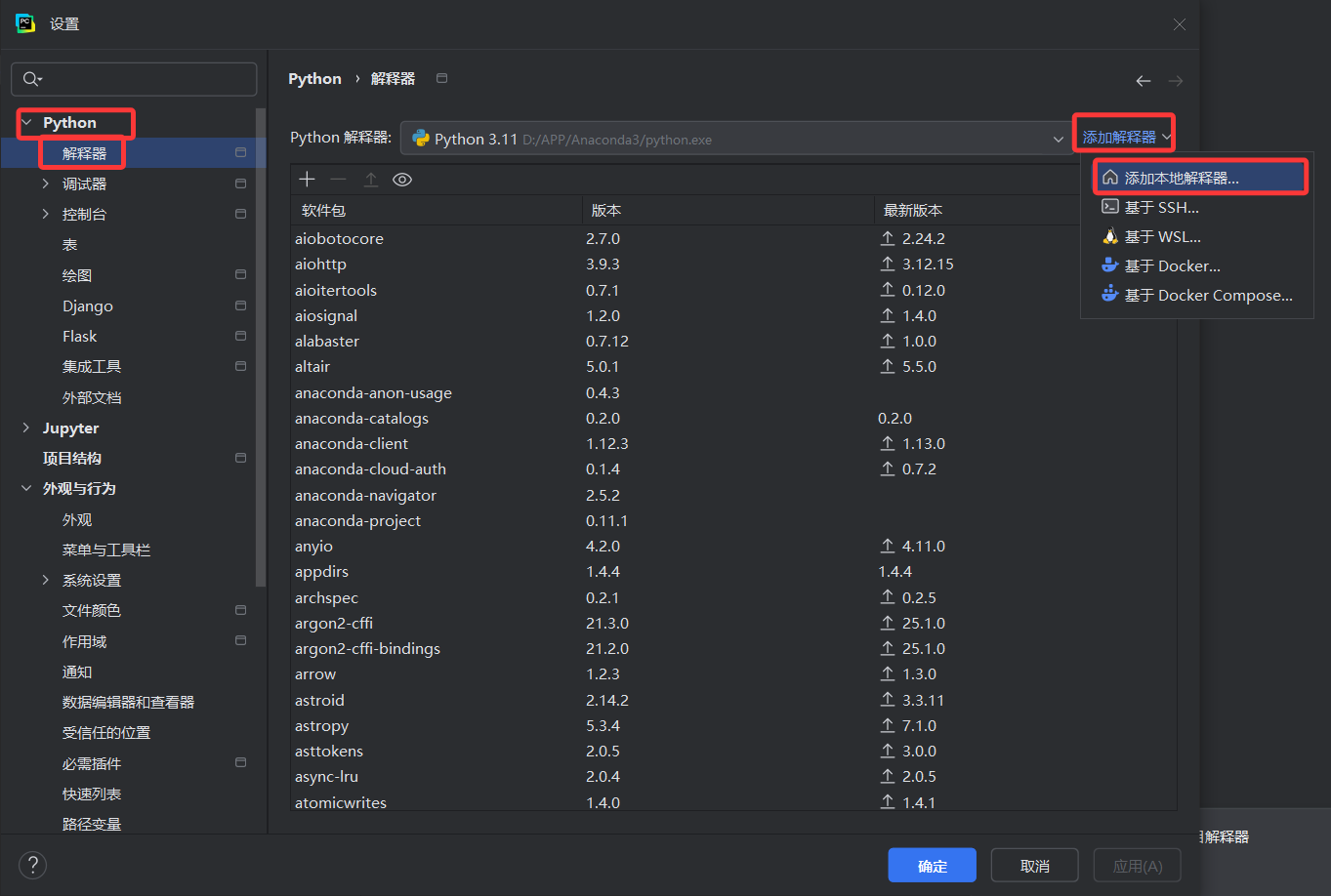
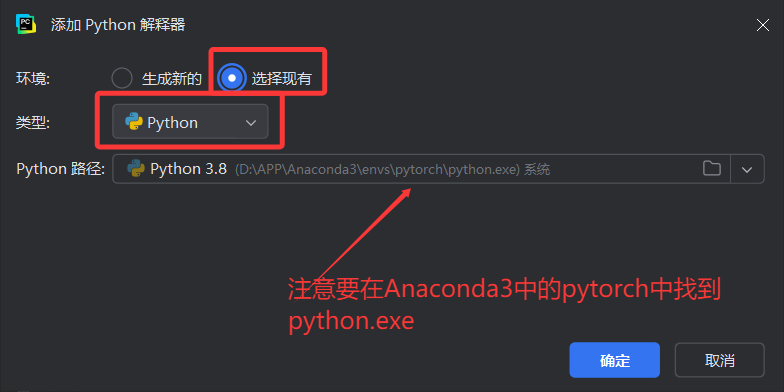
点击确认,完成配置
检测是否配置完成:
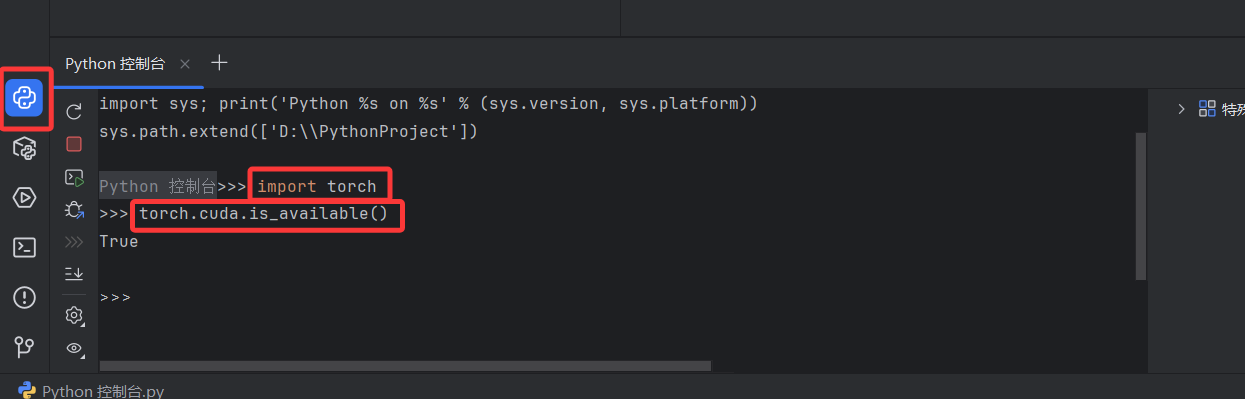
输入这些代码没报错,即完成配置
2、jupyter
Anaconda安装好之后,jupyter也就安装好了,现在主要是配置它
在pytorch环境中安装jupyter
打开Anaconda Prompt

输入这两行代码后稍等片刻
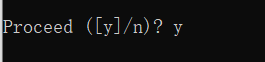
出现上一行代码后选择 y 再稍等片刻

完成后输入jupyter notebook再回车就会跳转到如下页面
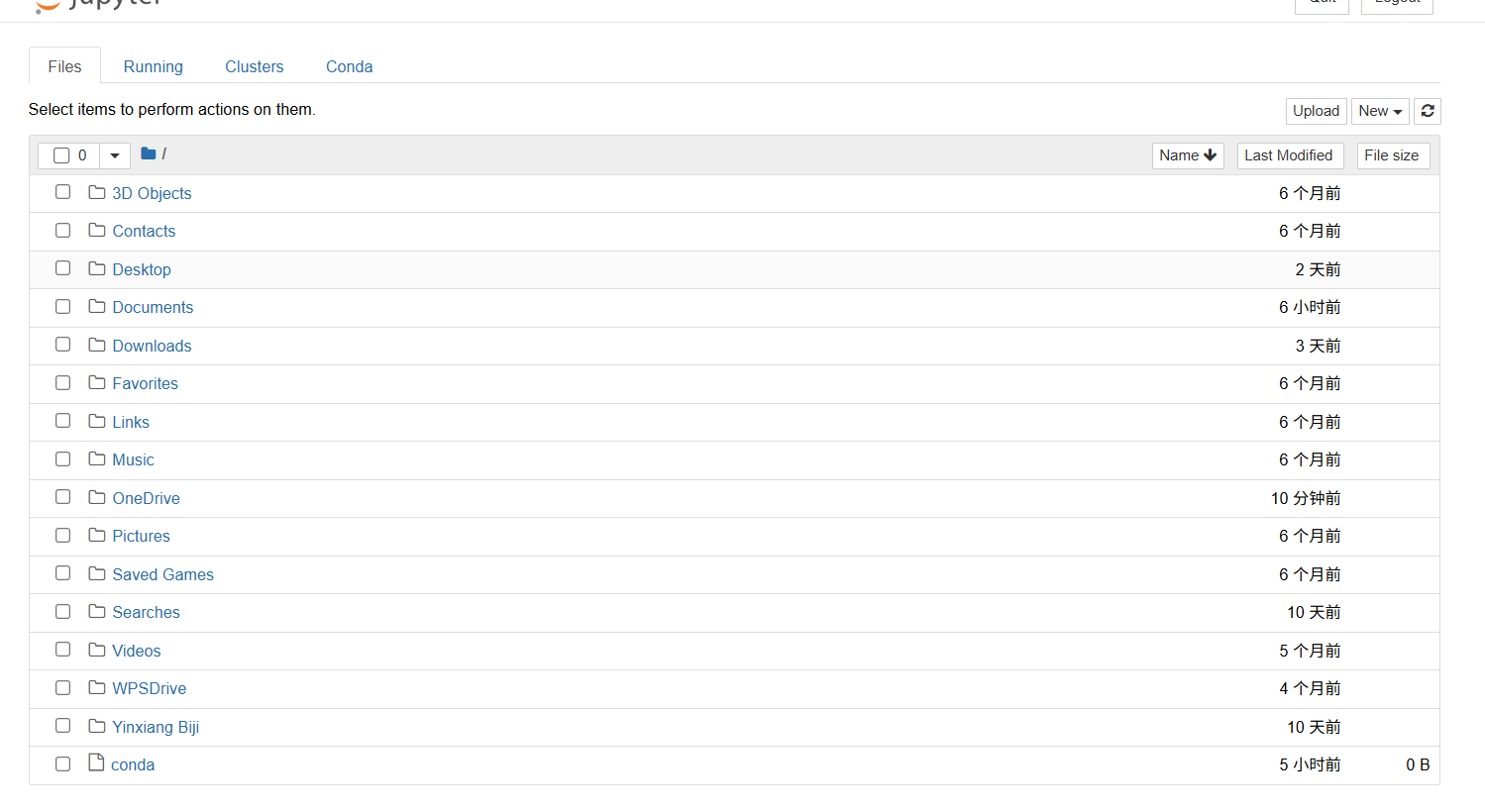
再进行如下操作:

至此,所有环境配置完成
更多推荐



 8
8 0
0- 0


 已为社区贡献1条内容

所有评论(0)