
在Windows下进行PyTorch深度学习环境配置(单纯安装版)
在Anacoda Prompt中以命令行的方式进行安装(不采用现有安装包的形式),界面如下图所示;Prompt并单击打开(这是Anacoda环境的命令终端,一行一行地执行命令的方式),进行安装,安装方式同Anaconda,注意新建一个pycharm文件夹,再进行安装。以下以我的本机为例,不同的电脑安装有不同的安全软件,记得全部关闭或退出,安装好后,即可激活该环境(切换即激活),并检验是否安装成功?
一、安装前先关闭各种安全软件(以防安装文件被识别成病毒或威胁)
以下以我的本机为例,不同的电脑安装有不同的安全软件,记得全部关闭或退出,等安装完成之后记得重新打开(继续让他们保护系统的安全)。
安全软件类型(屏幕右下角任务栏里):
第一个:Windows自带的安全中心,需关闭防火墙
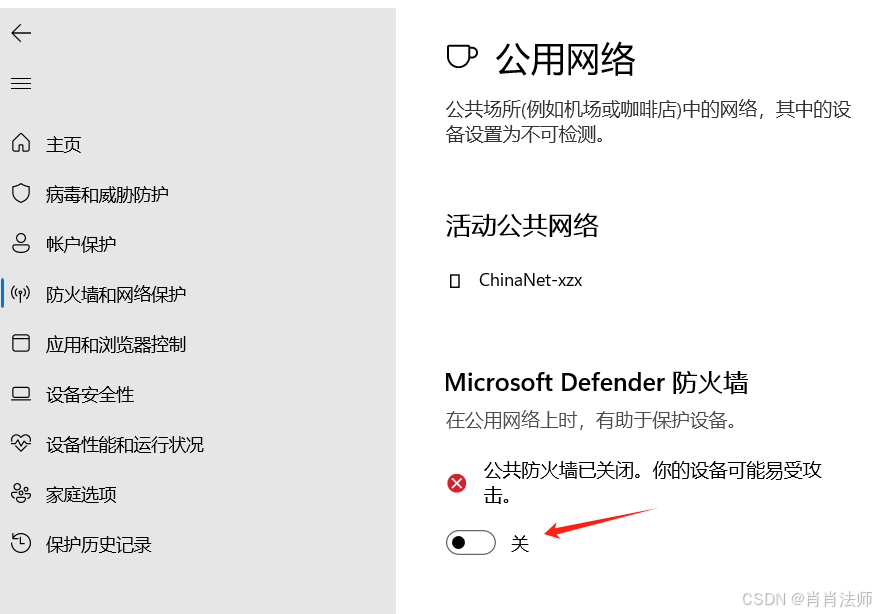
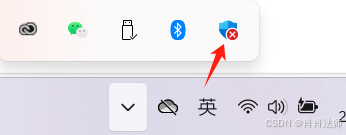
第二个:火狐安全软件:右键菜单选择→退出
关闭之后的效果:(火狐安全软件退出)
二 、下载并安装Anaconda和pycharm,pytorch
Anaconda和pycharm,pytorch三者之间的关系请参考:Anaconda和pycharm,pytorch三者之间的关系-CSDN博客
(一)安装 Anaconda
Anaconda安装包下载方式:
方式一:文件太大,考虑下载速度等原因,安装包等资源文件会提前放在机房的共享夹中供大家下载。有带u盘的同学已经拷贝,其他同学可咨询下,互相拷贝。
方式二:Index of /anaconda/archive/ | 清华大学开源软件镜像站 | Tsinghua Open Source Mirror点击此链接(该链接为国内的清华开镜像站,访问比较块),往下找到这个版本,按照以下方式下载安装:
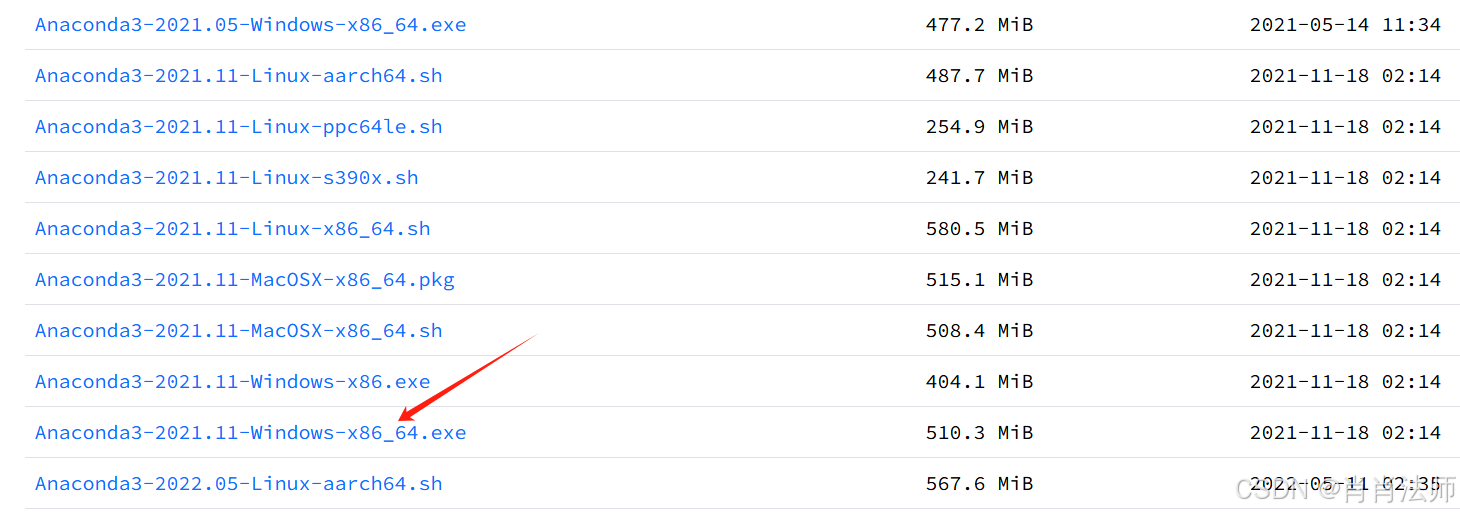
安装方式如下:
1,双击exe/应用程序文件,选择Anaconda的安装路径,注意:安装位置新建文件夹,不要选择c盘,安装路径不要有中文。
2,双击安装包之后,一路默认安装
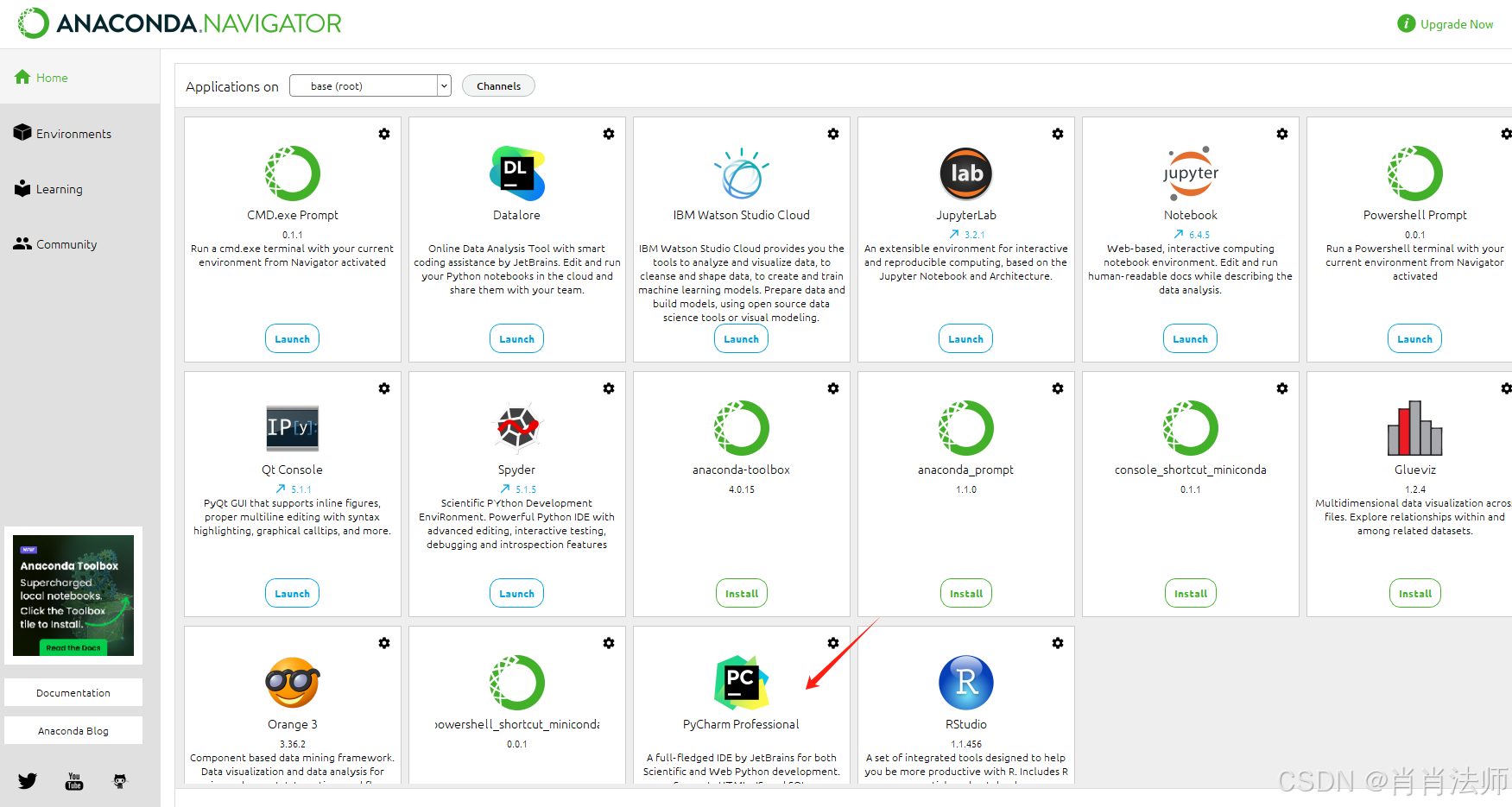
3,安装完成后,在所有应用中找到Anacoda Prompt并单击打开(这是Anacoda环境的命令终端,一行一行地执行命令的方式),
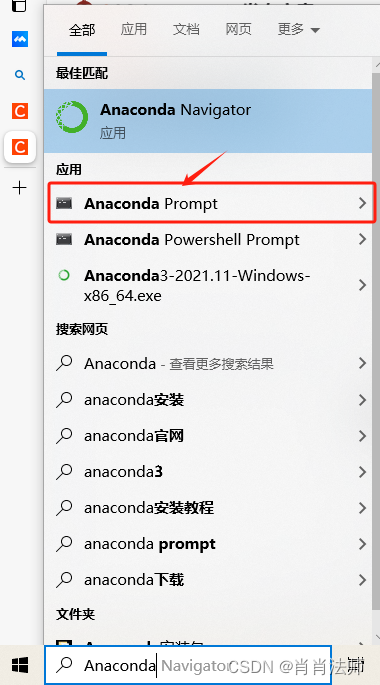
同时,在开始里面打开刚才新安装好的应用
先大概浏览下(箭头指向为Pycharm的下载官网入口,我会直接提供给你们Pycharm安装包,无需在此下载):
(二)安装 PyTorch
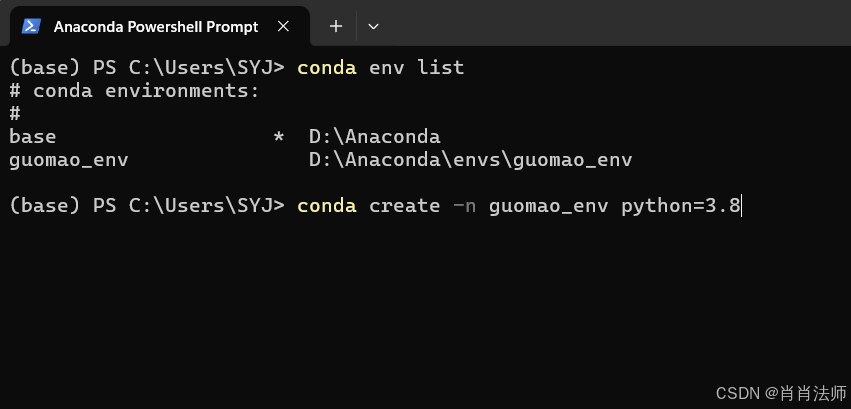
在Anacoda Prompt中以命令行的方式进行安装PyTorch:先按照命名要求创建一个新环境,即如图所示的guomao_env(不采用现有安装包的形式),界面如下图所示(提示:在创建之前有一个基础环境,即图中的base环境);
Anacoda Prompt中常用的命令及注释:(先熟悉每句命令什么含义,等下会用到)
# 列出所有已创建的conda环境
conda env list

# 创建一个名为guomao_env的新环境,并指定Python版本为3.8
conda create -n guomao_env python=3.8

# 激活名为guomao_env的环境
conda activate guomao_env

# 添加北京外国语大学的PyTorch镜像源,以加快下载速度
conda config --add channels https://mirrors.bfsu.edu.cn/anaconda/cloud/pytorch

# 在当前环境中安装PyTorch、torchvision、torchaudio,并指定仅使用CPU
conda install pytorch torchvision torchaudio cpuonly以上命令按照顺序一行一行地执行(一定要读一遍每行代码的作用),出现 ,输入y再回车,当出现done的时候,意味着安装好了pytorch。
安装好后,即可激活该环境(切换即激活,在以下图中可以看到左侧base环境已切换成新创建的环境),并检验是否安装成功?如果如图所示返回False即为安装成功。
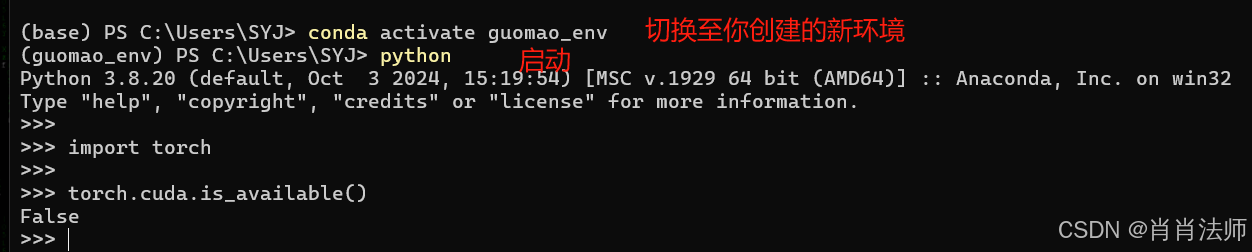
使用的代码部分如下:(请注意查看最后一行注释部分,显示什么才代表安装成功?)
# 启动Python解释器。
python

# 下面是在Python环境中执行的命令,用于验证PyTorch是否正确安装。

# 导入PyTorch库。
import torch

# 检查是否可以使用CUDA(即是否支持GPU加速)。在这种情况下,我们期望返回False,因为我们安装的是CPU版本。
torch.cuda.is_available()  #如果显示False,就说明我们这个PyTorch安装成功了
退出python解释器命令:
exit()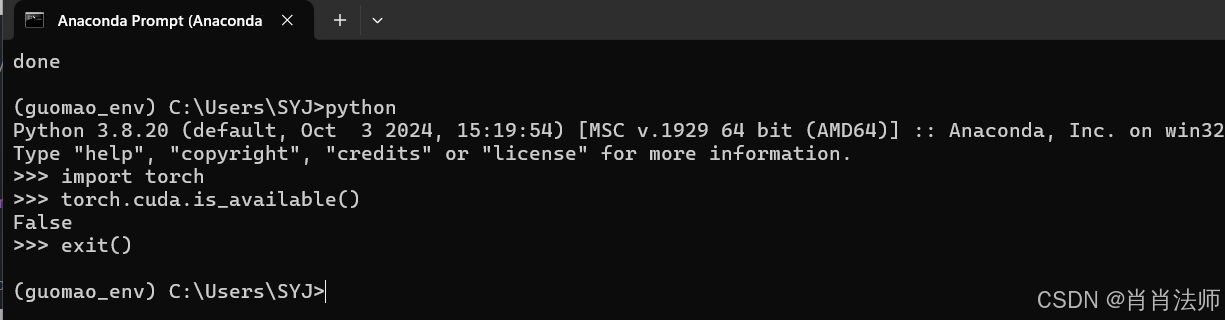
(三)安装 PyCharm
pycharm安装包下载方式一:同Anaconda一样位置。
【推荐】方式二:Other Versions - PyCharm(点该链接)→ 找到如下截图中的版本下载:很快
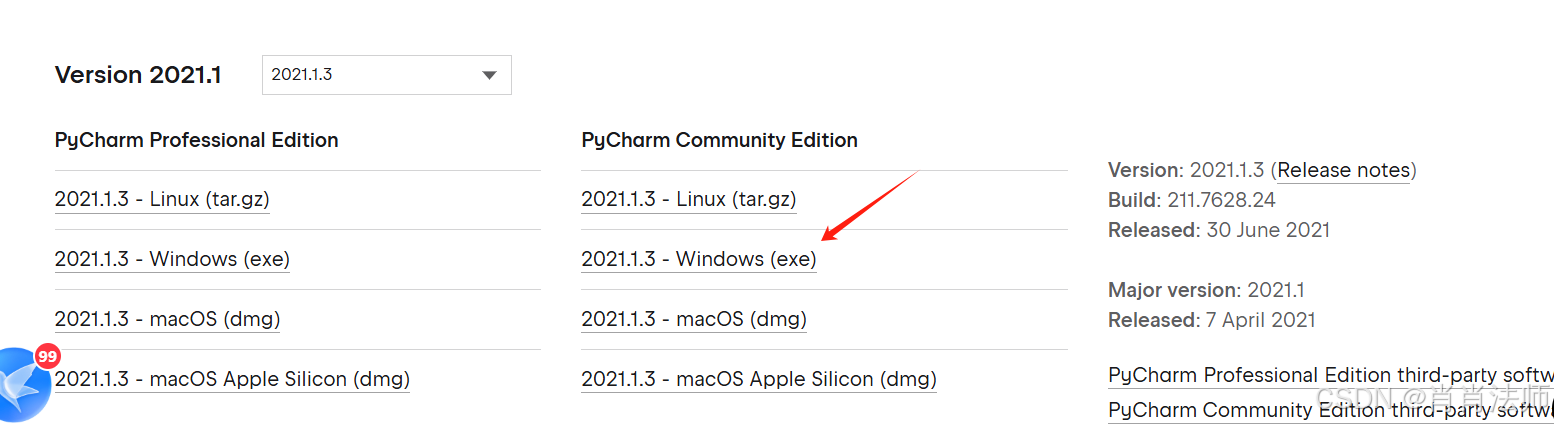
1,双击 进行安装,安装方式同Anaconda,注意新建一个pycharm文件夹,再进行安装。
2,遇到选择问题,方框都可以勾上。
3,【此项可做可不做】汉化(英文界面转为中文界面):中文语言包及教程:(中文语言包可选择如下图所示的211.311版本)
Chinese (Simplified) Language Pack / 中文语言包 Plugin for JetBrains IDEs | JetBrains Marketplace
Intellij IDEA如何设置中文版?安装中文汉化包插件?失败问题解决!_idea汉化插件-CSDN博客
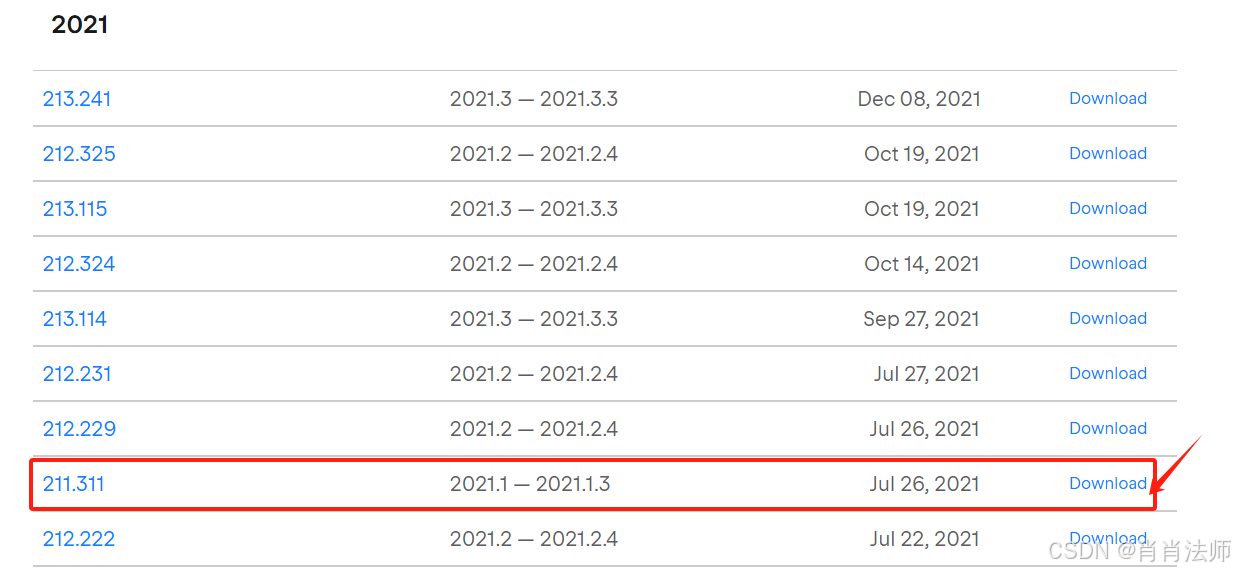
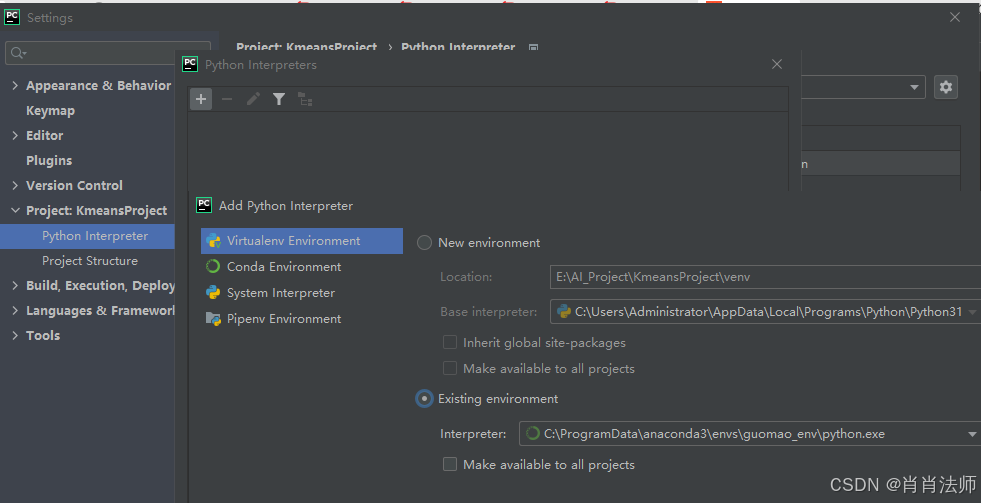
4,配置python文件工程和解释器
在左上角设置(settings➡Project ➡Python Interpreter )或者在右下角进入
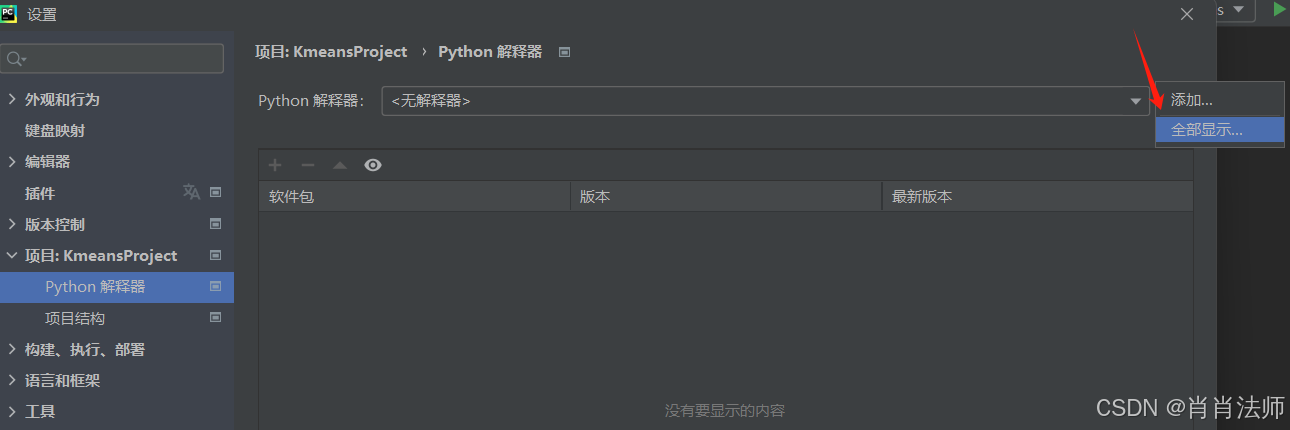
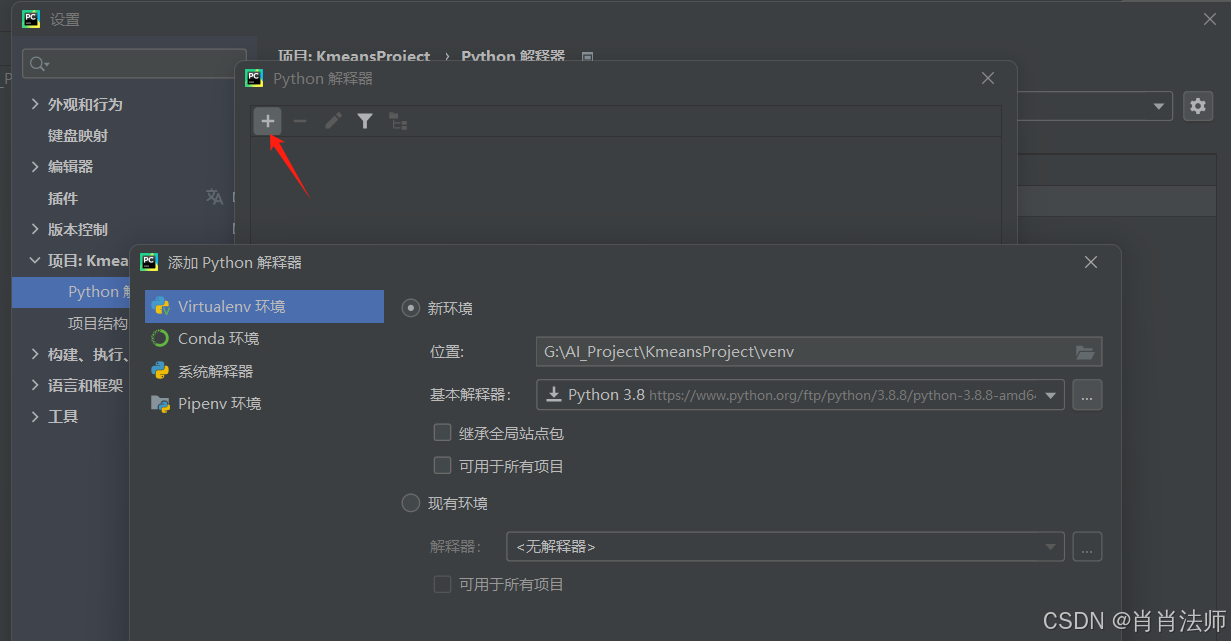
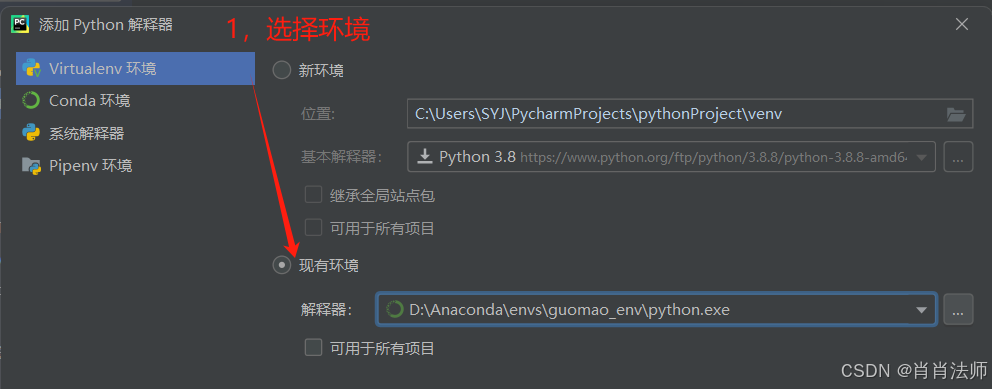

或如下图(英文版所示),设置完成后,记得选择ok确认。
(四)执行项目文件
以第七章Kmeans案例实现为例
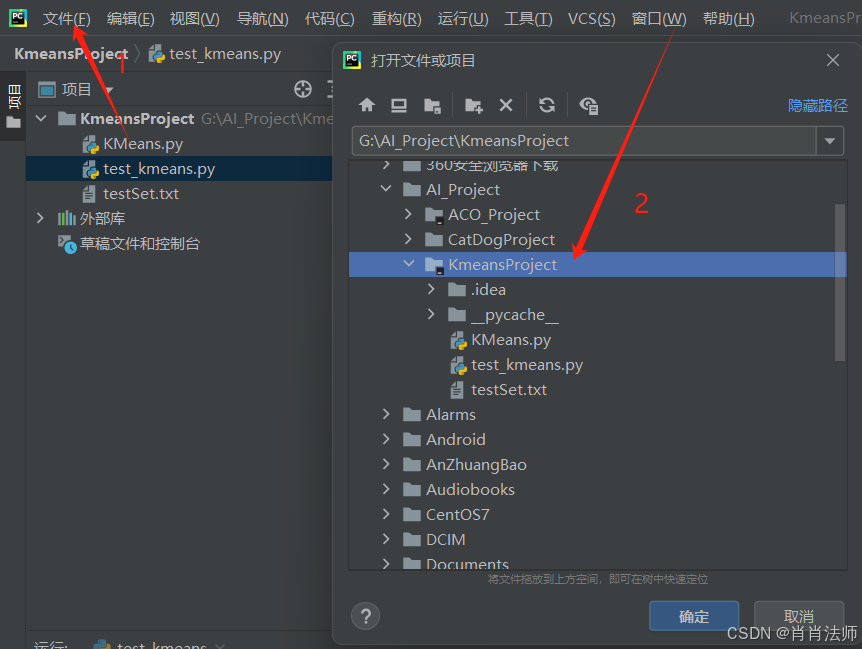
1,新建或者打开一个工程项目(该工程项目),打开后会出现如下界面:
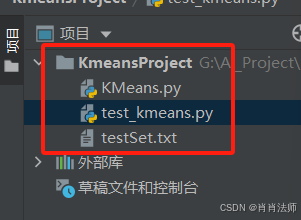
2,1之后显示已导入(或新建的)相应的.py文件和数据文件
3,配置改项目的python环境和解释器,方式如(三)4
4,运行主.py文件或者关键的文件,若有报错,进行调试。
第一个报错问题可能是:Traceback (most recent call last): File "D:\Pycharm\PyCharm Community Edition 2021.1.3\plugins\python-ce\helpers\pycharm\_jb_pytest_runner.py", line 2, in <module> import pytest ModuleNotFoundError: No module named 'pytest'
解决方式:
在Anaconda Prompt中,安装缺少的pytest模块
conda install pytest第二个报错问题:ModuleNotFoundError: No module named 'matplotlib'
解决方式:
在Anaconda Prompt中,继续安装缺少的matplotlib模块
conda install matplotlib第三个可能遇到的问题:无法加载数据源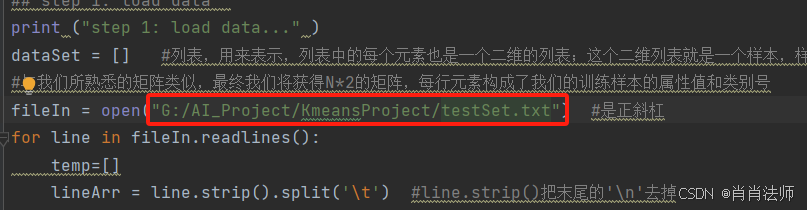
解决方式:需要将红框中的数据位置替换为你存放的数据位置。
实验完成后,记得重新打开安全软件(继续让他们保护系统的安全)
更多推荐


 14
14 0
0- 0


 已为社区贡献1条内容

所有评论(0)