
深度学习框架的搭建
所需下载软件
python-3.6.6-amd64.exe
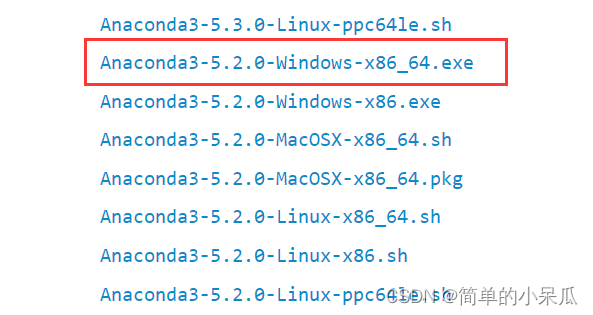
Anaconda3-5.2.0-Windows-x86_64.exe
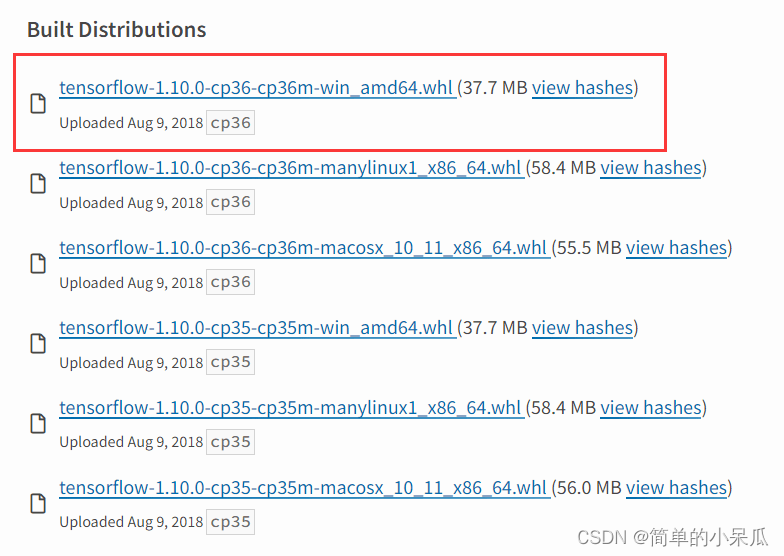
tensorflow-1.10.0-cp36-cp36m-win_amd64
或者:
anaconda的下载地址:清华大学开源软件镜像站
tensorflow下载地址:tensorflow 1.10.0
安装步骤
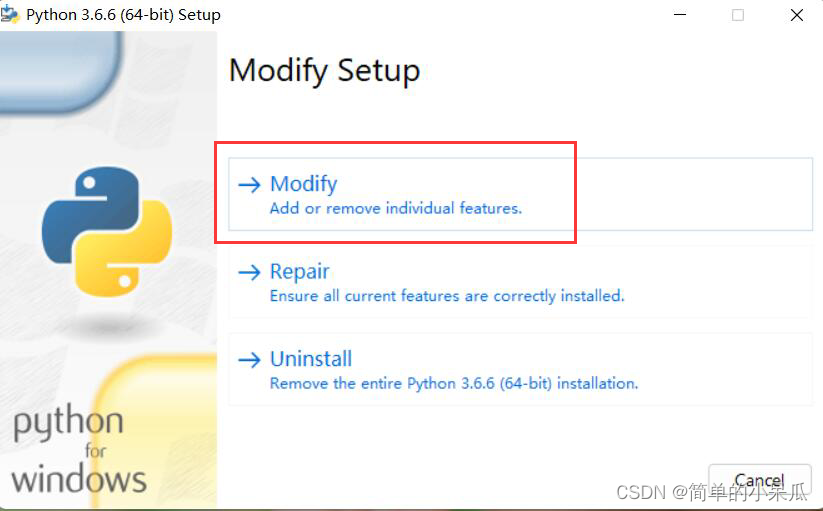
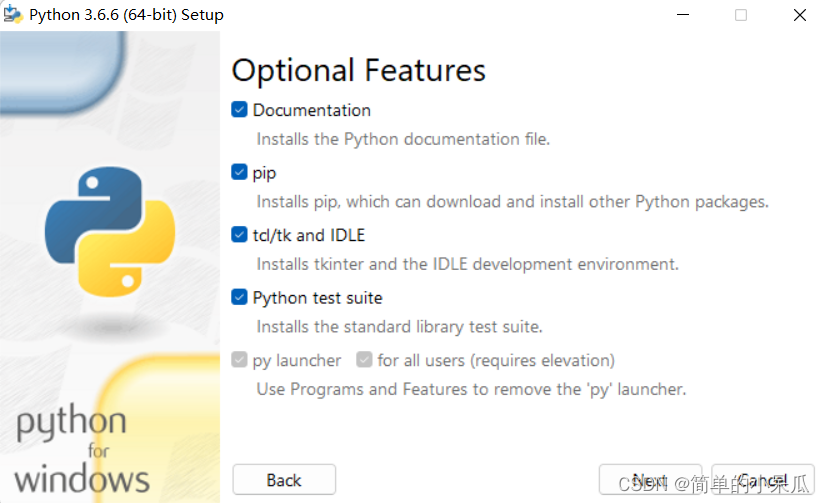
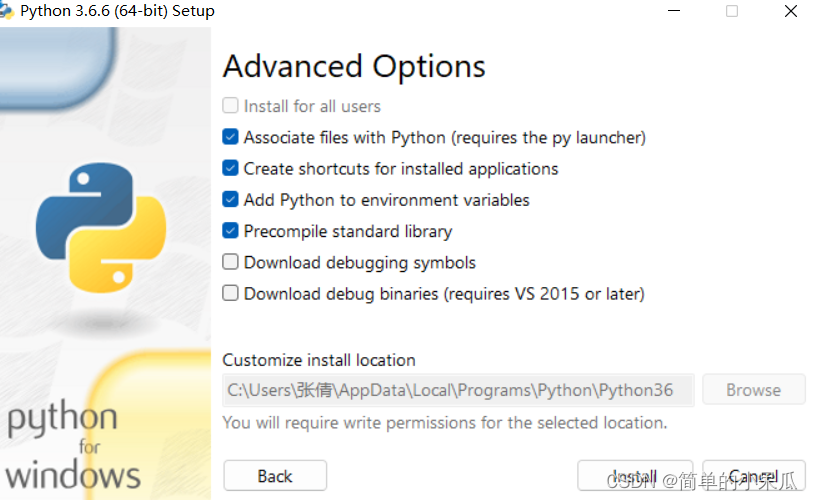
1. 安装python-3.6.6
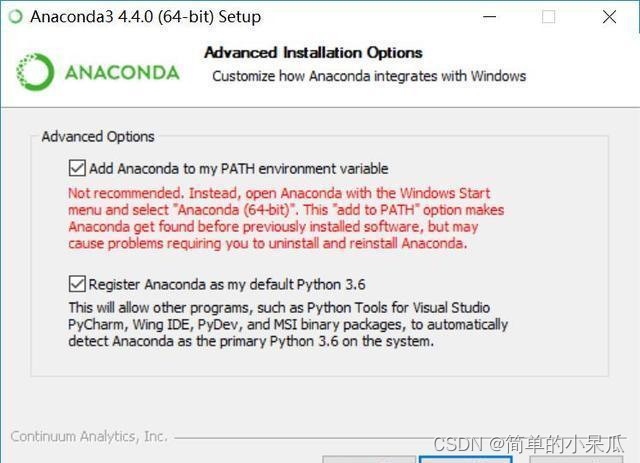
2.安装anaconda3
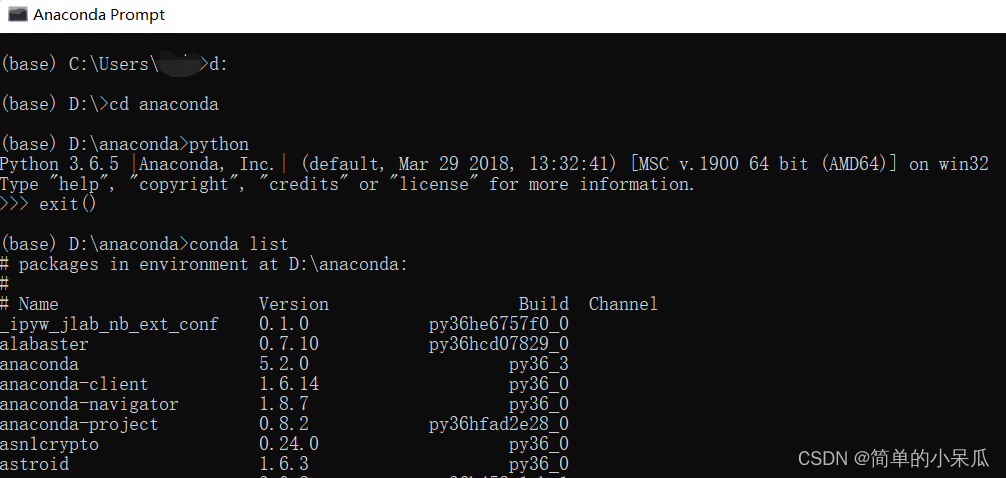
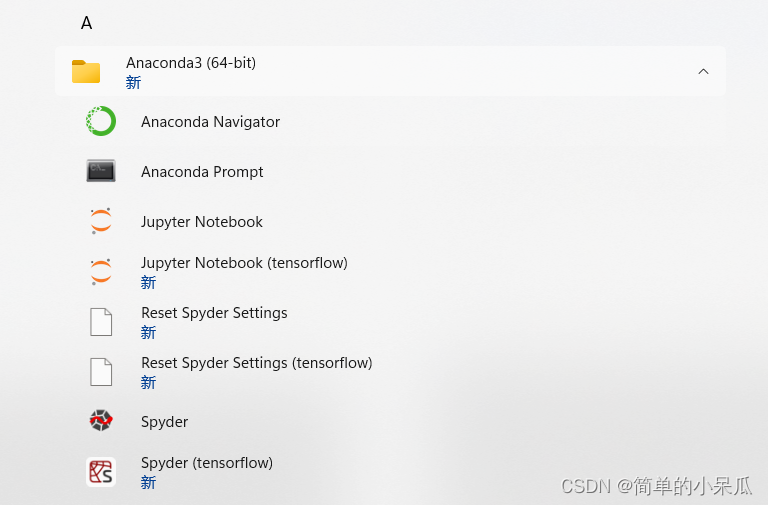
- 安装好了后,运行开始菜单—>Anaconda3—>Anaconda Prompt
3.安装tensorflow
- 打开Anaconda Prompt,输入清华仓库镜像,这样更新会快一些:
conda config --add channels https://mirrors.tuna.tsinghua.edu.cn/anaconda/pkgs/free/
conda config --set show_channel_urls yes
- 在Anaconda Prompt中,用Anaconda3创建一个虚拟的python3.6的环境,环境名称为tensorflow ,输入下面命令:
conda create -n tensorflow python
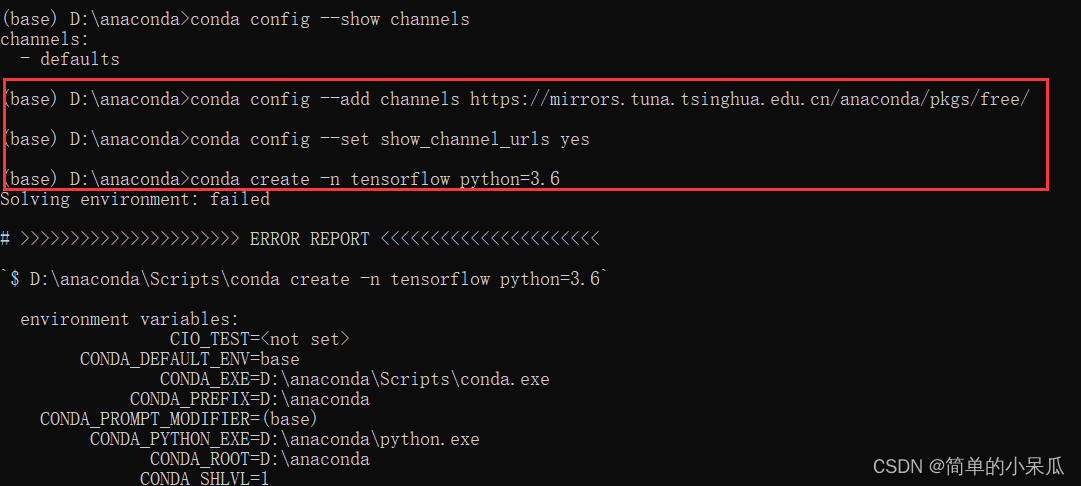
报错原因:清华仓库镜像地址错误(删除刚创建的,重新添加)
删除刚创建的清华仓库镜像
conda config --remove channels https://mirrors.tuna.tsinghua.edu.cn/anaconda/pkgs/free/
重新添加
conda config --add channels http://mirrors.tuna.tsinghua.edu.cn/anaconda/pkgs/free/
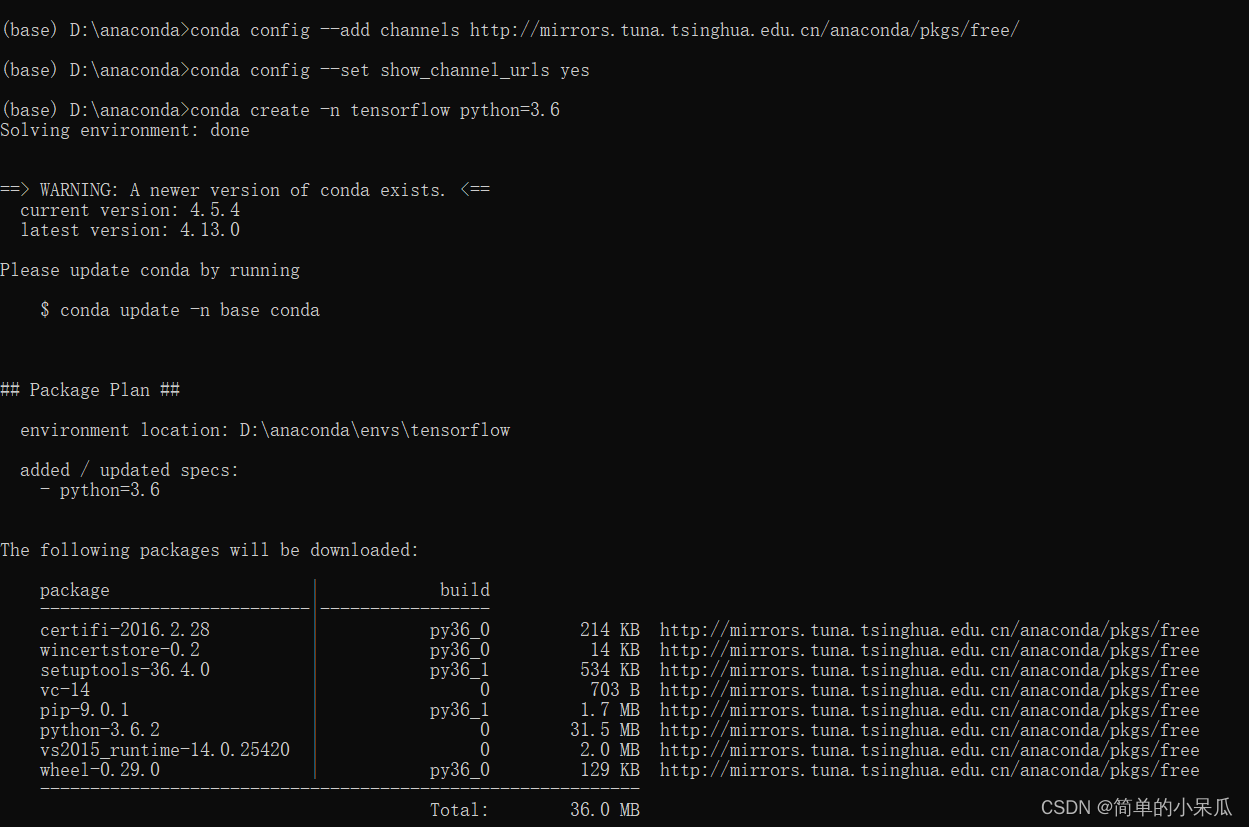
- 在Anaconda Prompt中启动tensorflow环境:
activate tensorflow
- 添加tensorflow
pip install D:\anaconda\tensorflow-1.10.0-cp36_cp36m-win_amd64.whl
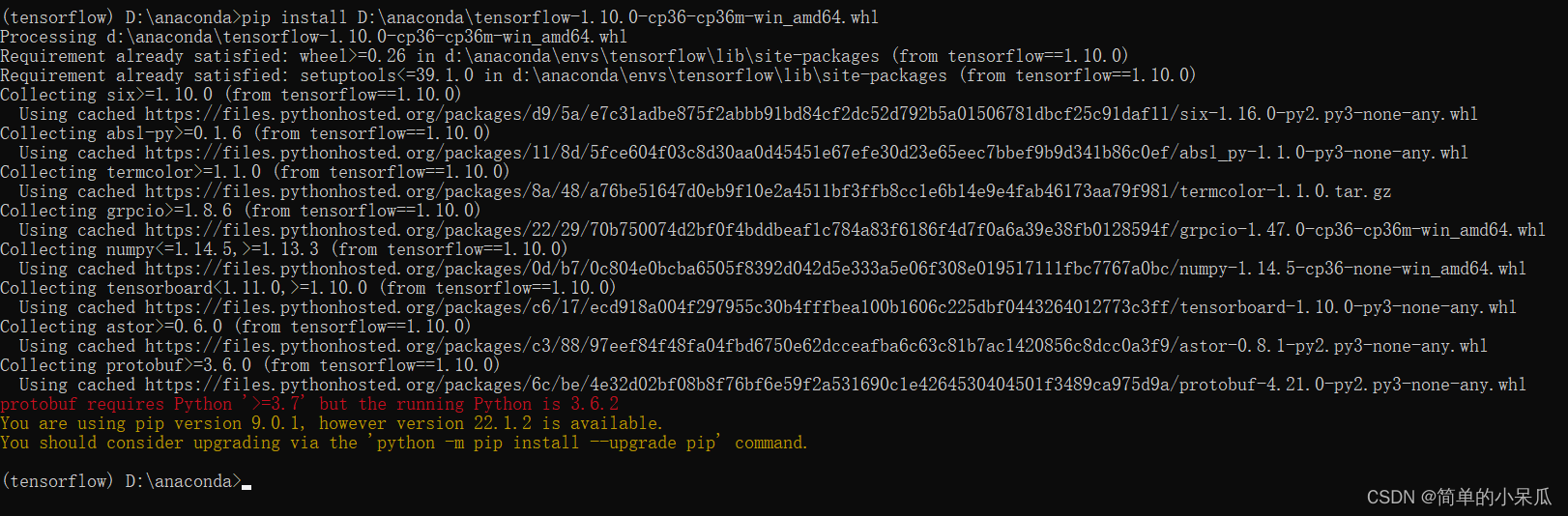
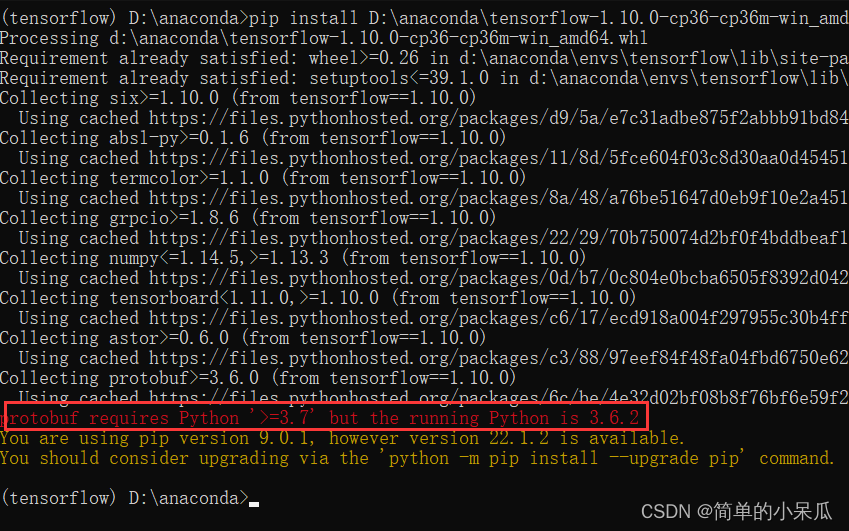
报错:【貌似在(base) D:\anaconda>和(tensorflow) D:\anaconda>下都执行了,记不太清了】
1、我的anaconda中本身就没有protobuf,所以我又重新安装了protobuf
在(base) D:\anaconda>下执行命令:pip install protobuf
2、我的pip版本太低,所以我又更新了一下pip的版本
在(base) D:\anaconda>下执行命令:python -m pip install --upgrade pip
但是在(tensorflow) D:\anaconda>下执行上面两条命令貌似没有啥作用
然后又返回到(base) D:\anaconda>下面查看了protobuf和pip的版本,重新在(tensorflow) D:\anaconda>下面安装了相应版本的protobuf和pip
查看版本的命令:conda list
安装命令:
1、安装pip :pip install pip==21.3.1
2、安装protobuf:pip install protobuf==3.19.4

- 之后再进入tensorflow环境下
activate tensorflow
下面这个语句貌似也是(base) D:\anaconda>和(tensorflow) D:\anaconda>下都执行了
pip install D:\anaconda\tensorflow-1.10.0-cp36_cp36m-win_amd64.whl
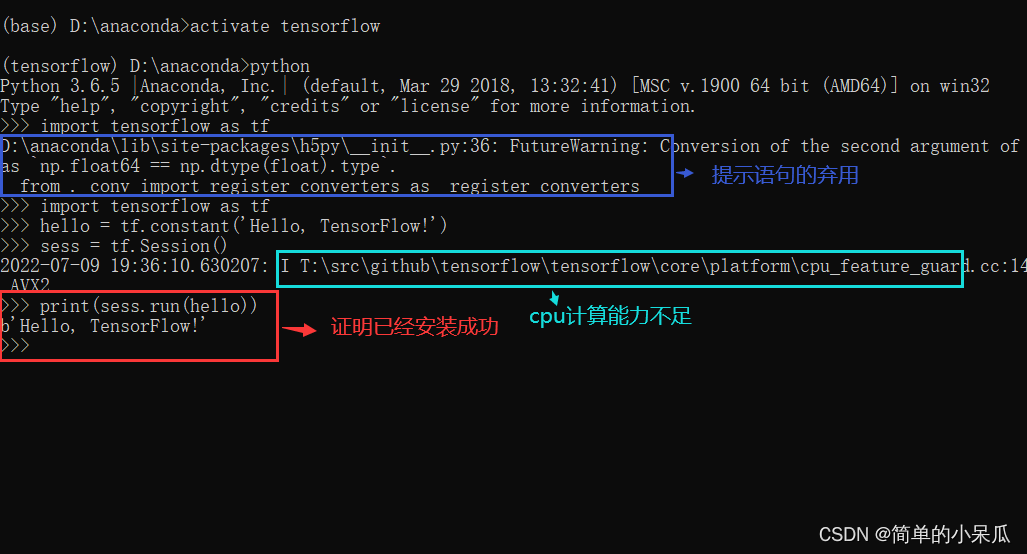
测试
- 在tensorflow环境下
python
#TensorFlow使用图(Graph)来表示计算任务;并使用会话(Session)来执行图,通过Session.close()来关闭会话(这是一种显式关闭会话的方式)。会话方式有显式和隐式会话之分
import tensorflow as tf
hello = tf.constant('Hello, TensorFlow!')  #初始化一个tensorflow的常量
sess = tf.Session()  #启动一个会话
print(sess.run(hello))
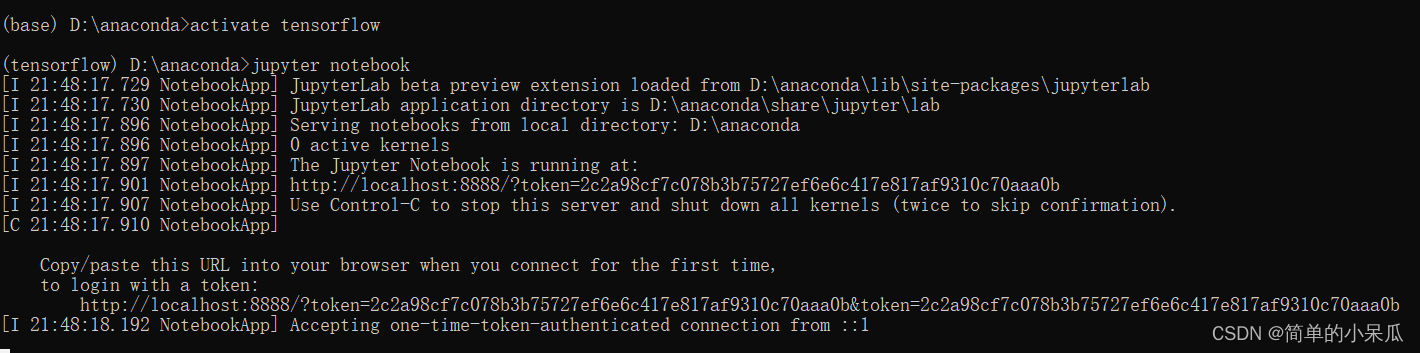
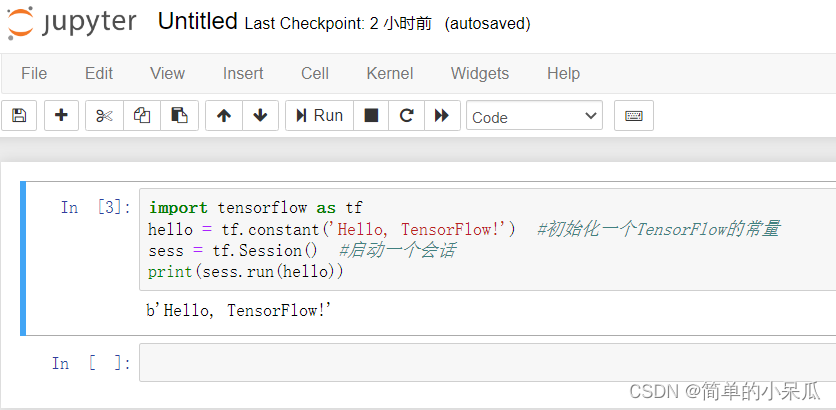
- 在jupyter notebook下面也测试了一下
1.进入jupyter notebook
jupyter notebook
2.新建python3,输入测试代码运行查看结果
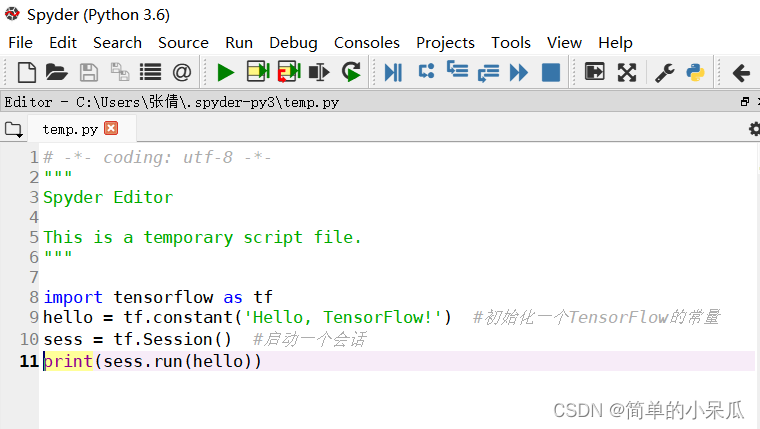
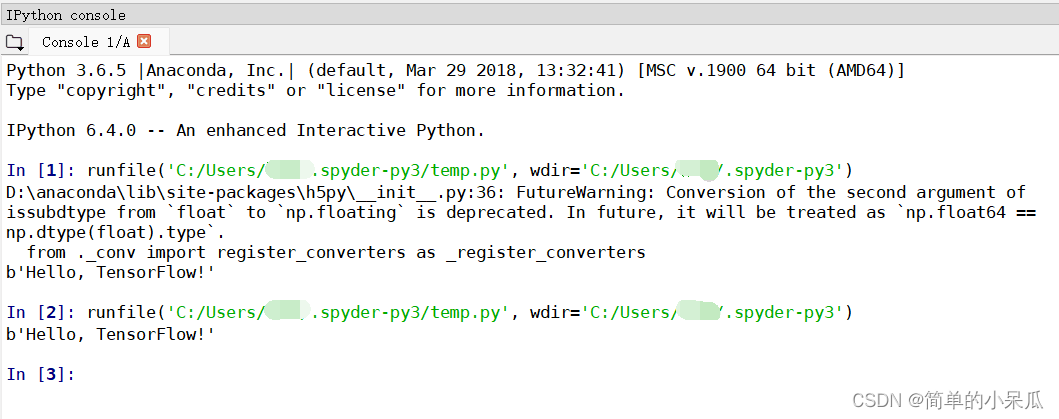
- spyter下面也测试成功了
运行anaconda Navigator
运行anaconda Navigator时遇到的问题:
点击anaconda Navigator发现打不开,只有那个绿色圆环图标出现在桌面中央,点一下就没了。但jupyter notebook和Spyder可以正常使用。
解决办法:更新anaconda
1、使用管理员权限运行 Anaconda Prompt (找到快捷方式,右键管理员权限运行)
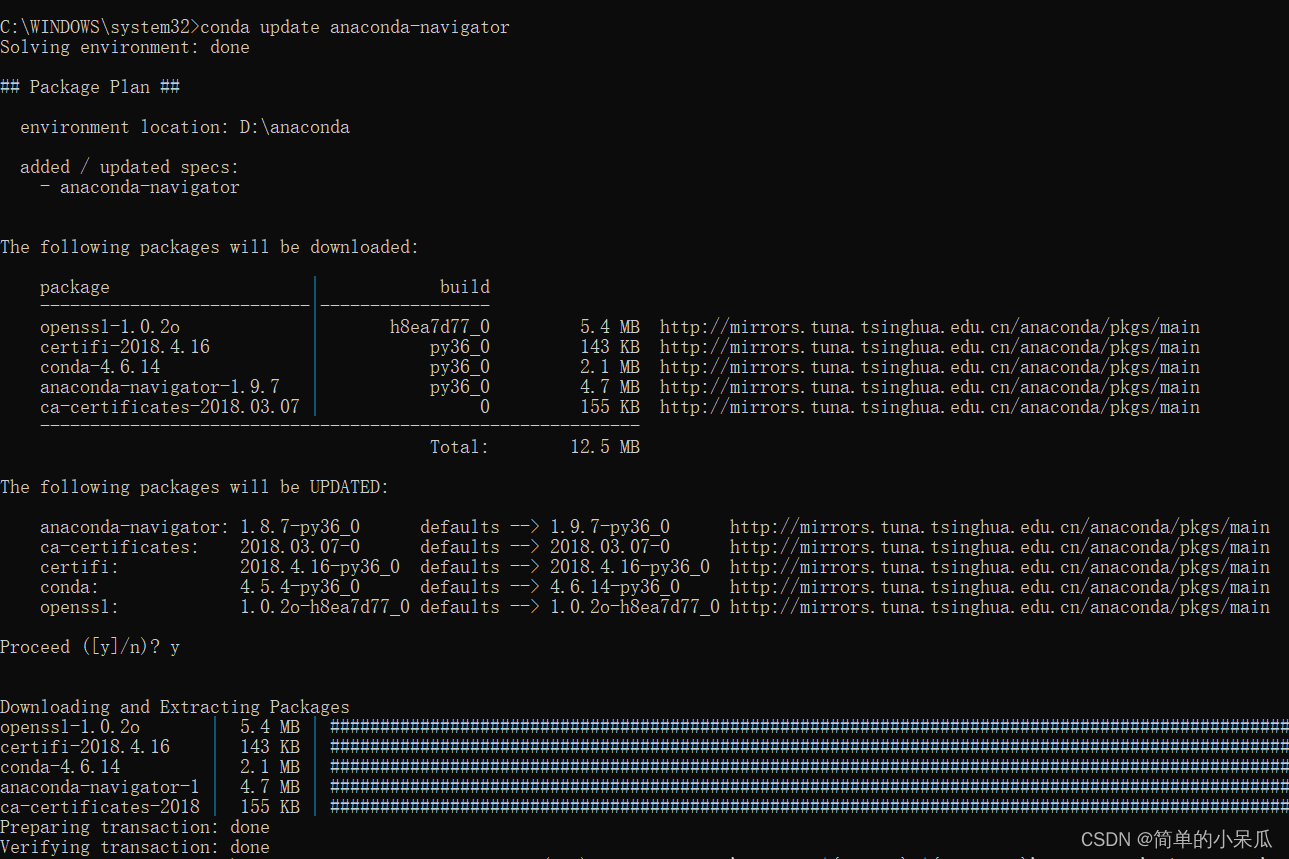
2、升级navigator,执行:
conda update anaconda-navigator
但是升级navigator的过程中可能会一直一直卡在这:solving environment
【解决办法】:进入换源,用国内镜像:在C:\Users\用户名 文件夹下找到".condarc"文件,替换为
channels:
  - http://mirrors.tuna.tsinghua.edu.cn/anaconda/pkgs/main/
  - http://mirrors.tuna.tsinghua.edu.cn/anaconda/pkgs/free/
show_channel_urls: true
ssl_verify: true
后,在执行代码:
conda update anaconda-navigator
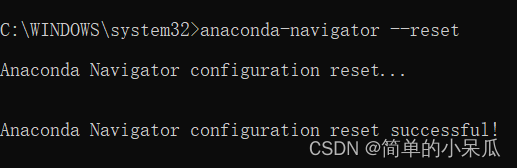
3、.重置navigator,执行:
anaconda-navigator --reset
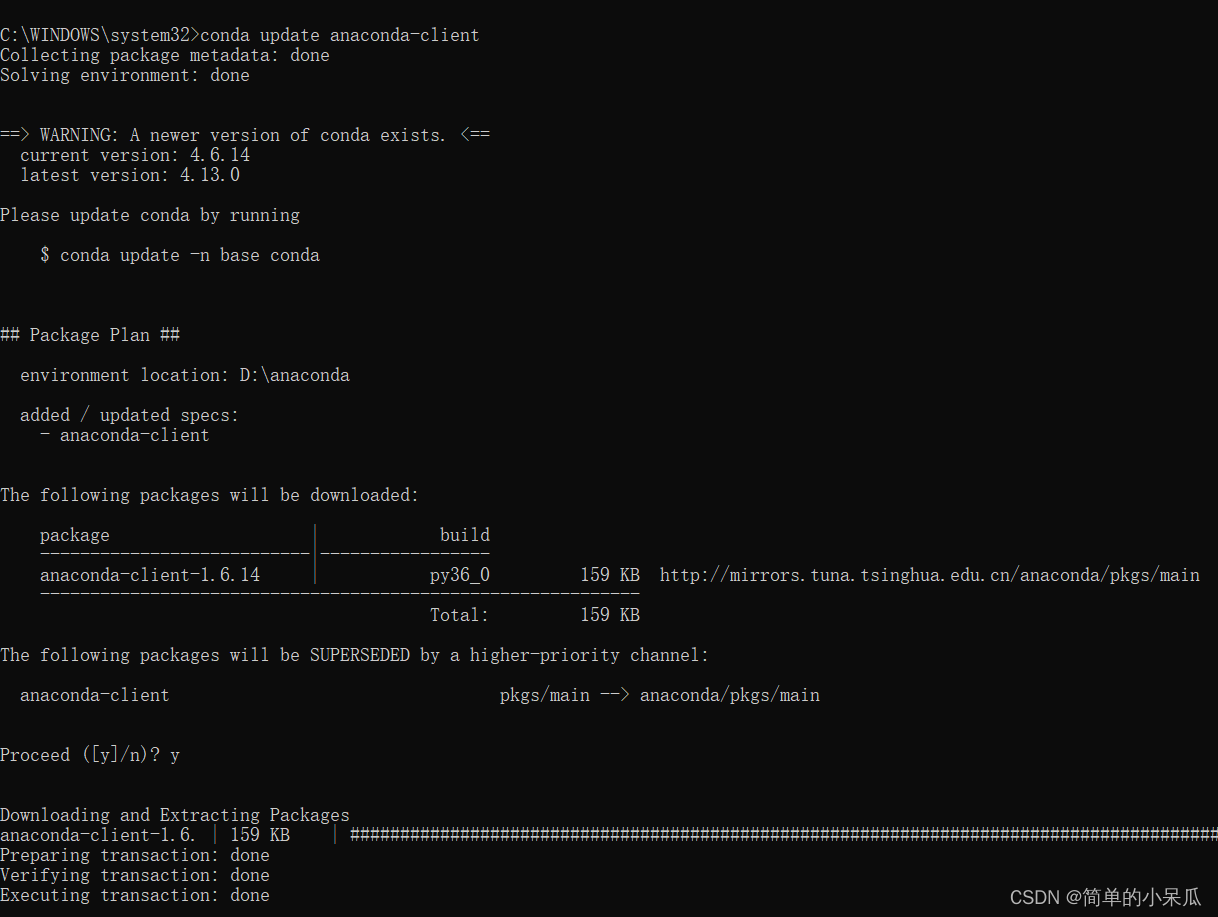
4、升级客户端,执行:
conda update anaconda-client
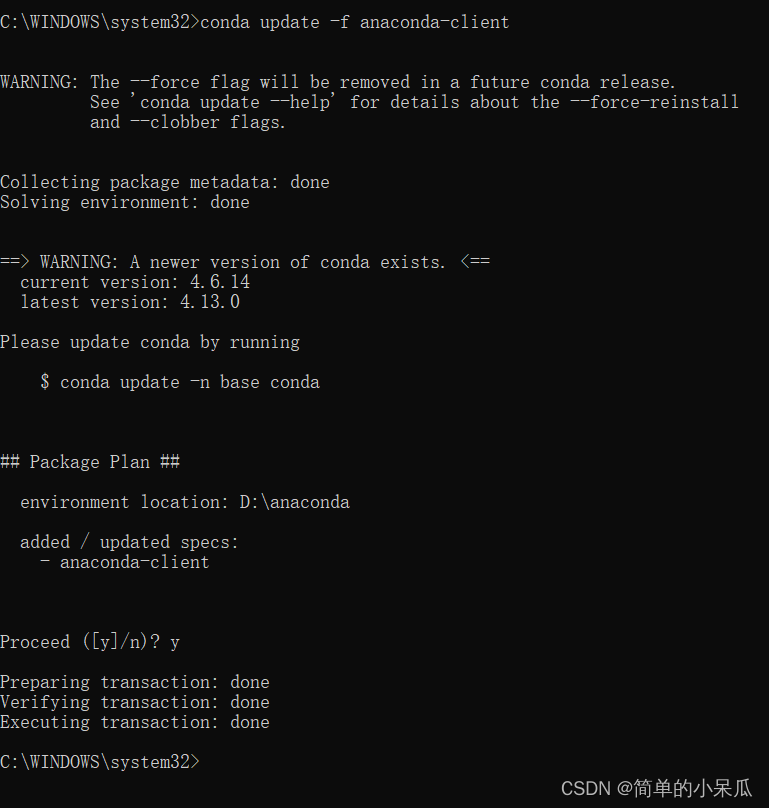
5、升级安装依赖包,执行:
conda update -f anaconda-client
之后点击anaconda Navigator即可运行
进入anaconda Navigator之后的操作:
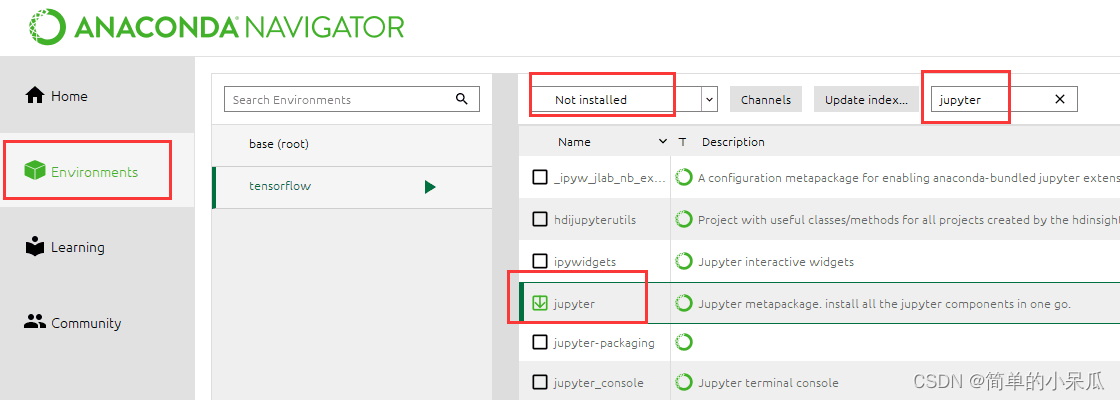
打开Anaconda Navigator—>Environments—>tensorflow,选择Not installed,找到jupyter和Spyder并安装—>apply即可(注意:tensorflow 和base中的版本需要一致,不然运行程序的时候会报错)
spyder的安装同理
打开打开Anaconda Navigator—>Home—>tensorflow找到jupyter notebook和spyder—>install
【注意:tensorflow 和base中的版本应该需要一致,(我自己安装的时候没有看版本,直接点击install然后发现运行程序的时候会报错,之前想着说它们的右上角有一个设置的图标给它降低版本,但是发现没有什么用】
然后又重新安装了一遍,就没有进行这一步操作了

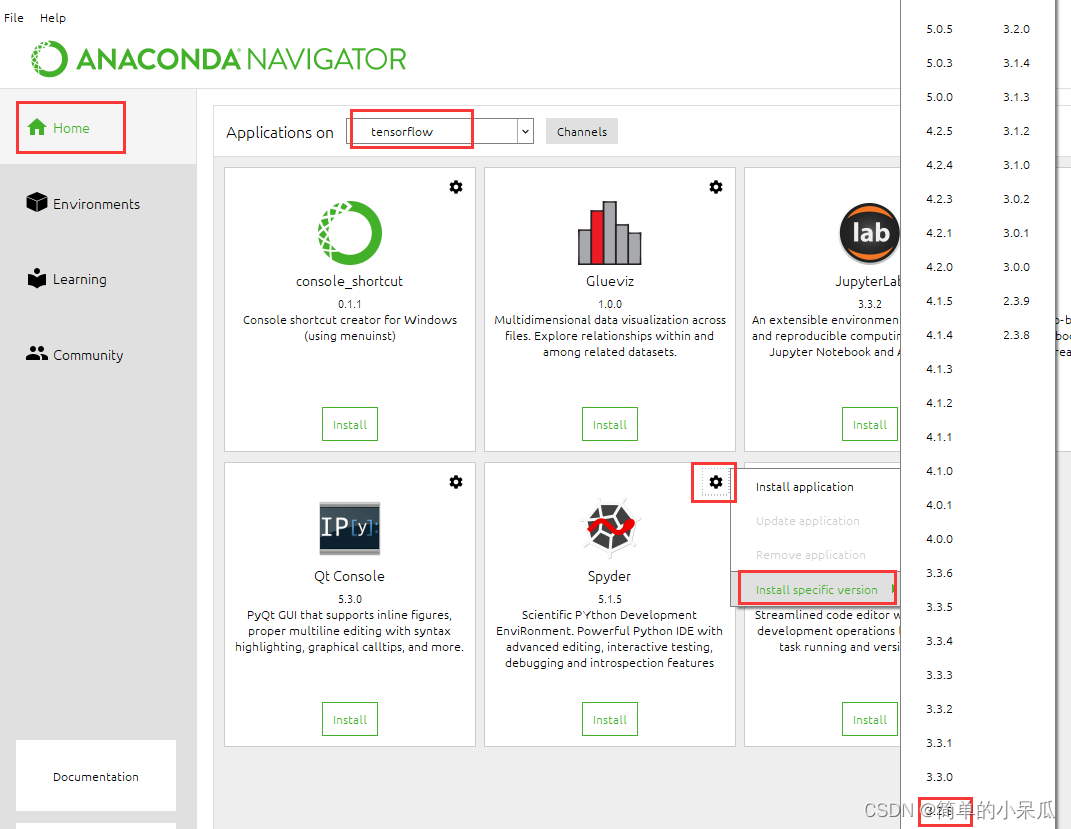
)】
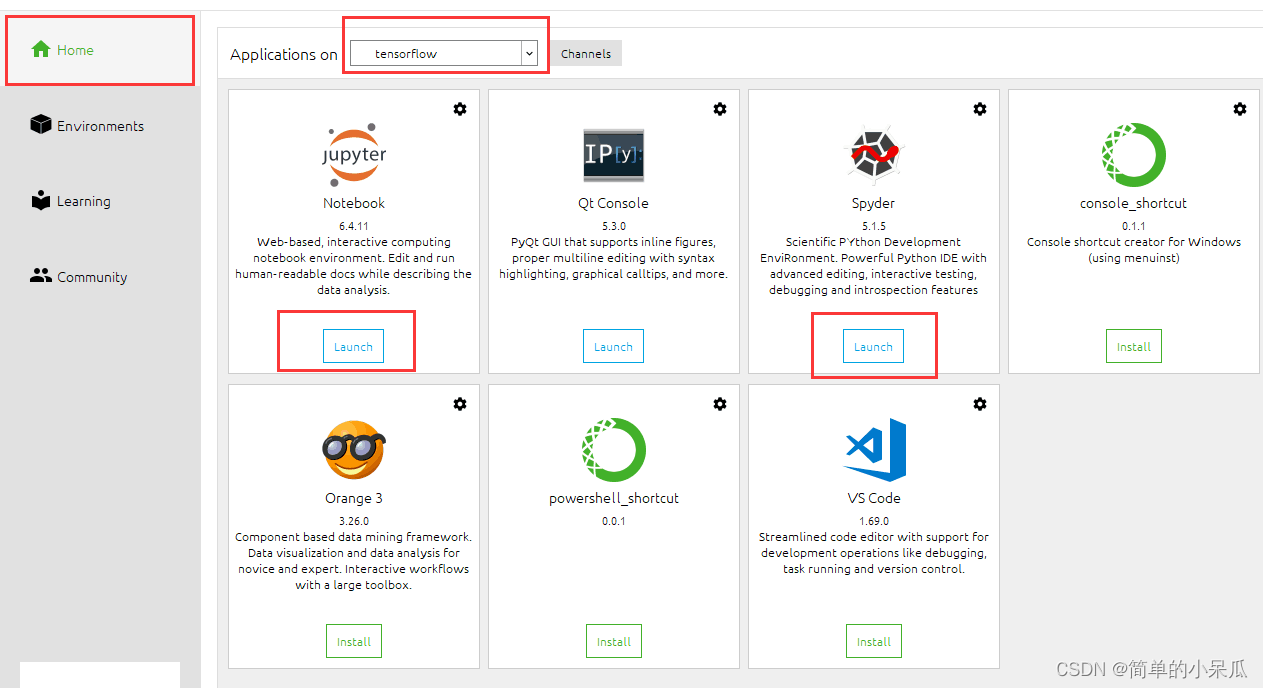
安装成功
参考文档:如有侵权,联系删除
Windows10下用Anaconda3安装TensorFlow教程
Win10 + Anaconda + Tensorflow-cpu + Pycharm安装教程
anaonda Navigator打不开
更多推荐



 0
0 0
0- 0


 已为社区贡献1条内容

所有评论(0)